

Fonctionnalités
Vous pouvez personnaliser votre expérience de création de Replit App avec ces catégories de paramètres :- Personnalisation du thème : Choisir entre les thèmes clair et sombre pour votre workspace
- Intelligence du code : Configurer les fonctionnalités alimentées par l’IA qui améliorent votre expérience de création d’application
- Préférences de l’éditeur : Ajuster le comportement et l’apparence de l’éditeur de fichiers
- Contrôles de notification : Gérer les préférences d’alerte
- Options d’accessibilité : Améliorer le fonctionnement de Replit pour les utilisateurs ayant des besoins spécifiques
- Raccourcis clavier : Définir des combinaisons de touches pour exécuter des actions courantes et naviguer dans l’interface
Utilisation
Comment accéder aux Paramètres utilisateur
Comment accéder aux Paramètres utilisateur
Apparence
Personnalisez les paramètres suivants liés à l’apparence de votre workspace Replit :- Sélection du thème : Choisir parmi les préréglages de thème clair et sombre, les thèmes communautaires, ou votre thème personnalisé
- Thèmes personnalisés : Créer des palettes de couleurs personnalisées avec l’éditeur de Thèmes
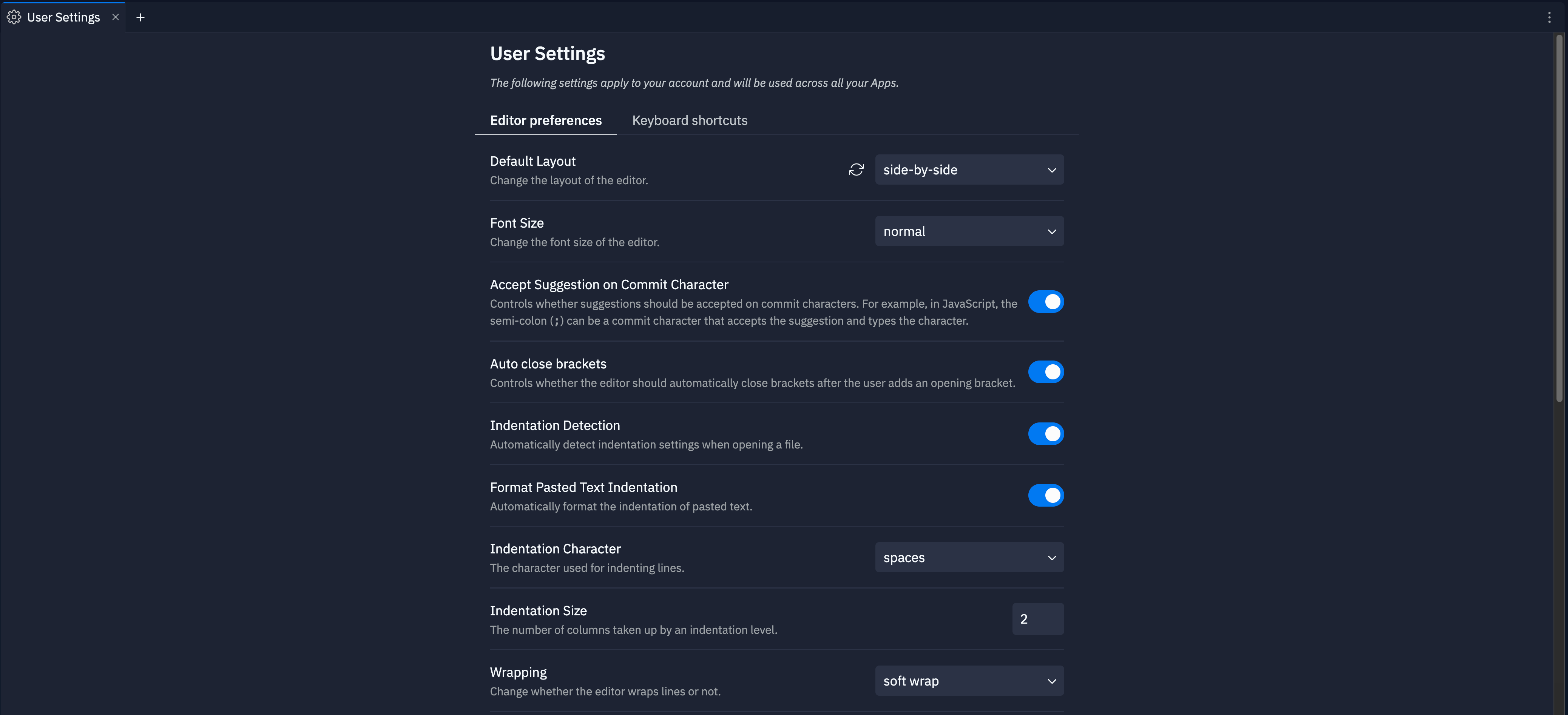
Préférences de l’éditeur de fichiers
Contrôlez l’apparence et le comportement de l’éditeur de fichiers :- Taille de la police : Ajuster la taille du texte pour une meilleure lisibilité
- Fermeture automatique des accolades : Insérer automatiquement les accolades fermantes lorsque vous tapez une accolade ouvrante
- Détection de l’indentation : Détecter automatiquement les paramètres d’indentation à l’ouverture d’un fichier
- Reformater l’indentation du texte collé : Reformater le code collé pour suivre une indentation correcte
- Caractère d’indentation : Choisir entre espaces et tabulations pour l’indentation du code
- Taille de l’indentation : Définir le nombre de colonnes pour chaque niveau d’indentation
- Retour à la ligne : Configurer le comportement du retour à la ligne
- Minimap : Inclure un aperçu de code navigable dans une barre latérale
- Modificateur de sélection multiple : Définir le modificateur clavier pour la sélection de plusieurs fichiers
- Statut Git dans l’arborescence : Afficher les indicateurs de statut Git dans l’arborescence de fichiers
Intelligence du code
Configurez les outils alimentés par l’IA :- Jetons sémantiques : Utiliser une coloration syntaxique améliorée alimentée par les serveurs de langage
- Complétion de code IA : Ajouter des suggestions de code en ligne au fur et à mesure de la frappe
- Accepter la suggestion sur le caractère de validation : Accepter automatiquement les suggestions de code en tapant certains caractères
Préférences Shell et Preview
Personnalisez le comportement de l’outil Shell et Preview :- Indicateur sonore du Shell : Jouer des sons lorsque l’outil Shell rencontre des problèmes
- Aperçu automatique : Ouvrir automatiquement l’onglet Preview lorsqu’un serveur devient disponible
- Rediriger automatiquement les ports ouverts : Configurer la gestion des ports nouvellement détectés
Notifications
Gérez les paramètres de notification suivants :- Notification audio Agent : Jouer des sons lorsque Agent demande un retour
- Notification push Agent : Recevoir des notifications push mobiles lorsque Agent demande un retour
Accessibilité
Vous pouvez personnaliser le paramètre d’accessibilité suivant :- Sortie terminal accessible : Activer la compatibilité avec les lecteurs d’écran pour les outils Shell et Console
Raccourcis clavier
Pour accéder aux préférences des raccourcis clavier, sélectionnez l’onglet Raccourcis clavier dans l’outil Paramètres utilisateur. Vous pouvez rechercher des combinaisons de touches avec les méthodes suivantes :- Nom : Tapez le nom ou la description du raccourci clavier dans le champ de recherche
- Combinaison de touches : Sélectionnez
 et saisissez la combinaison de touches
- Ajouter : Sélectionnez Ajouter un raccourci
- Mettre à jour : Sélectionnez l’icône
 crayon
 - Supprimer : Sélectionnez l’icône
 corbeille
- Sélectionnez
 Tous les outils pour voir la liste des outils du workspace.
- Sélectionnez
 Paramètres utilisateur.
Depuis la Barre de recherche :