

Fonctionnalités
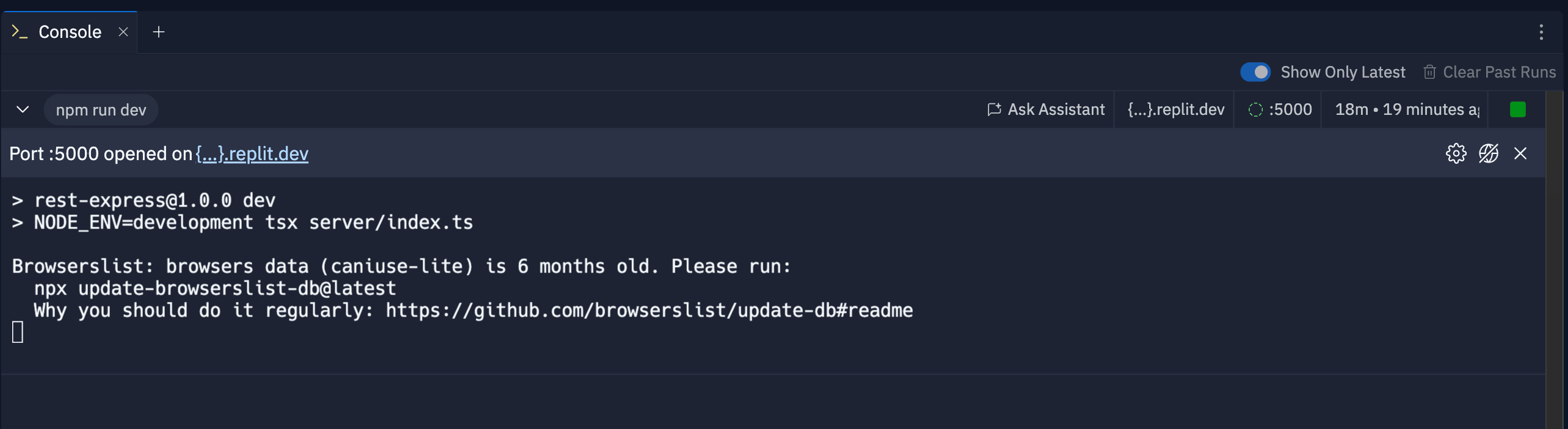
Console fournit les outils suivants pour vous aider à comprendre le comportement de votre application :- Journalisation en temps réel : Affichez la sortie de votre application au fur et à mesure
- Assistance IA : Recevez des suggestions pour corriger les erreurs signalées dans les journaux
- Historique des exécutions : Affichez les journaux des exécutions précédentes pour suivre les modifications
Utilisation
Vous pouvez accéder à l’outil Console directement dans le workspace de votre Replit App.Comment accéder à Console
Comment accéder à Console
- La commande qui a exécuté votre code
- Les informations d’horodatage
- Les journaux de sortie standard et d’erreur
npm run dev utilisée pour démarrer l’application et les messages de journaux de l’exécution :
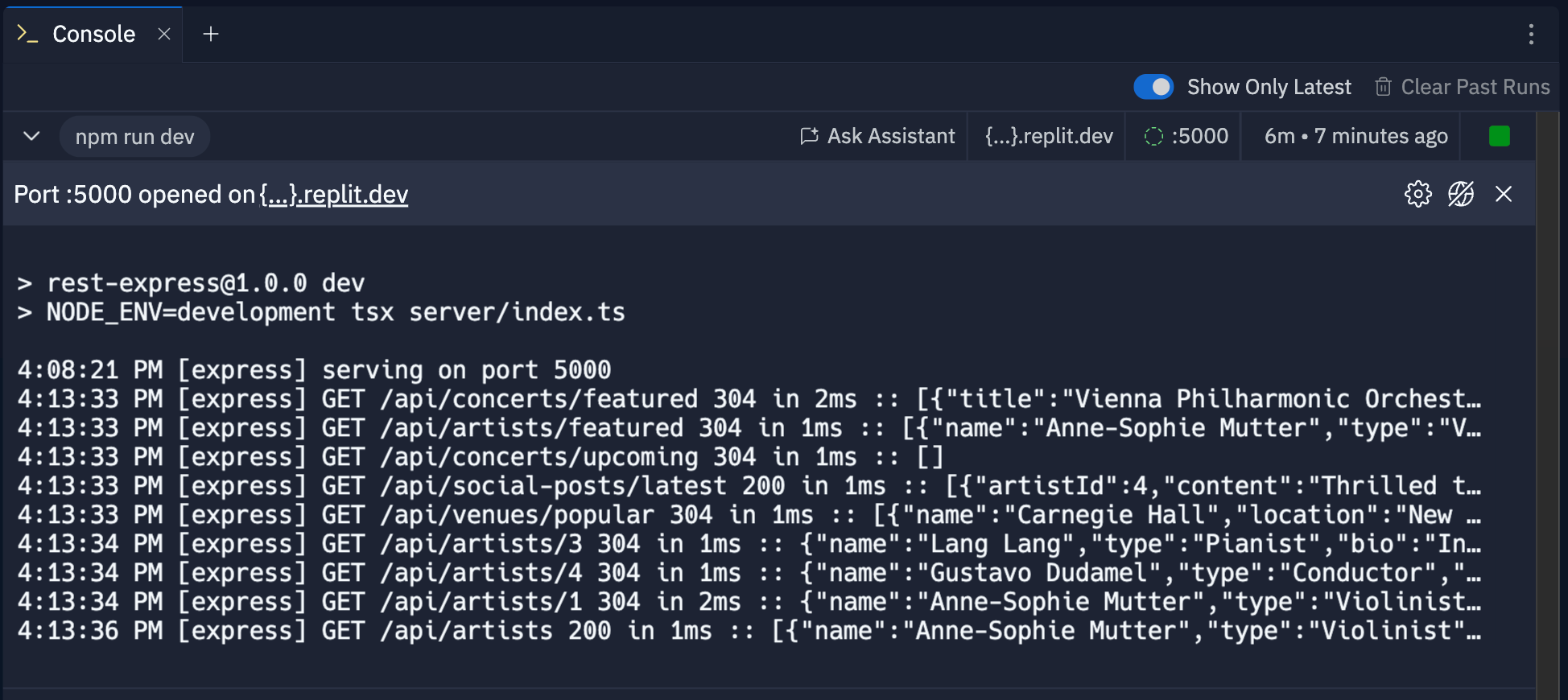
Les journaux côté client, tels que ceux générés par le code HTML, CSS et JS, n’apparaissent que dans les outils de développement de l’outil Preview.
Débogage assisté par IA
Lorsque vous rencontrez des erreurs ou d’autres informations dans les journaux que vous souhaitez comprendre, sélectionnez le bouton Demander à l’IA en haut de l’entrée. Cela ouvre automatiquement l’onglet Agent et soumet le contenu du journal pour analyse.Commandes d’entrée de journal
Console fournit les outils suivants pour gérer vos journaux :- Afficher uniquement le dernier : Activez ce contrôle pour afficher uniquement l’exécution la plus récente.
- Réduire l’entrée : Sélectionnez la
 flèche vers le bas à gauche du nom de la commande pour masquer les journaux.
 - Effacer les exécutions passées : Sélectionnez cette option pour supprimer les journaux des exécutions précédentes. Cette action est irréversible.
Disponibilité réseau
Vous pouvez contrôler la disponibilité en ligne de la version de développement de votre application. Pour arrêter de répondre aux requêtes sur l’URL de développement, sélectionnez l’icône globe avec barre oblique
sur le côté droit de la ligne d’informations réseau.
Pour l’activer, sélectionnez l’icône
globe avec barre oblique
sur le côté droit de la ligne d’informations réseau.
Pour l’activer, sélectionnez l’icône  globe.
Pour afficher votre URL de développement, sélectionnez le texte
globe.
Pour afficher votre URL de développement, sélectionnez le texte {...}.replit.dev dans la barre d’adresse.
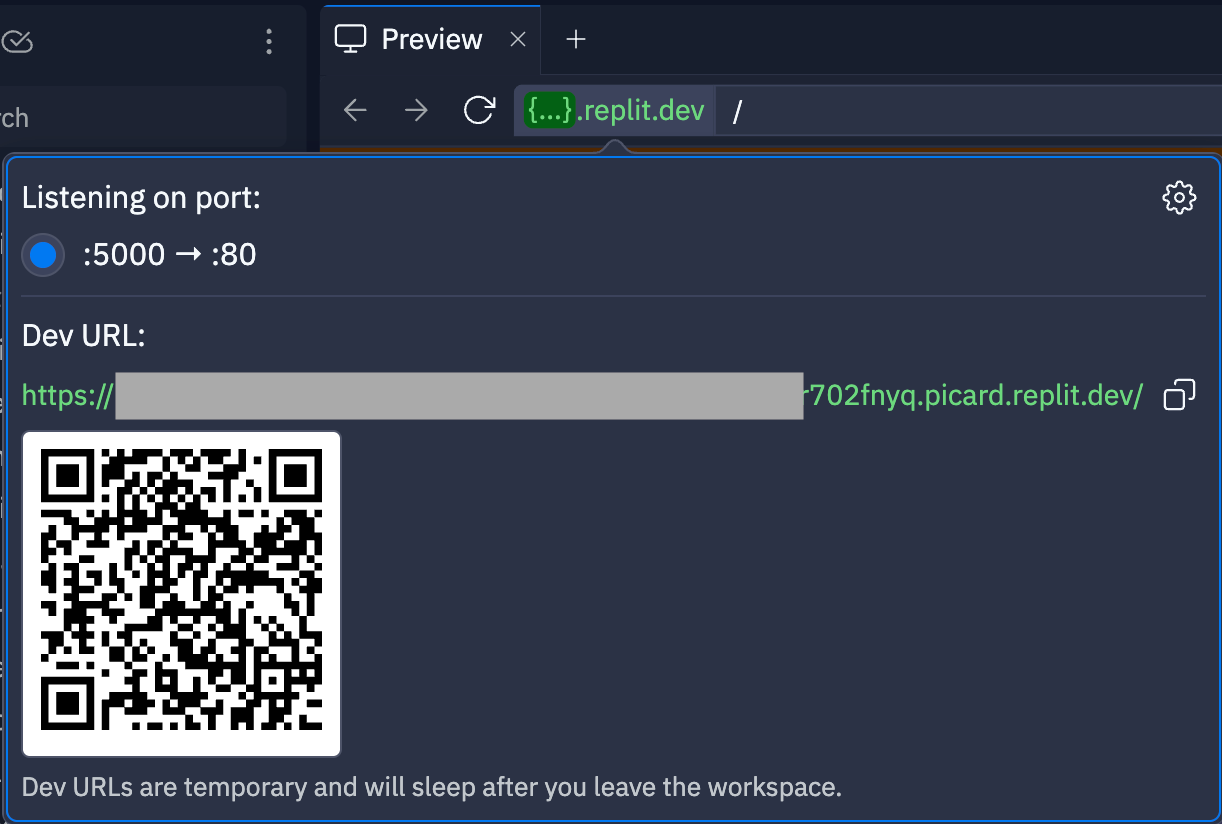
Votre application reste accessible dans l’outil Preview même lorsqu’elle est configurée pour arrêter de répondre aux requêtes sur l’URL de développement.
- Sélectionnez
 Tous les outils pour voir la liste des outils du workspace.
- Sélectionnez
 Console.
Depuis la Barre de recherche :