

- Exécuter des scripts et des programmes
- Installer et exécuter des outils et packages Linux populaires
- Téléverser et télécharger des fichiers depuis Internet
- Gérer les fichiers et répertoires du workspace
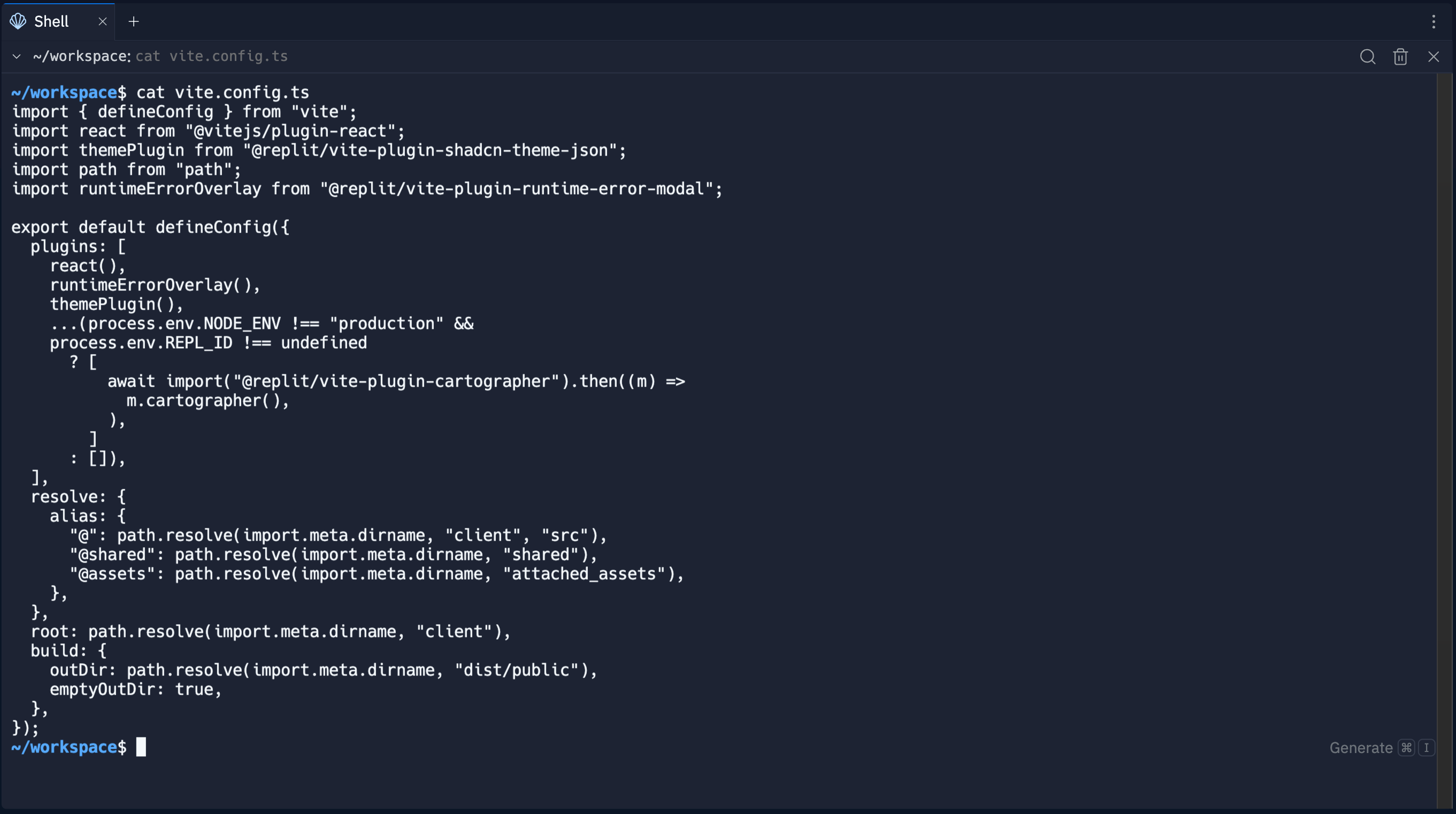
Fonctionnalités
Shell offre les capacités suivantes :- Exécuter plusieurs shells : Ouvrir plusieurs instances de shell pour travailler sur différentes tâches simultanément
- Rechercher du texte : Trouver un texte spécifique dans la sortie du shell
Utilisation
Comment accéder à Shell
Comment accéder à Shell
Recherche de texte
Les étapes suivantes décrivent comment accéder à l’outil de recherche de texte et l’utiliser :- Sélectionnez la
 loupe en haut à droite de l’onglet Shell pour ouvrir la boîte de dialogue de recherche.
 - Saisissez un terme de recherche et sélectionnez Suivant pour naviguer parmi les correspondances.
- Utilisez Précédent pour revenir aux correspondances précédentes.
- Sélectionnez Quitter ou cliquez en dehors de la boîte de dialogue pour quitter la recherche de texte.
Plusieurs shells
Pour créer un nouveau shell, sélectionnez le menu en haut à gauche de la flèche de l’onglet Shell et sélectionnez Nouveau Shell comme illustré ci-dessous :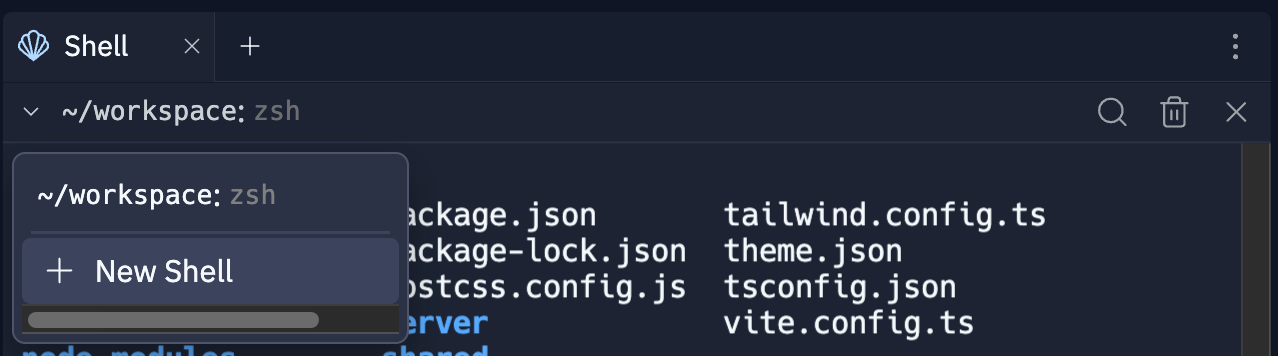
Prochaines étapes
Pour en savoir plus sur les outils Workspace associés, consultez les ressources suivantes :- Console : Apprenez à utiliser Console pour surveiller les workflows de votre Replit App.
- Sélectionnez
 Tous les outils pour voir la liste des outils du workspace.
- Sélectionnez
 Shell.
Depuis la Barre de recherche :