

Documentation Index
Fetch the complete documentation index at: https://docs.replit.com/llms.txt
Use this file to discover all available pages before exploring further.
Qu’est-ce que RevenueCat
RevenueCat vous permet d’ajouter des abonnements intégrés à votre application mobile native. Pour commencer, demandez à Agent de configurer un abonnement, connectez votre compte RevenueCat, et Agent gère la logique et fournit un environnement de test.Prérequis
Avant de commencer, vous avez besoin de :- Un projet Replit créé avec une Application mobile
- Un compte RevenueCat (seuls un email et un mot de passe sont requis — aucun compte bancaire ni configuration supplémentaire nécessaire)
Premiers pas
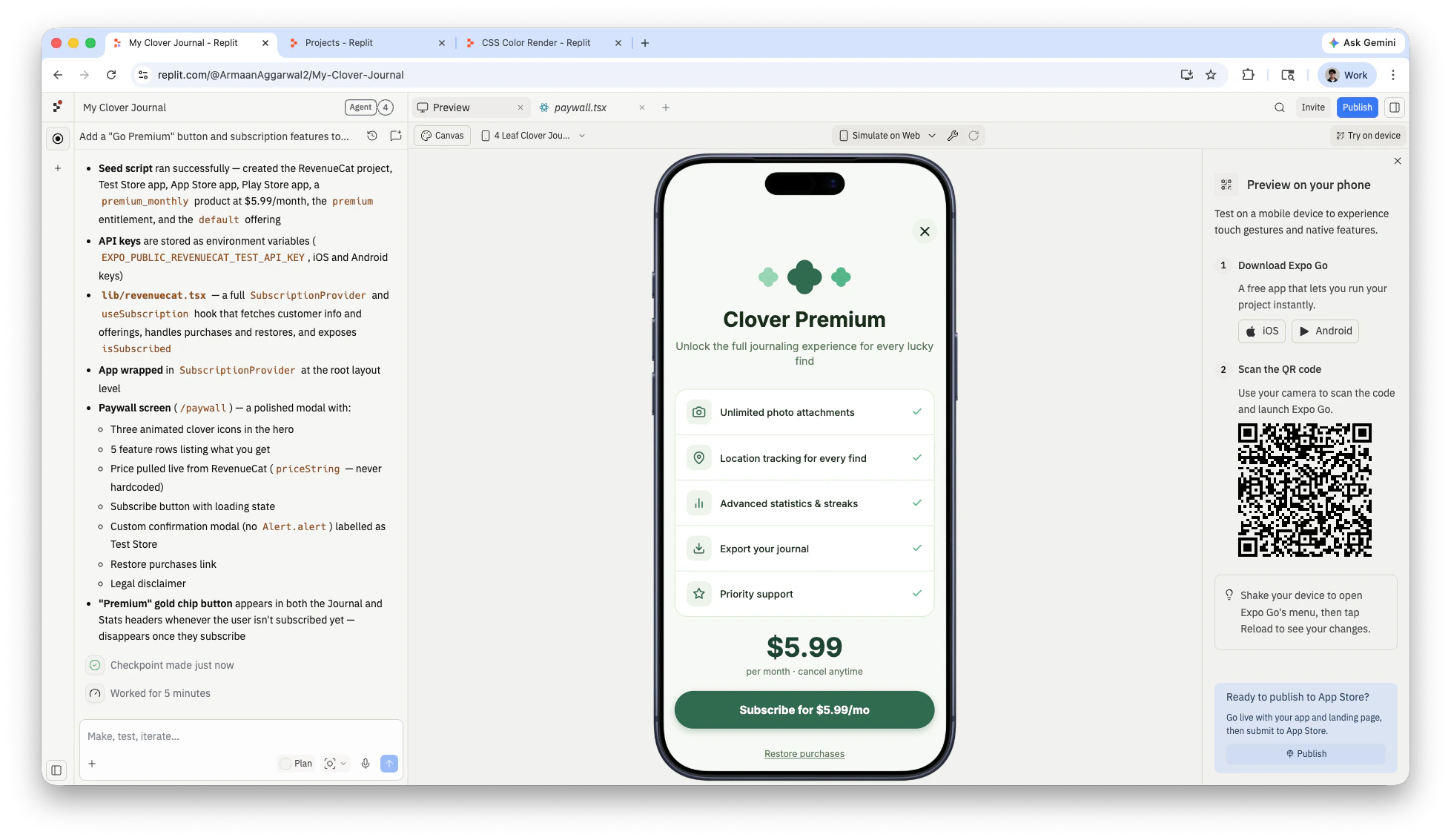
Demandez à Agent d'ajouter un abonnement
Décrivez l’abonnement que vous souhaitez. Agent planifie l’intégration, installe les packages et configure RevenueCat.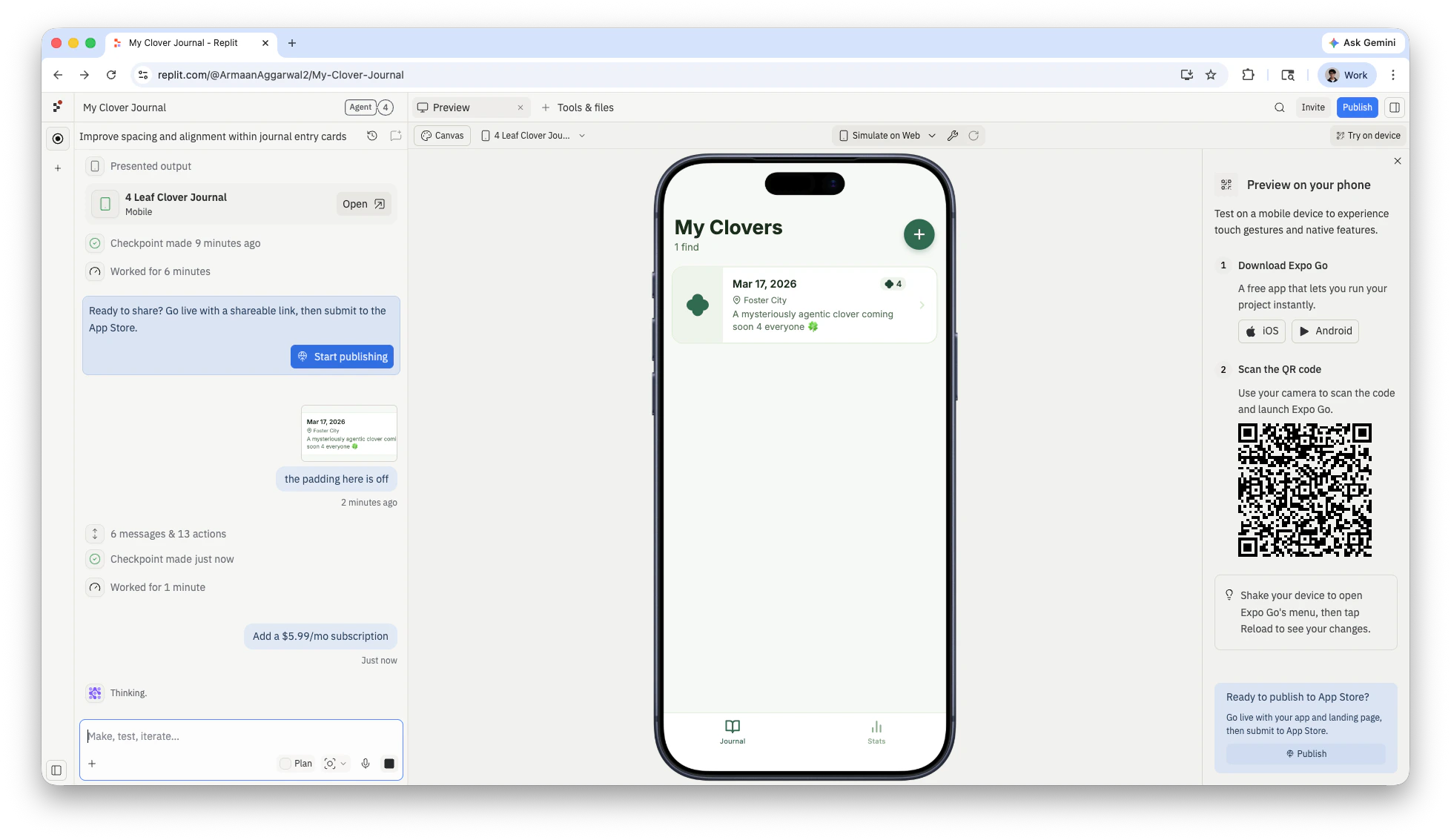
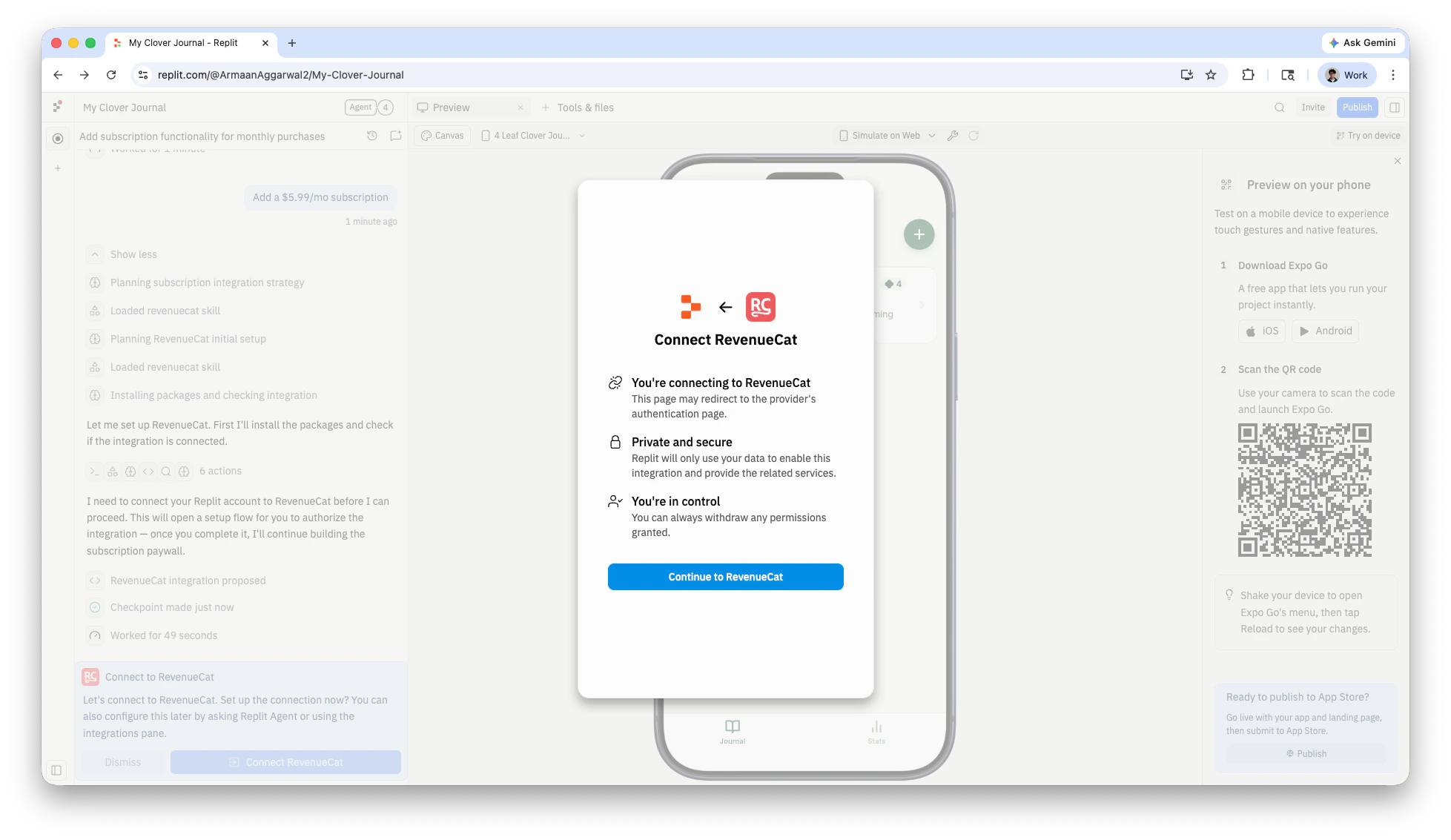
Connectez votre compte RevenueCat
Agent vous invite à connecter RevenueCat. Sélectionnez Connecter RevenueCat pour lancer le flux d’autorisation.
Autorisez Replit
Sur la page d’autorisation RevenueCat, sélectionnez l’accès Lecture et écriture puis Autoriser pour accorder à Replit l’accès à votre compte RevenueCat.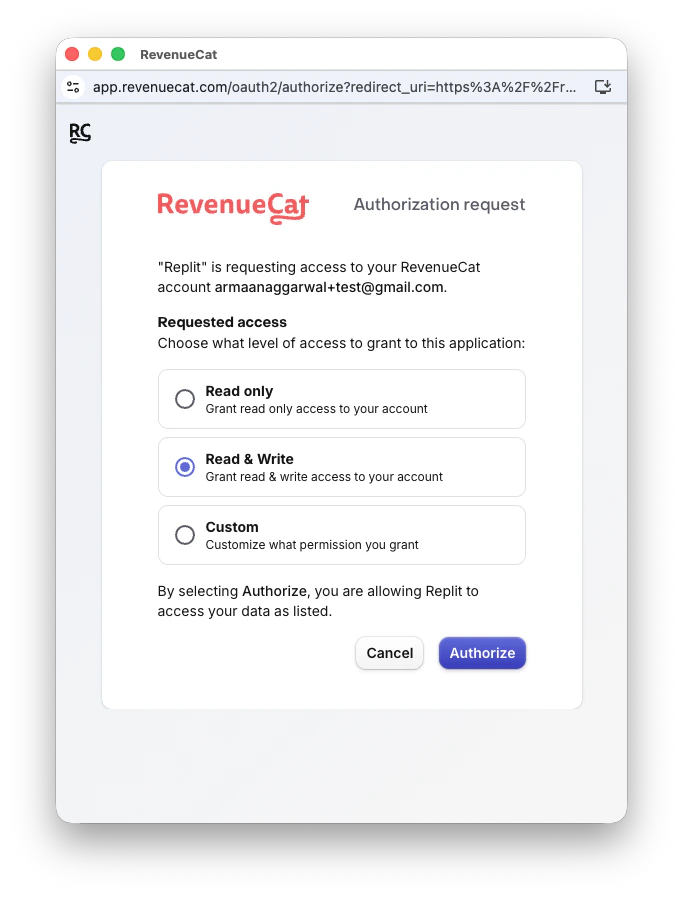
Tester les abonnements
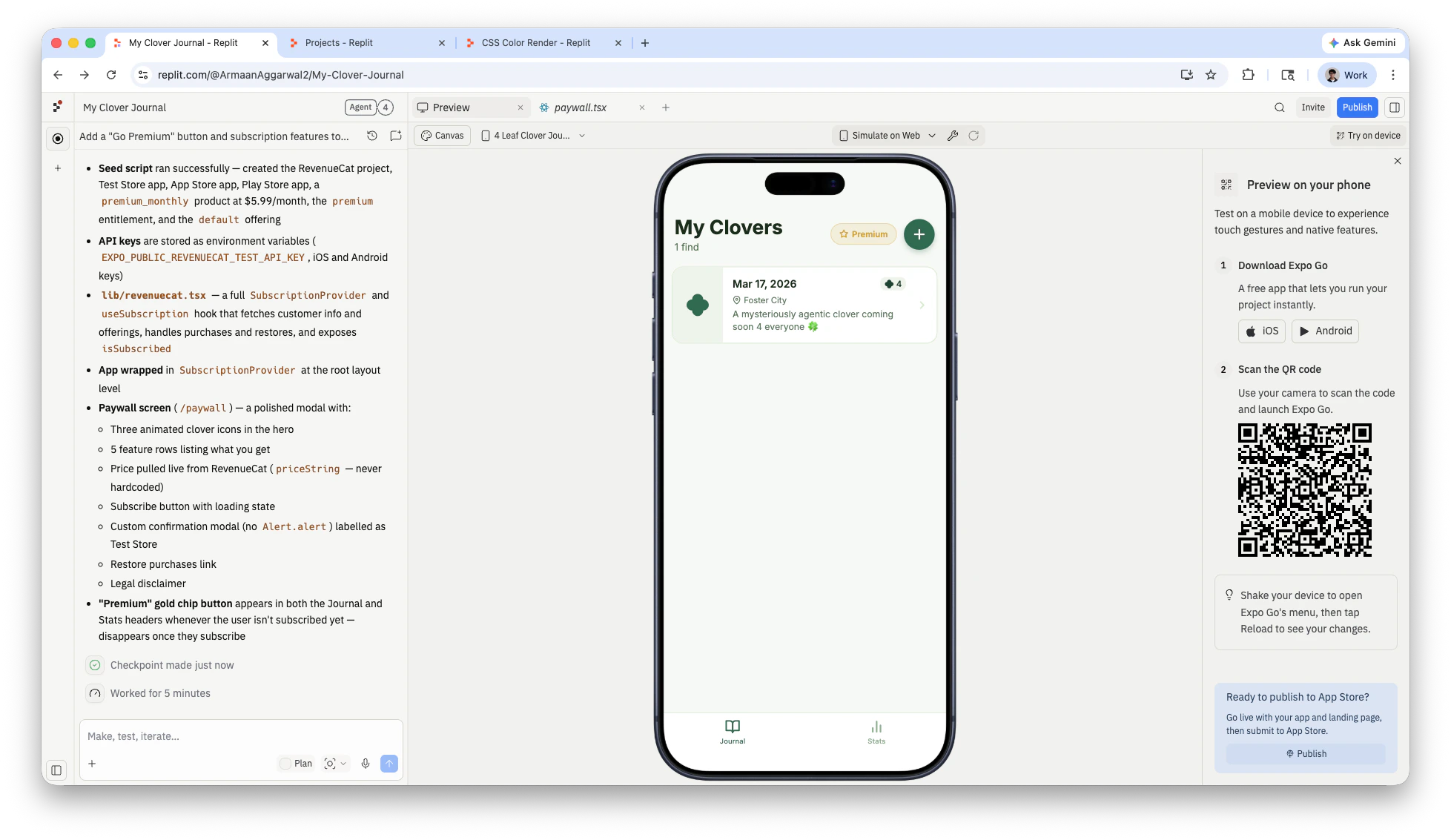
Les aperçus Replit utilisent le mode test de RevenueCat. Lorsque vous testez un achat dans Expo Go, vous voyez une boîte de dialogue d’achat test au lieu d’un vrai flux de paiement. Aucun argent n’est débité.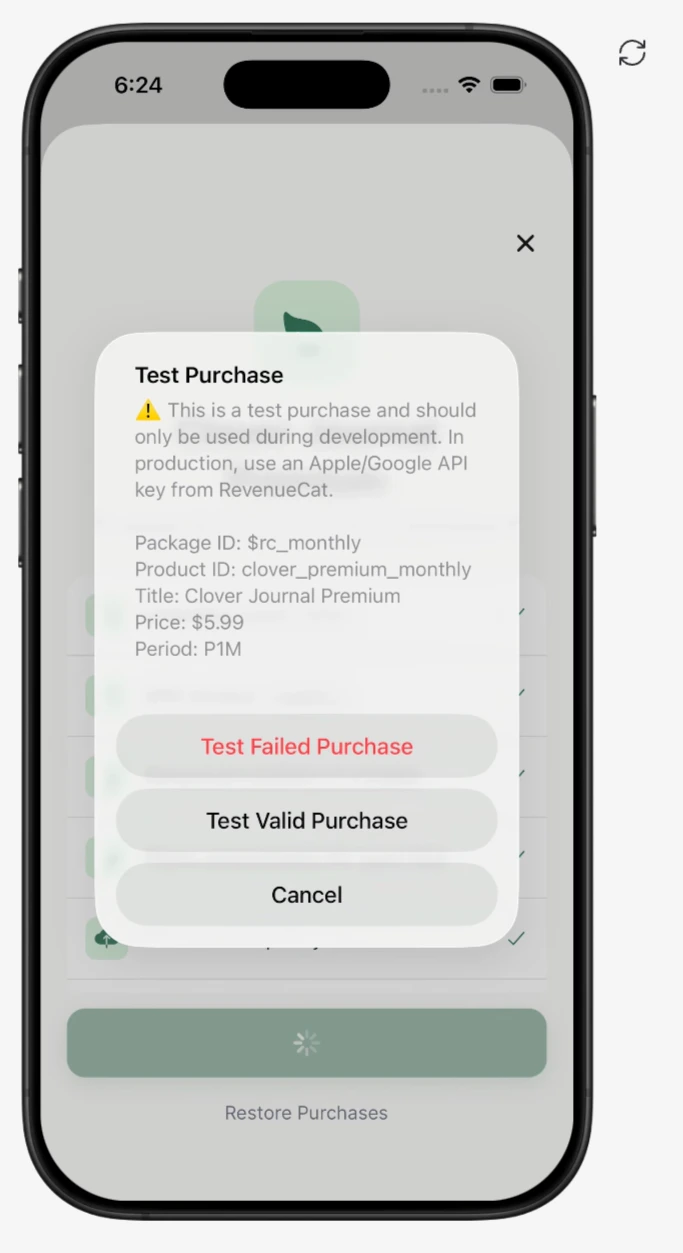
Gérer les abonnements
Pour modifier votre abonnement, demandez à Agent. Par exemple : Agent met à jour la configuration de votre produit RevenueCat, l’interface paywall et la logique d’abonnement pour refléter la modification.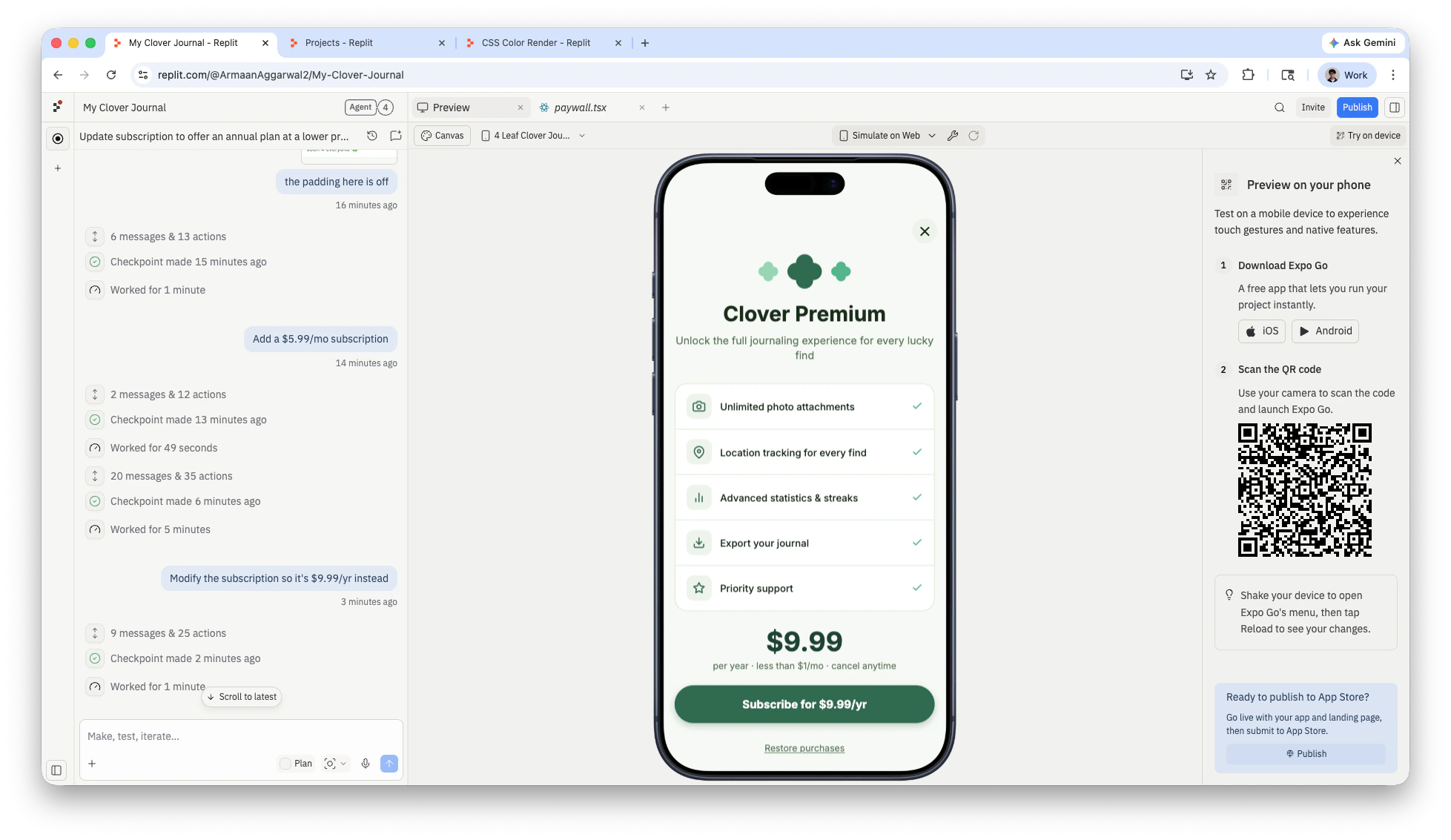
Synchronisation avec App Store Connect
Pour que les achats intégrés fonctionnent dans TestFlight et l’Apple App Store, vous devrez accepter l’Accord Paid Apps d’Apple et connecter votre compte bancaire. Cela se fait via App Store Connect. Vous aurez besoin d’un compte Apple Developer payant. C’est obligatoire si vous souhaitez publier votre application sur l’App Store. Ensuite, vous pouvez synchroniser vos configurations d’achats intégrés de RevenueCat vers App Store Connect directement via Replit.Accédez au volet Gérer dans Publication
Vous verrez un bouton pour synchroniser RevenueCat avec App Store Connect.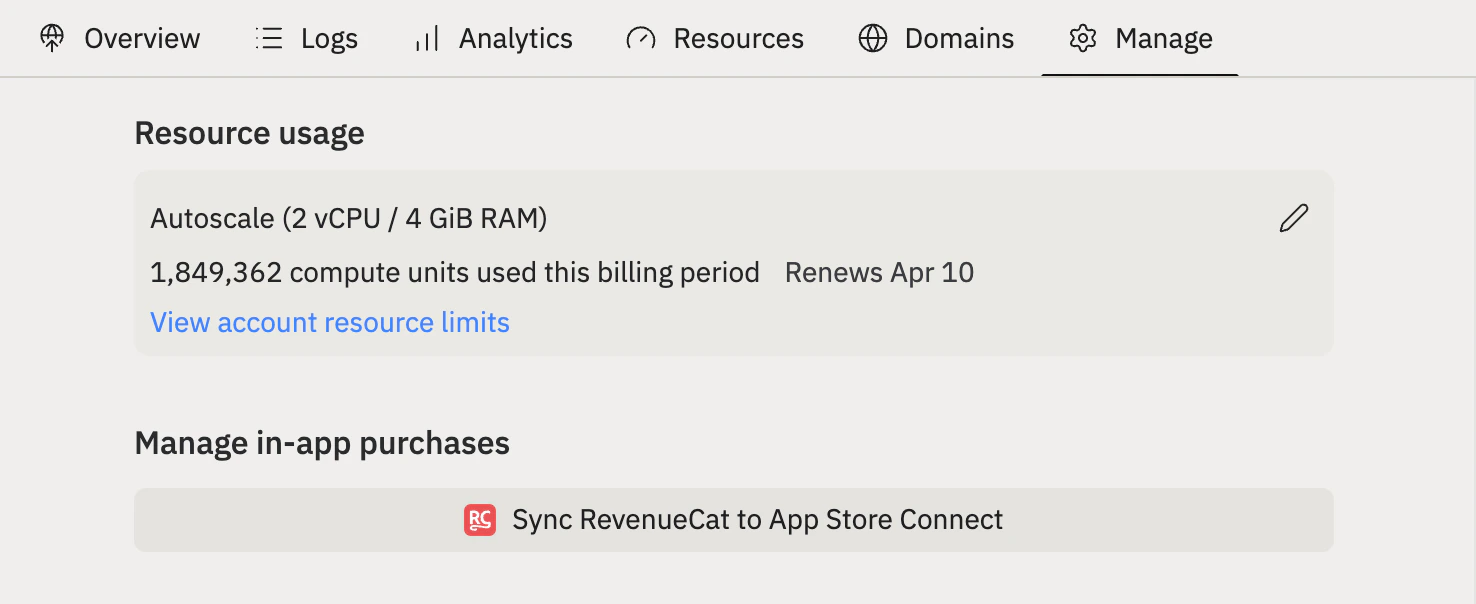
Fournissez la clé API App Store Connect
Vous devrez accéder à App Store Connect pour fournir cette clé.Dans App Store Connect, accédez à Utilisateurs et accès, puis sélectionnez l’onglet Intégrations. Dans la barre latérale, sélectionnez API App Store Connect.Lors de la création d’une clé, assurez-vous de lui accorder les permissions « App Manager ».Téléchargez le fichier .p8 maintenant — vous ne pouvez le télécharger qu’une seule fois. Le nom du fichier commence par 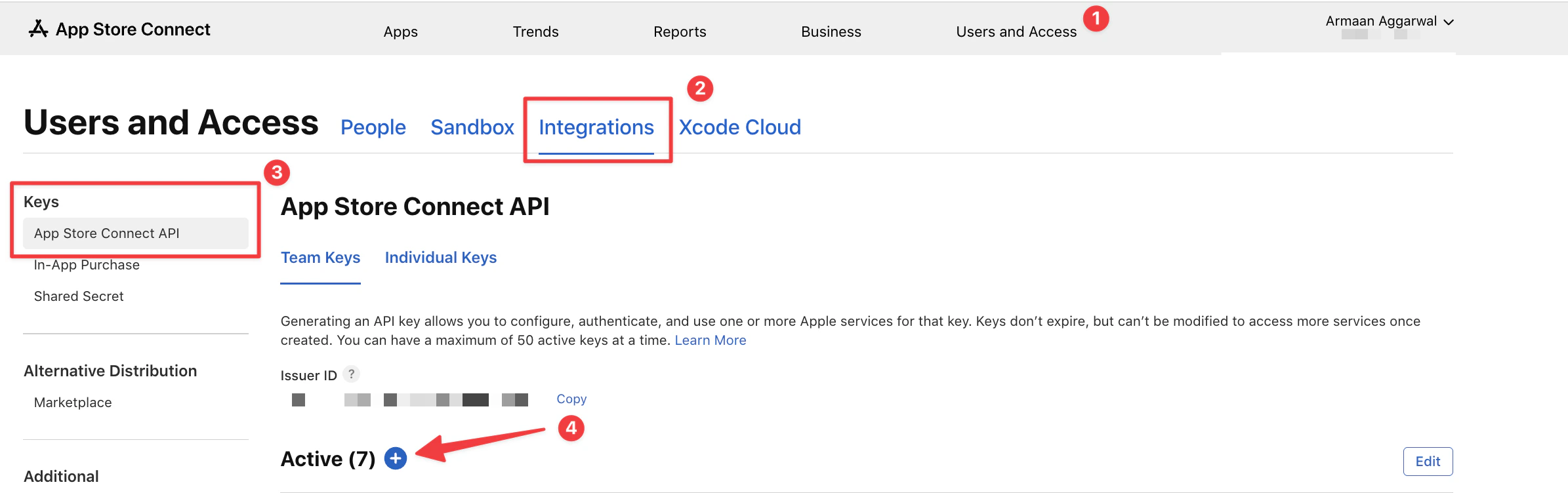
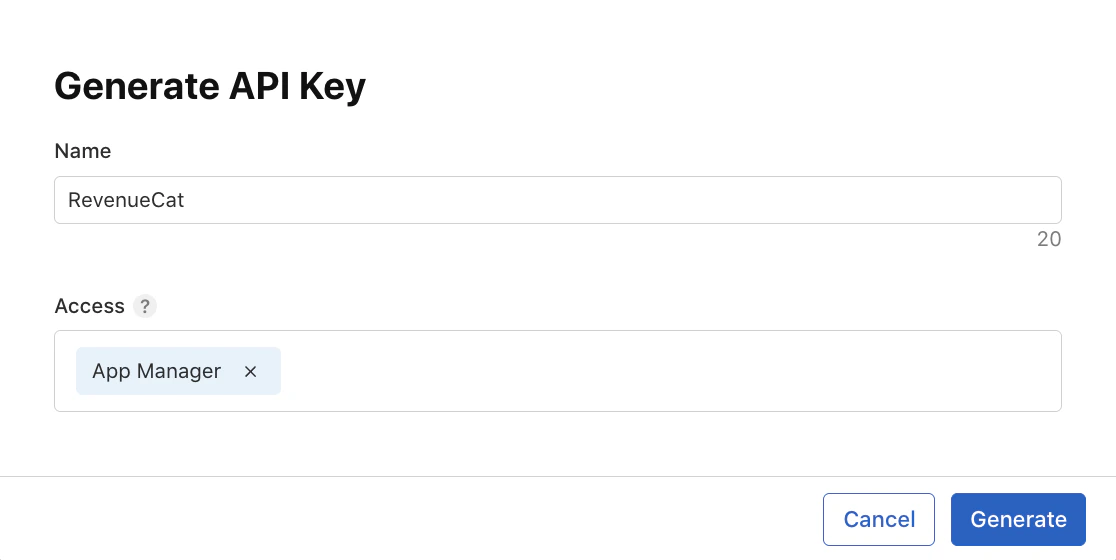
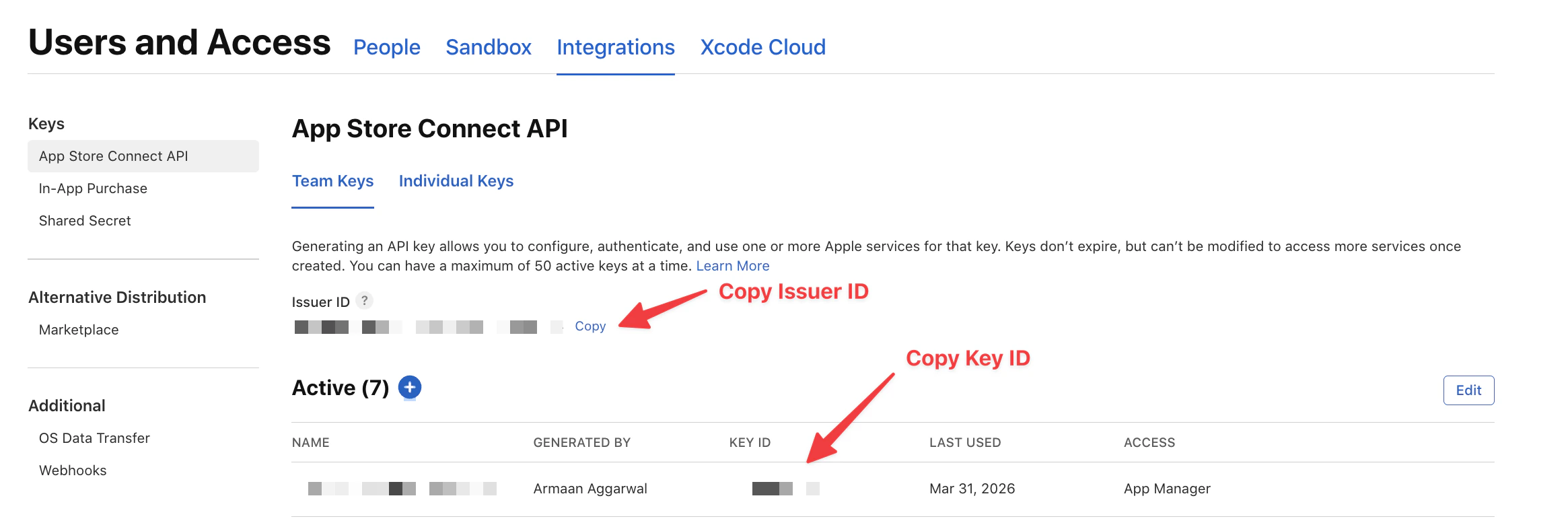
AuthKey_ et se termine par .p8.Copiez l’ID de clé et l’ID de l’émetteur affichés sur cette page.Créez une clé API d'achat intégré
Répétez l’étape précédente pour une clé API d’achat intégré.
Dans la barre latérale, sélectionnez Achat intégré. Créez ensuite une clé API avec les permissions App Manager.
Téléchargez la clé .p8 (le nom du fichier commence par 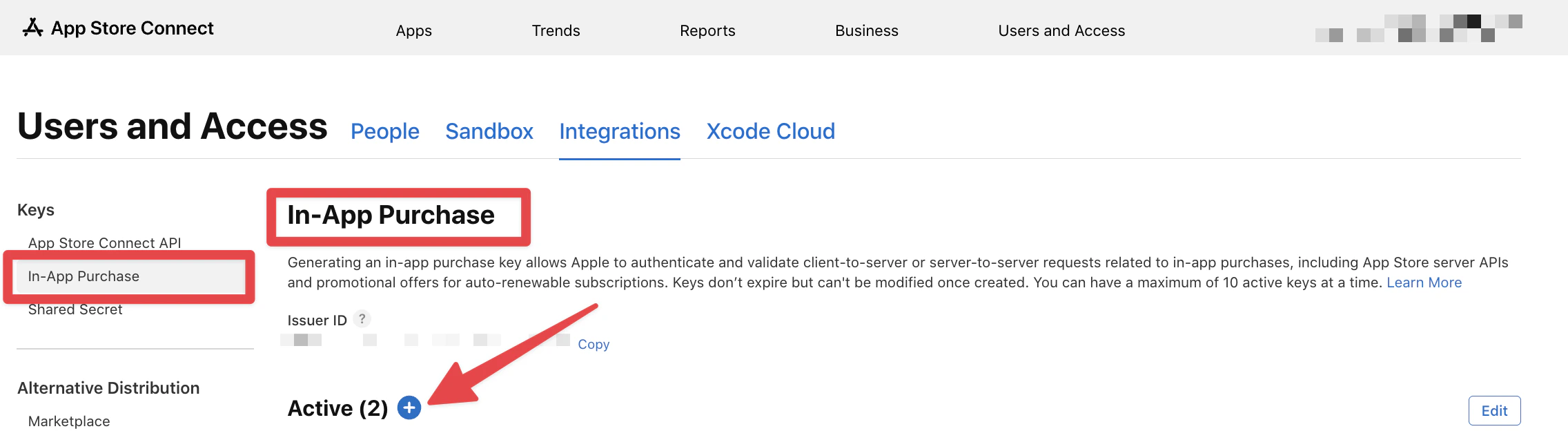
SubscriptionKey_ et se termine par .p8). Copiez l’ID de clé et l’ID de l’émetteur.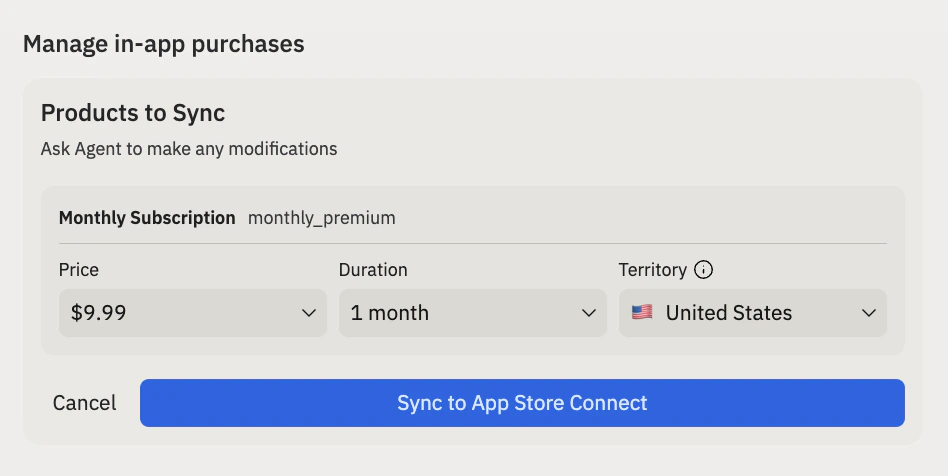
Foire aux questions
Ai-je besoin d'un compte bancaire pour utiliser RevenueCat ?
Ai-je besoin d'un compte bancaire pour utiliser RevenueCat ?
Non. Vous avez seulement besoin d’un email et d’un mot de passe pour créer un compte RevenueCat. La
configuration du compte bancaire est gérée séparément via Apple ou Google lorsque vous êtes
prêt à recevoir des paiements de l’App Store ou de Google Play.
Les achats tests sont-ils facturés ?
Les achats tests sont-ils facturés ?
Non. Pendant le développement, les aperçus Replit utilisent le mode test de RevenueCat.
Les achats sont simulés et aucun vrai débit n’est effectué. Les vrais débits ne s’appliquent
qu’après la publication de votre application sur l’App Store.
Puis-je utiliser RevenueCat avec une application web ?
Puis-je utiliser RevenueCat avec une application web ?
RevenueCat est conçu pour les applications mobiles natives. Pour ajouter des abonnements à une
application web, utilisez l’intégration Stripe à la place.
Que puis-je configurer avec RevenueCat ?
Que puis-je configurer avec RevenueCat ?
Vous pouvez configurer des abonnements mensuels ou annuels, configurer la tarification, gérer
les droits et créer des paywalls. Demandez à Agent d’apporter des modifications — il gère à la fois
la configuration RevenueCat et le code de votre application.