

Documentation Index
Fetch the complete documentation index at: https://docs.replit.com/llms.txt
Use this file to discover all available pages before exploring further.
Le connecteur Stripe est uniquement pris en charge pour les utilisateurs Starter, Core et Pro. Il n’est pas disponible dans les workspaces Teams pour le moment.
Ce que vous pouvez créer
Utilisez Agent pour ajouter Stripe à votre application en un clic — aucune configuration requise. Créez une boutique, acceptez des paiements uniques ou mettez en place des abonnements. Agent configure l’intégration, les modèles de données et l’environnement de test.Comment ça fonctionne
Agent commence avec un bac à sable Stripe pour que vous puissiez tester les paiements en toute sécurité sans traiter de vrais montants. Vous pouvez créer et essayer des flux immédiatement. Lorsque vous êtes prêt, passez à votre compte Stripe en production pour publier et accepter de vrais paiements.Un bac à sable Stripe est un environnement de test isolé où vous pouvez simuler
des paiements, des abonnements et des événements. En savoir plus dans
la documentation Stripe sur les bacs à sable.
Démarrer
- Demandez à Agent d’utiliser Stripe
- Utilisez une commande slash sur l’écran d’accueil et sélectionnez Stripe, ou demandez directement :
L’intégration Stripe nécessite une application avec une fonctionnalité backend. Sélectionnez App sur la page d’accueil pour commencer.
Tester les paiements dans le bac à sable
- Ouvrez la Preview de votre application dans un nouvel onglet.
- Effectuez un achat de test depuis votre boutique ou page de paiement.
- Utilisez la carte de test standard de Stripe :
Gérer les produits et les tarifs
Vous avez deux options :- Depuis votre application, sélectionnez Publier, puis choisissez de revendiquer votre bac à sable Stripe.
- Si vous n’avez pas encore de compte Stripe, créez-en un pour revendiquer le bac à sable.
- Dans le tableau de bord Stripe, ouvrez Produits pour ajouter ou modifier des produits et des prix. Les modifications effectuées dans le bac à sable Stripe se reflètent automatiquement dans votre application Replit et se synchronisent avec la base de données de votre application.
Afficher les données Stripe synchronisées
- Dans le Project Editor, ouvrez Database.
- Sélectionnez MyData.
- Changez le sélecteur de schéma sur Stripe pour voir les objets de paiement et les enregistrements associés.
Mise en ligne
Pour accepter de vrais paiements :- Dans Stripe, passez du bac à sable à votre compte en production.
- Complétez la vérification KYB (Know Your Business) de Stripe si demandé.
- Copiez vos clés Publiable et Secrète en production depuis Stripe.
- Dans Replit, ouvrez le panneau Publier, puis ajoutez vos clés en production.
- Publiez votre application.
Gérer l’intégration
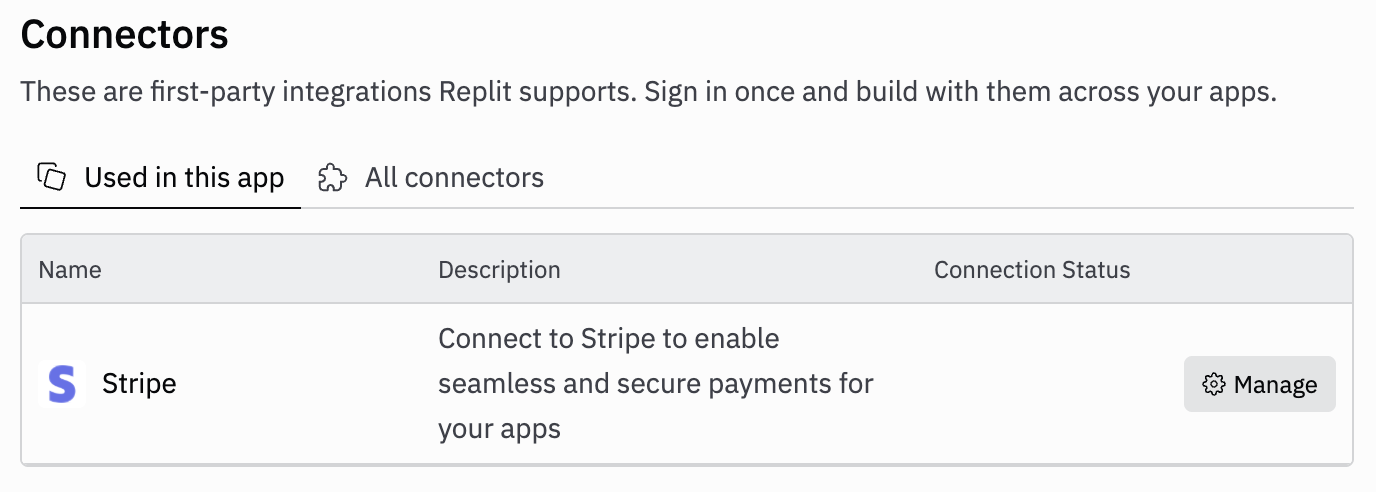
- Allez dans Intégrations > Stripe pour ouvrir le connecteur Stripe.
- De là, vous pouvez tester la connexion, afficher le statut et gérer les paramètres.
Questions fréquentes
Comment mettre à jour les prix de mes produits ?
- Demandez à Agent : Décrivez le changement et Agent met à jour votre application et les objets Stripe.
- Utilisez le tableau de bord Stripe : Ouvrez Produits pour modifier les prix et les détails des produits.
- Dans le bac à sable, les modifications se synchronisent automatiquement avec votre application et votre base de données.
- Pour la production, passez d’abord à votre compte en production, puis mettez à jour les prix. Publiez à nouveau si votre application doit récupérer une nouvelle configuration.
Comment tester les transactions sur Replit ?
Ouvrez la Preview de votre application dans un nouvel onglet. Exécutez le flux Stripe Checkout avec la carte de test standard (4242 4242 4242 4242), une date d’expiration future quelconque et un CVC quelconque. Voir Tester les paiements dans le bac à sable ci-dessus pour plus de détails.Qu’est-ce qu’un compte Stripe en production ?
Un compte Stripe en production est un compte activé et vérifié qui peut traiter de vrais paiements en utilisant vos informations commerciales. Consultez les conseils de Stripe sur la création et l’activation de compte : Créer et gérer votre compte Stripe.Comment trouver mes clés en production ?
- Dans le tableau de bord Stripe, passez à votre compte en production à l’aide du sélecteur de compte (en haut à gauche).
- En bas à gauche, sélectionnez Développeurs > Clés API.
- Révélez vos clés en production ou créez-en de nouvelles. Pour des instructions étape par étape sur la création de nouvelles clés, voir Créer une clé API secrète.
Mettre à jour ou supprimer la connexion Stripe
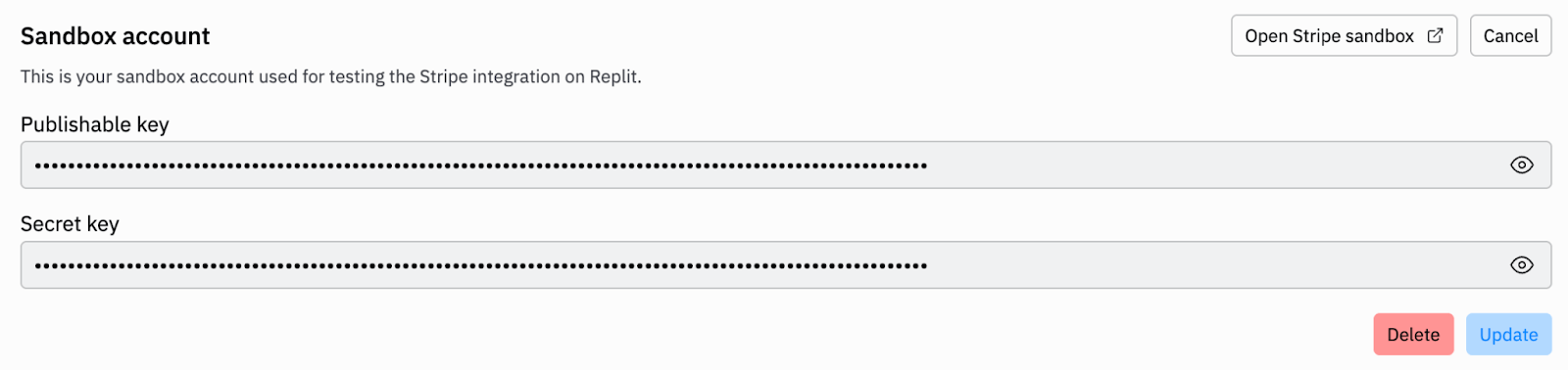
Si vous n’êtes pas prêt à publier avec vos clés Stripe en production, vous avez trois options :Option A : Utiliser des clés API de substitution
Vous pouvez utiliser des clés de substitution Stripe que vous pouvez remplacer ultérieurement.Option B : Supprimer manuellement l’intégration Stripe
Vous pouvez complètement supprimer l’intégration Stripe de votre projet.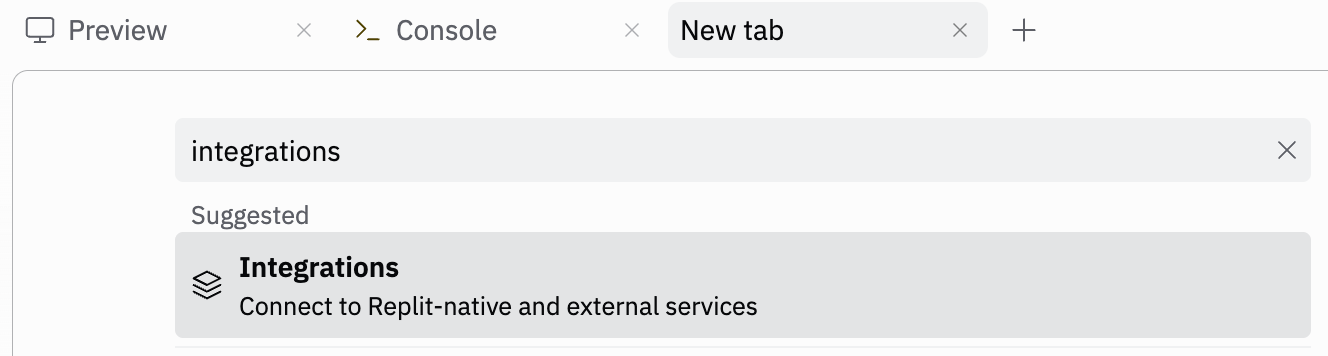
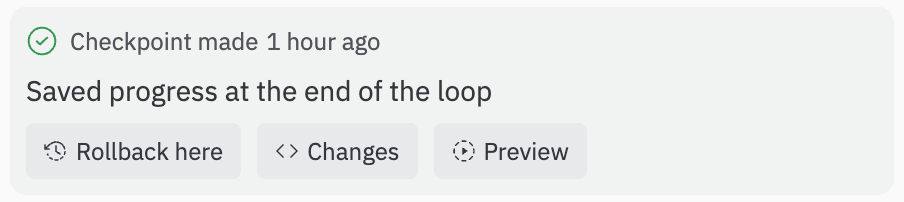
Option C : Revenir à un checkpoint avant l’intégration Stripe
Si vous souhaitez annuler complètement l’intégration Stripe et revenir à un état précédent, vous pouvez revenir à un checkpoint antérieur.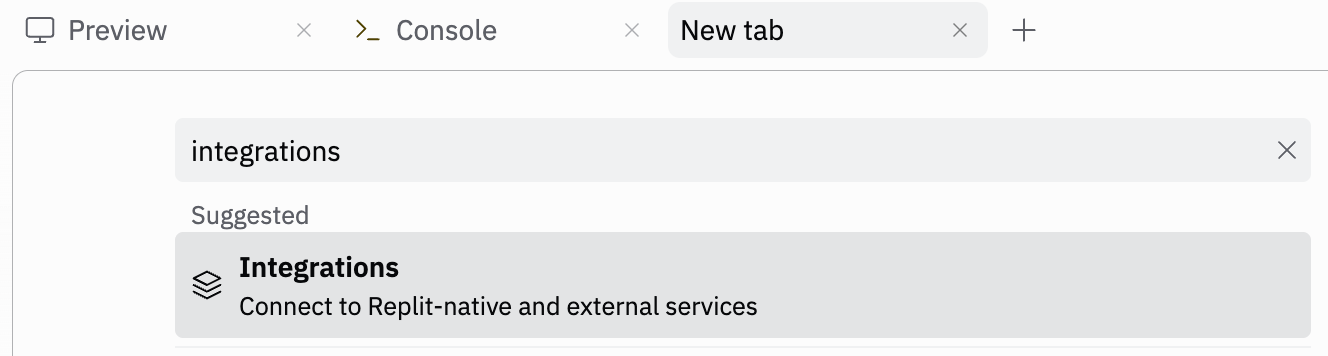
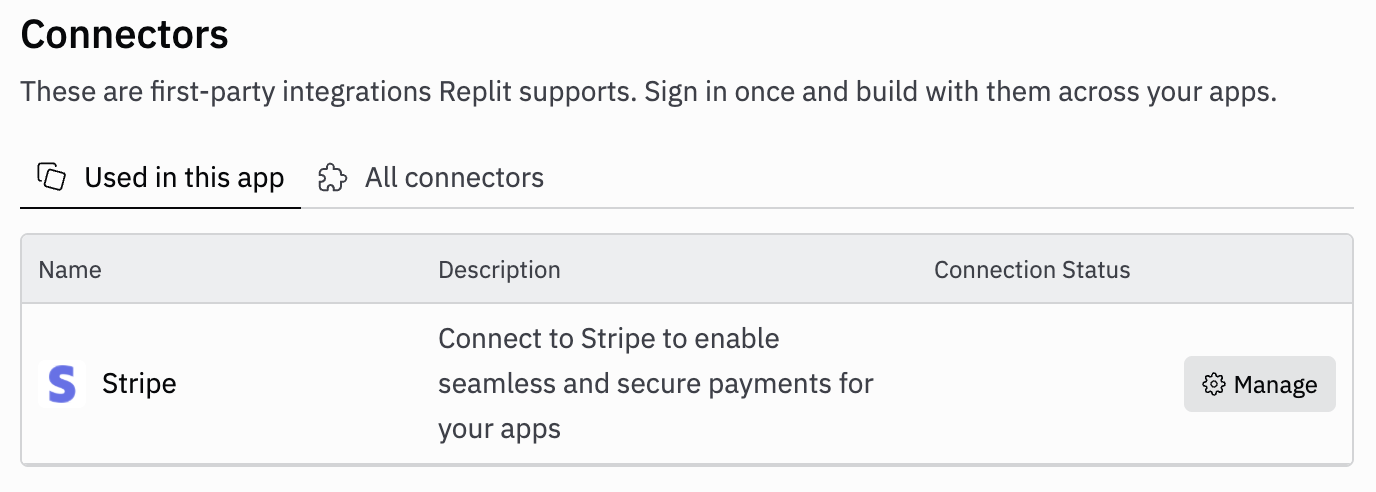
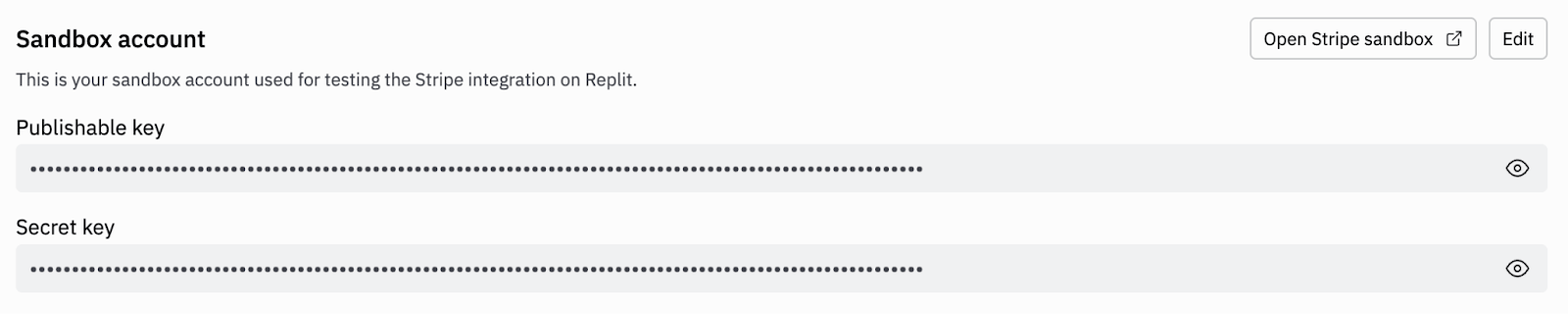
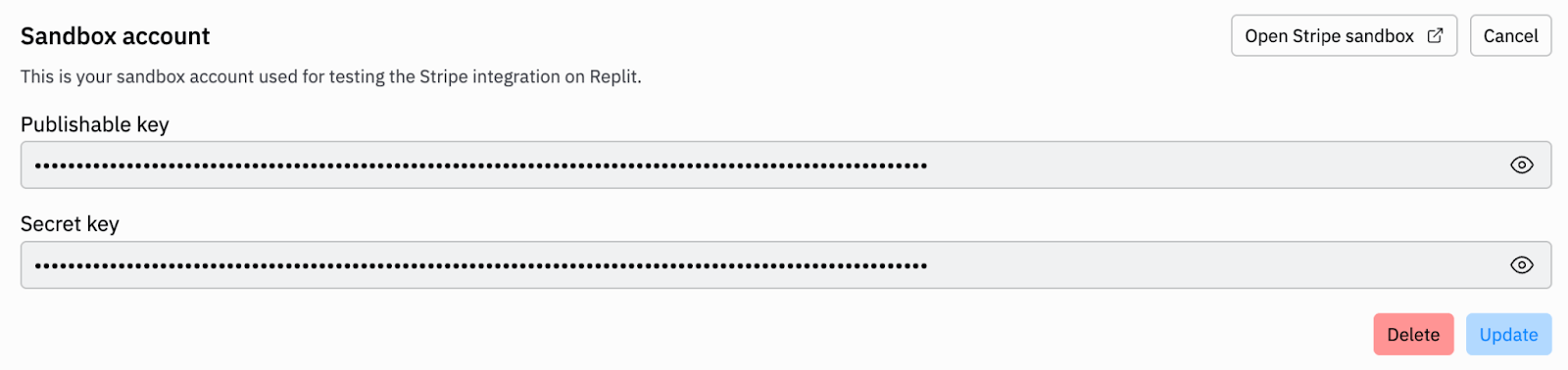
Trouver un checkpoint avant l'intégration Stripe
Allez dans le chat Agent et recherchez un checkpoint créé avant l’intégration Stripe. Sélectionnez l’icône d’horloge en haut à gauche du panneau de chat pour afficher l’historique des conversations plus anciennes.
Notes et limitations
- L’activité dans le bac à sable n’affecte pas les soldes ou les clients réels.
- Certaines fonctionnalités Stripe ne peuvent pas être testées dans les bacs à sable (par exemple, les prix IC+ et certains flux Connect). Voir les limitations du bac à sable Stripe.