

Documentation Index
Fetch the complete documentation index at: https://docs.replit.com/llms.txt
Use this file to discover all available pages before exploring further.
O Conector do Stripe tem suporte apenas para usuários Starter, Core e Pro. Não está disponível em Team Workspaces no momento.
O que você pode criar
Use o Agent para adicionar o Stripe ao seu app com um clique — sem configuração necessária. Crie uma loja, aceite pagamentos únicos ou crie assinaturas. O Agent configura a integração, os modelos de dados e o ambiente de teste.Como funciona
O Agent começa com um sandbox do Stripe para que você possa testar pagamentos com segurança sem movimentar dinheiro real. Você pode criar e experimentar fluxos imediatamente. Quando estiver pronto, mude para sua conta do Stripe em produção para publicar e aceitar pagamentos reais.Um sandbox do Stripe é um ambiente de teste isolado onde você pode simular
pagamentos, assinaturas e eventos. Saiba mais na
documentação do Stripe sobre sandboxes.
Começar
- Pedir ao Agent para usar o Stripe
- Use um comando de barra na tela inicial e selecione Stripe, ou pergunte diretamente:
A integração com o Stripe requer um App com funcionalidade de backend. Selecione App na página inicial para começar.
Testar pagamentos no sandbox
- Abra o Preview do seu app em uma nova aba.
- Faça uma compra de teste na sua loja ou página de pagamento.
- Use o cartão de teste padrão do Stripe:
Gerenciar produtos e preços
Você tem duas opções:- No seu app, selecione Publicar e, em seguida, escolha reivindicar seu sandbox do Stripe.
- Se você ainda não tiver uma conta do Stripe, crie uma para reivindicar o sandbox.
- No Painel do Stripe, abra Produtos para adicionar ou editar produtos e preços. As alterações feitas no sandbox do Stripe são refletidas no seu app do Replit automaticamente e sincronizadas com o banco de dados do seu app.
Visualizar dados sincronizados do Stripe
- No Project Editor, abra Database.
- Selecione MyData.
- Altere o seletor de esquema para Stripe para ver os objetos de pagamento e registros relacionados.
Entrar em produção
Para aceitar pagamentos reais:- No Stripe, mude do sandbox para sua conta em produção.
- Conclua a verificação KYB (Conheça seu Negócio) do Stripe se solicitado.
- Copie suas chaves Publicável e Secreta em produção do Stripe.
- No Replit, abra o painel Publicar e adicione suas chaves em produção.
- Publique seu app.
Gerenciar a integração
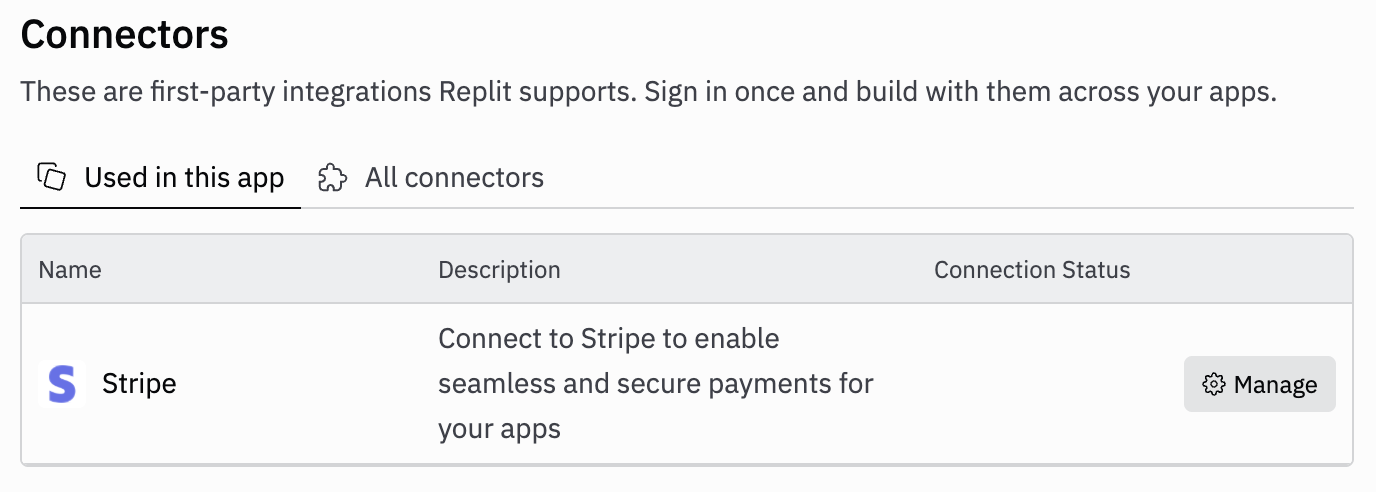
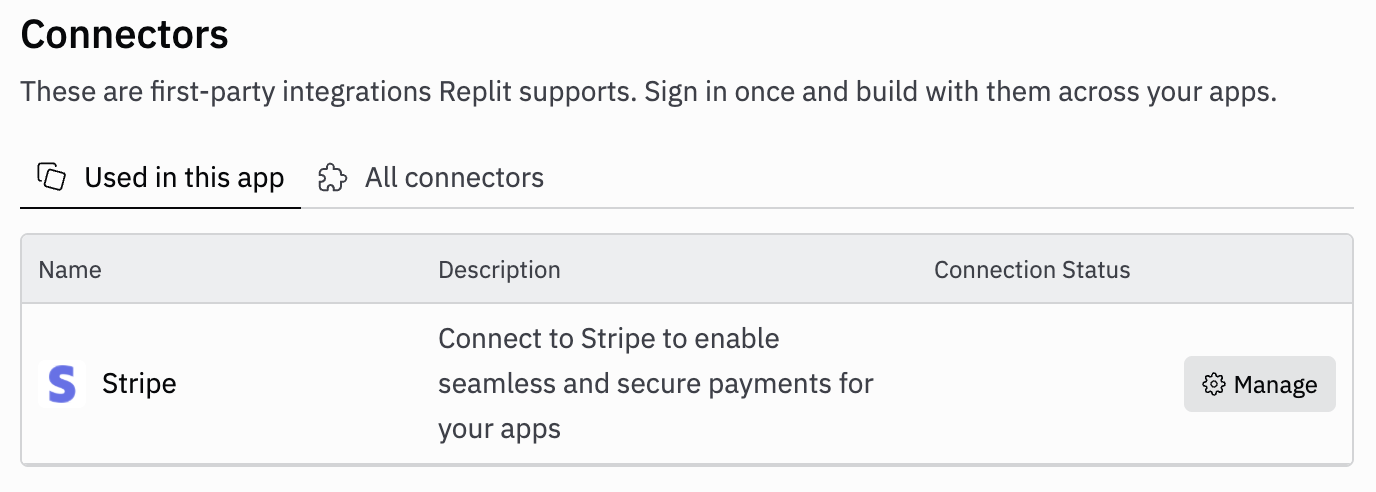
- Acesse Integrações > Stripe para abrir o conector do Stripe.
- A partir daí, você pode testar a conexão, visualizar o status e gerenciar as configurações.
Perguntas frequentes
Como faço para atualizar os preços dos meus produtos?
- Pergunte ao Agent: Descreva a alteração e o Agent atualiza seu app e os objetos do Stripe.
- Use o Painel do Stripe: Abra Produtos para editar preços e detalhes de produtos.
- No sandbox, as alterações são sincronizadas de volta para o seu app e banco de dados automaticamente.
- Para produção, mude primeiro para sua conta em produção e, em seguida, atualize os preços. Publique novamente se seu app precisar incluir a nova configuração.
Como faço para testar transações no Replit?
Abra o Preview do seu app em uma nova aba. Execute o fluxo do Stripe Checkout com o cartão de teste padrão (4242 4242 4242 4242), qualquer validade futura e qualquer CVC. Veja Testar pagamentos no sandbox acima para mais detalhes.O que é uma conta do Stripe em produção?
Uma conta do Stripe em produção é uma conta ativada e verificada que pode processar pagamentos reais usando os detalhes do seu negócio. Veja a orientação do Stripe sobre criação e ativação de conta: Crie e gerencie sua conta do Stripe.Como faço para encontrar minhas chaves em produção?
- No Painel do Stripe, mude para sua conta em produção usando o seletor de conta (canto superior esquerdo).
- No canto inferior esquerdo, selecione Desenvolvedores > Chaves de API.
- Revele suas chaves em produção ou crie novas. Para instruções passo a passo sobre como criar novas chaves, veja Criar uma chave de API secreta.
Atualizar ou remover a conexão com o Stripe
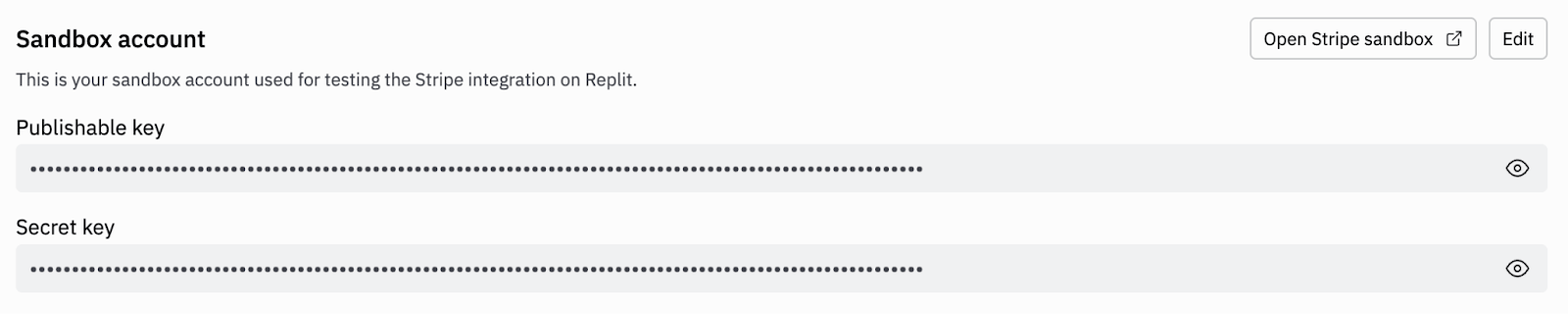
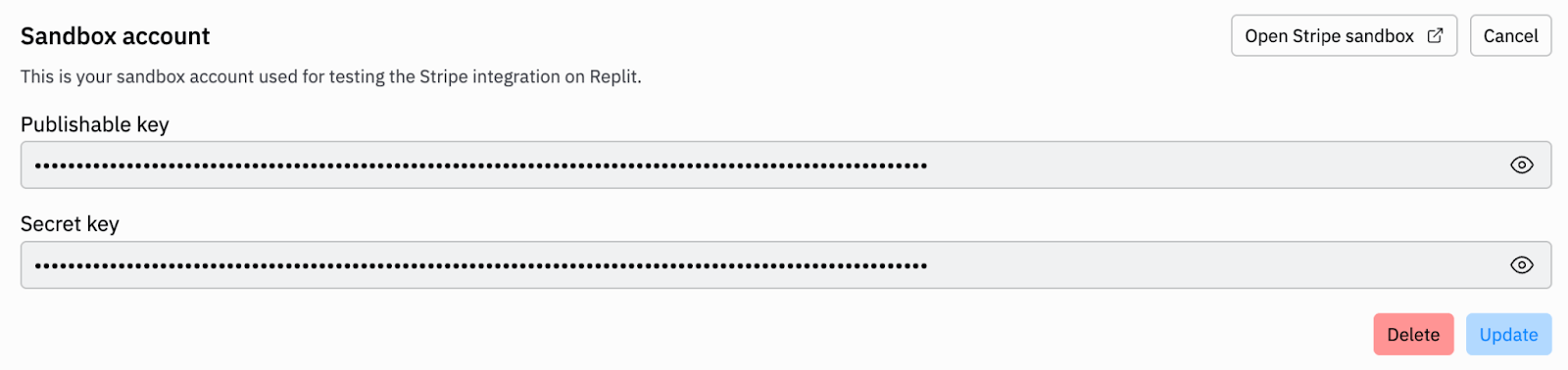
Se você não estiver pronto para publicar com suas chaves do Stripe em produção, você tem três opções:Opção A: Usar chaves de API provisórias
Você pode usar chaves provisórias do Stripe que poderá substituir posteriormente.Opção B: Remover a integração com o Stripe manualmente
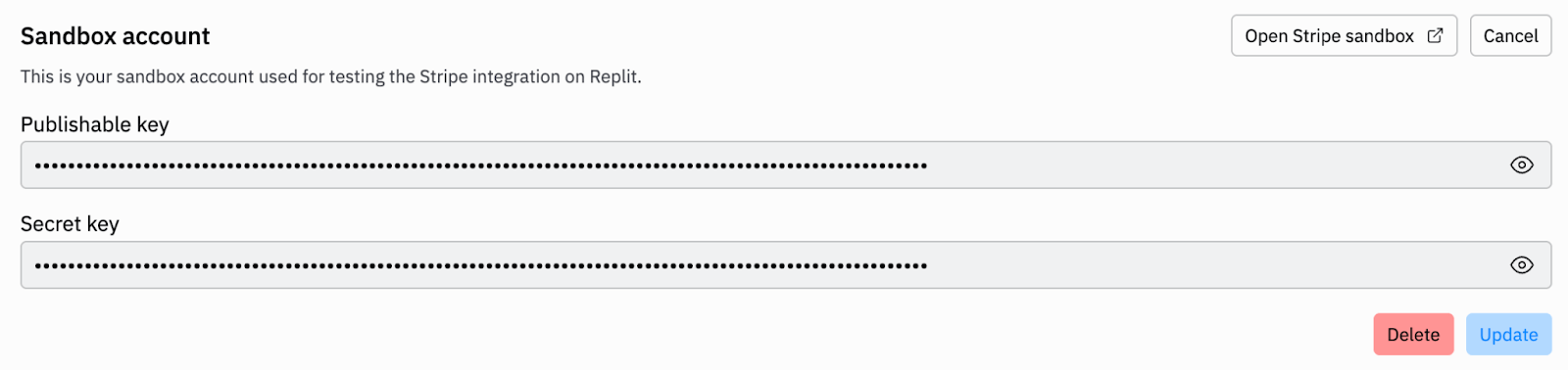
Você pode remover completamente a integração com o Stripe do seu projeto.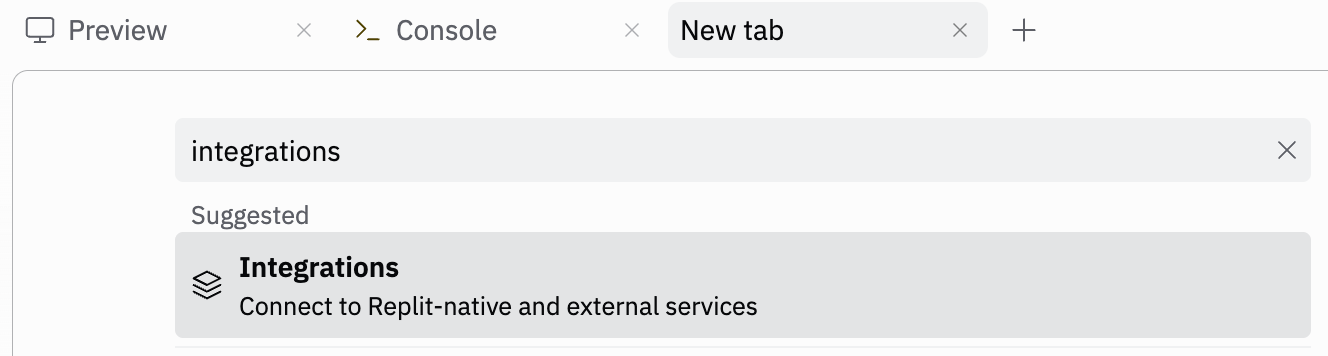
Opção C: Reverter para um checkpoint anterior à integração com o Stripe
Se você quiser desfazer completamente a integração com o Stripe e retornar a um estado anterior, pode reverter para um checkpoint mais antigo.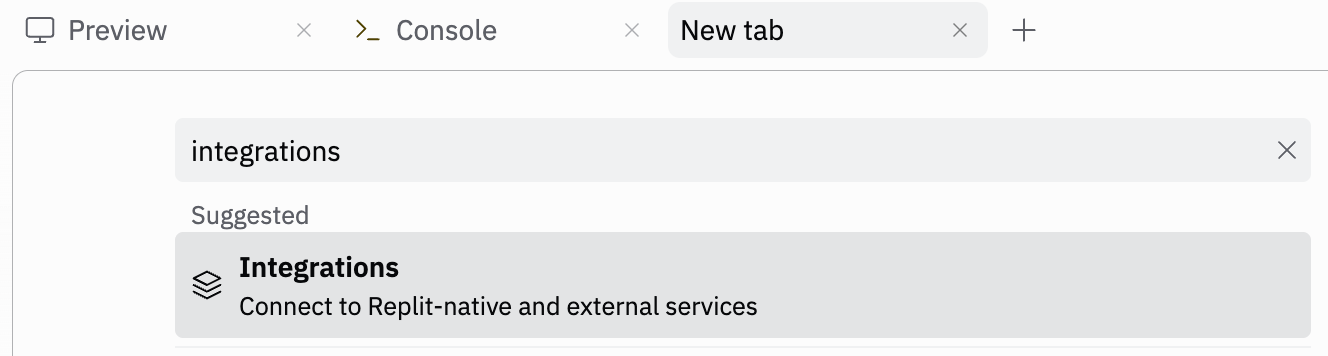
Encontrar um checkpoint anterior à integração com o Stripe
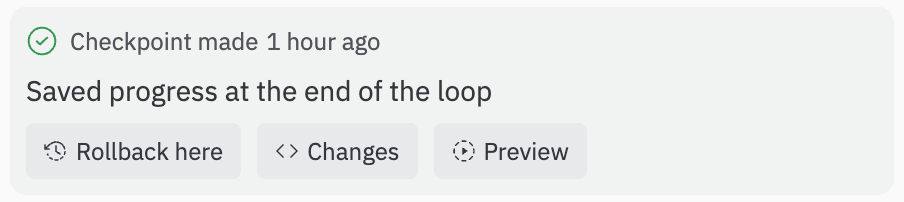
Vá ao chat do Agent e procure um checkpoint criado antes da integração com o Stripe. Selecione o ícone de relógio no canto superior esquerdo do painel de chat para visualizar o histórico de chat mais antigo.
Notas e limitações
- A atividade no sandbox não afeta saldos ou clientes reais.
- Alguns recursos do Stripe não podem ser testados em sandboxes (por exemplo, preços IC+ e certos fluxos do Connect). Veja as limitações do sandbox do Stripe.