> ## Documentation Index
> Fetch the complete documentation index at: https://docs.replit.com/llms.txt
> Use this file to discover all available pages before exploring further.

# Conversas

> Use as Conversas para fazer perguntas, executar rotinas e transformar ideias ou informações em resultados úteis.

export const PromptingCardVisual = () => <div className="chat-use-case-visual" aria-hidden="true" style={{
  background: "radial-gradient(circle at 48% -30%, rgba(255,255,255,.78), transparent 54%), linear-gradient(140deg, #ff764d, #ff3c00 60%, #c92d00)"
}}>
    <div style={{
  position: "relative",
  width: "72%",
  margin: "auto",
  padding: 12,
  border: "1px solid rgba(255,255,255,.56)",
  borderRadius: 14,
  background: "rgba(255,255,255,.2)"
}}>
      <span style={{
  display: "block",
  width: "66%",
  height: 7,
  borderRadius: 999,
  background: "rgba(255,255,255,.8)"
}} />
      <span style={{
  display: "block",
  width: "92%",
  height: 7,
  marginTop: 7,
  borderRadius: 999,
  background: "rgba(255,255,255,.38)"
}} />
      <span style={{
  display: "block",
  width: "82%",
  height: 22,
  marginTop: 12,
  border: "1px solid rgba(255,255,255,.62)",
  borderRadius: 8,
  background: "rgba(255,255,255,.16)"
}} />
    </div>
  </div>;

export const ChatConversationsCover = () => <div className="chat-mkt" role="img" aria-label="Replit Conversation window with a message thread and prompt box" style={{
  margin: "28px 0 42px",
  borderTop: 0,
  paddingTop: 0
}}>
    <div className="chat-use-case-visual" style={{
  aspectRatio: "auto",
  minHeight: "clamp(220px, 34vw, 320px)",
  overflow: "hidden",
  background: "radial-gradient(circle at 50% -18%, rgba(255,255,255,.82), transparent 42%), radial-gradient(circle at 4% 96%, rgba(255,184,146,.48), transparent 38%), linear-gradient(140deg, #ff764d, #ff3c00 60%, #c92d00)"
}}>
      <div aria-hidden="true" style={{
  position: "absolute",
  inset: 0,
  background: "linear-gradient(180deg, rgba(255,255,255,.14), rgba(255,255,255,0) 48%, rgba(111,24,0,.2))"
}} />
      <div aria-hidden="true" style={{
  position: "absolute",
  width: "clamp(280px, 72%, 780px)",
  maxWidth: "calc(100% - 12px)",
  height: "68%",
  left: "50%",
  top: "15%",
  transform: "translateX(-50%) rotate(3deg)",
  opacity: 0.46,
  border: "1px solid rgba(255,255,255,.34)",
  borderRadius: 28,
  background: "transparent"
}} />
      <div aria-hidden="true" style={{
  position: "relative",
  zIndex: 1,
  display: "flex",
  width: "100%",
  minHeight: "inherit",
  alignItems: "center",
  justifyContent: "center",
  padding: "clamp(10px, 2vw, 20px)"
}}>
        <div style={{
  width: "clamp(260px, 70%, 760px)",
  maxWidth: "calc(100% - 20px)",
  minWidth: 0,
  boxSizing: "border-box",
  padding: "clamp(16px, 3vw, 26px)",
  border: "1px solid rgba(255,255,255,.54)",
  borderRadius: 24,
  background: "linear-gradient(180deg, rgba(255,255,255,.27), rgba(255,255,255,.1))",
  boxShadow: "0 18px 36px rgba(55,27,18,.2)",
  backdropFilter: "blur(5px)"
}}>
          <div style={{
  display: "flex",
  alignItems: "center",
  gap: 7
}}>
            <span style={{
  width: 8,
  height: 8,
  borderRadius: 999,
  background: "rgba(255,255,255,.92)"
}} />
            <span style={{
  width: 8,
  height: 8,
  borderRadius: 999,
  background: "rgba(255,255,255,.52)"
}} />
            <span style={{
  width: 8,
  height: 8,
  borderRadius: 999,
  background: "rgba(255,255,255,.32)"
}} />
          </div>
          <div style={{
  display: "flex",
  gap: "clamp(12px, 3vw, 20px)",
  marginTop: "clamp(14px, 3vw, 22px)"
}}>
            <div style={{
  display: "grid",
  width: "clamp(34px, 7vw, 52px)",
  minWidth: "clamp(34px, 7vw, 52px)",
  alignContent: "start",
  gap: 10,
  padding: "8px 8px 8px 0",
  borderRight: "1px solid rgba(255,255,255,.32)"
}}>
              <span style={{
  width: 12,
  height: 12,
  borderRadius: 4,
  background: "rgba(255,255,255,.9)"
}} />
              <span style={{
  width: 12,
  height: 12,
  border: "1px solid rgba(255,255,255,.66)",
  borderRadius: 4,
  background: "rgba(255,255,255,.12)"
}} />
              <span style={{
  width: 12,
  height: 12,
  border: "1px solid rgba(255,255,255,.48)",
  borderRadius: 999
}} />
            </div>
            <div style={{
  display: "grid",
  minWidth: 0,
  flex: "1 1 auto",
  gap: 9,
  alignContent: "start"
}}>
              <span style={{
  width: "68%",
  height: 24,
  border: "1px solid rgba(255,255,255,.46)",
  borderRadius: "14px 14px 14px 4px",
  background: "rgba(255,255,255,.18)"
}} />
              <span style={{
  justifySelf: "end",
  width: "58%",
  height: 24,
  borderRadius: "14px 14px 4px 14px",
  background: "rgba(255,255,255,.78)"
}} />
              <span style={{
  width: "76%",
  height: 32,
  border: "1px solid rgba(255,255,255,.4)",
  borderRadius: "14px 14px 14px 4px",
  background: "rgba(255,255,255,.14)"
}} />
            </div>
          </div>
          <div style={{
  display: "flex",
  alignItems: "center",
  justifyContent: "space-between",
  gap: 10,
  marginTop: "clamp(14px, 3vw, 20px)",
  padding: "10px 11px 10px 13px",
  border: "1px solid rgba(255,255,255,.58)",
  borderRadius: 15,
  background: "rgba(255,255,255,.16)"
}}>
            <span style={{
  width: "64%",
  height: 7,
  borderRadius: 999,
  background: "rgba(255,255,255,.7)"
}} />
            <span style={{
  display: "grid",
  width: 24,
  height: 24,
  placeItems: "center",
  flex: "0 0 auto",
  borderRadius: 8,
  background: "rgba(255,255,255,.9)",
  color: "#4b5563",
  fontSize: 15,
  fontWeight: 700
}}>
              ↑
            </span>
          </div>
        </div>
      </div>
    </div>
  </div>;

<ChatConversationsCover />

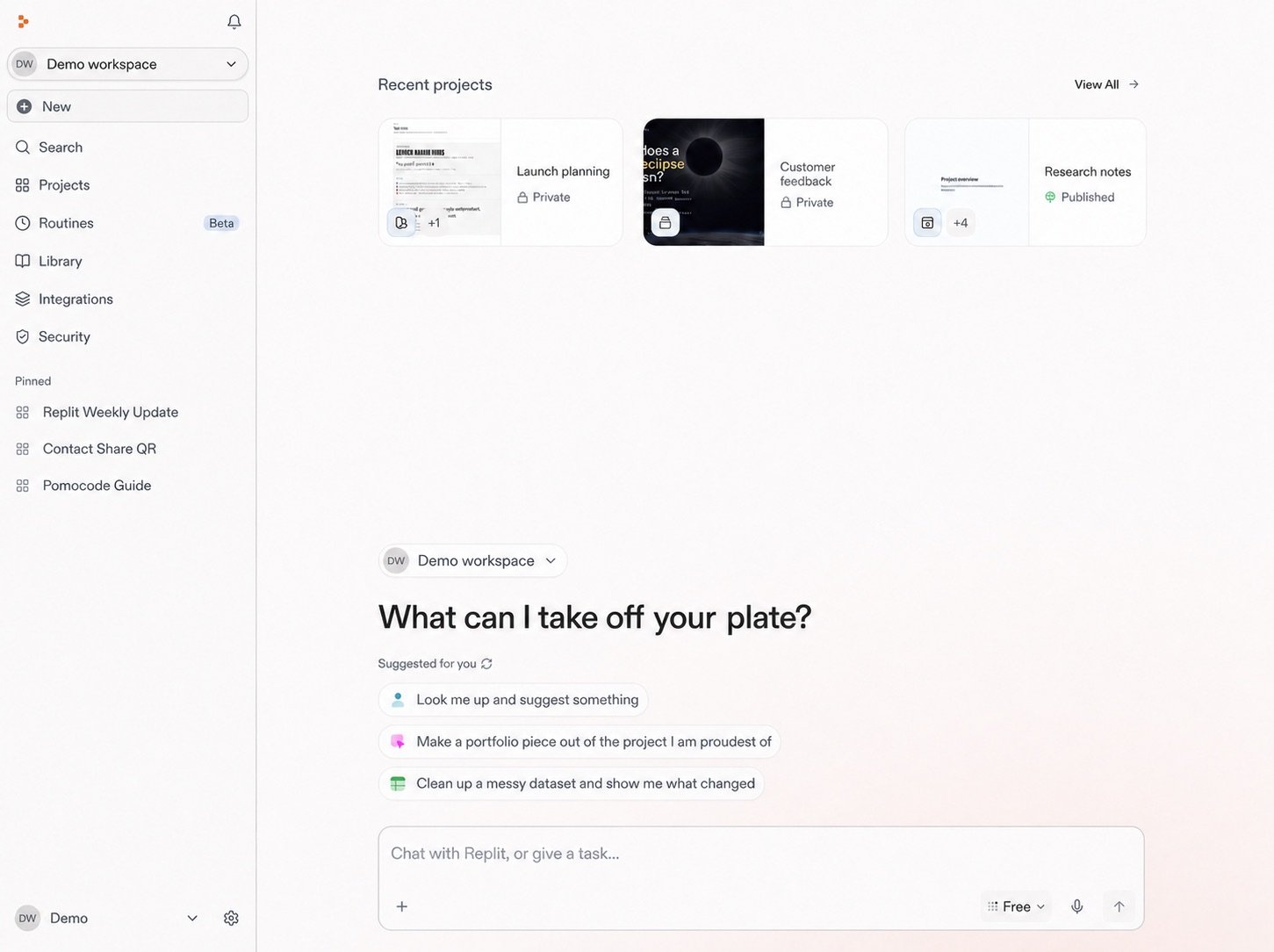
Toda tarefa no Replit começa com uma conversa. A partir daí, você pode fazer uma pergunta, explorar informações, agendar uma Routine ou descrever um resultado.

* Comece a construir em uma Conversa.
* Use-a para fazer perguntas e executar Routines.
* Reúna contexto, anexe arquivos e esclareça o que você quer criar.
* Quando o trabalho se tornar substancial, peça ao Replit para transformar a Conversa em um Project. O contexto e os arquivos que você reuniu são levados adiante.

<Note>
  As Conversas são privadas. Somente você pode acessá-las no seu Workspace. Para
  colaborar, peça ao Replit para criar um Project.
</Note>

Saiba mais: [Transforme uma conversa em um projeto](/pt/chat/continue-or-create-a-project).

<Frame>
  <img src="https://mintcdn.com/replit/teDUL4A-lNO7dv1O/images/chat/start-new-conversation-home-sanitized-neutral.jpg?fit=max&auto=format&n=teDUL4A-lNO7dv1O&q=85&s=cf93f549696aff0eab748dd953aea0b6" alt="Página inicial anonimizada do Replit Workspace com Projects, Conversas, Routines, prompts sugeridos e a caixa de mensagem da Conversa" width="1451" height="1084" data-path="images/chat/start-new-conversation-home-sanitized-neutral.jpg" />
</Frame>

## Comece uma nova conversa

<Steps>
  <Step title="Selecione Novo">
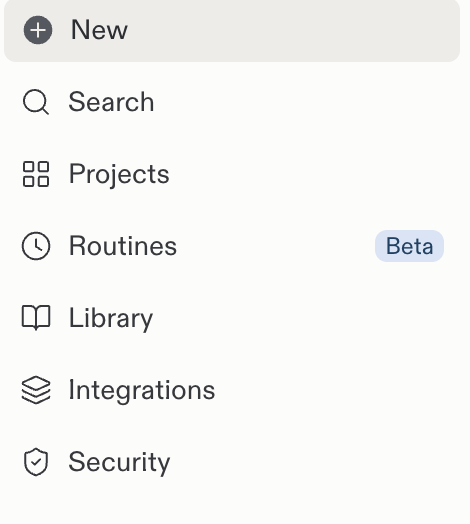
    Selecione **Novo** na barra lateral do Replit.

    <Frame>
      <img src="https://mintcdn.com/replit/teDUL4A-lNO7dv1O/images/chat/start-new-conversation-sidebar.png?fit=max&auto=format&n=teDUL4A-lNO7dv1O&q=85&s=52b729bd549daddbde87f995c8f0b4b1" alt="Barra lateral do Replit com o botão Novo acima de Search, Projects, Routines e outras entradas de navegação" width="470" height="524" data-path="images/chat/start-new-conversation-sidebar.png" />
    </Frame>
  </Step>

  <Step title="Escreva sua solicitação">
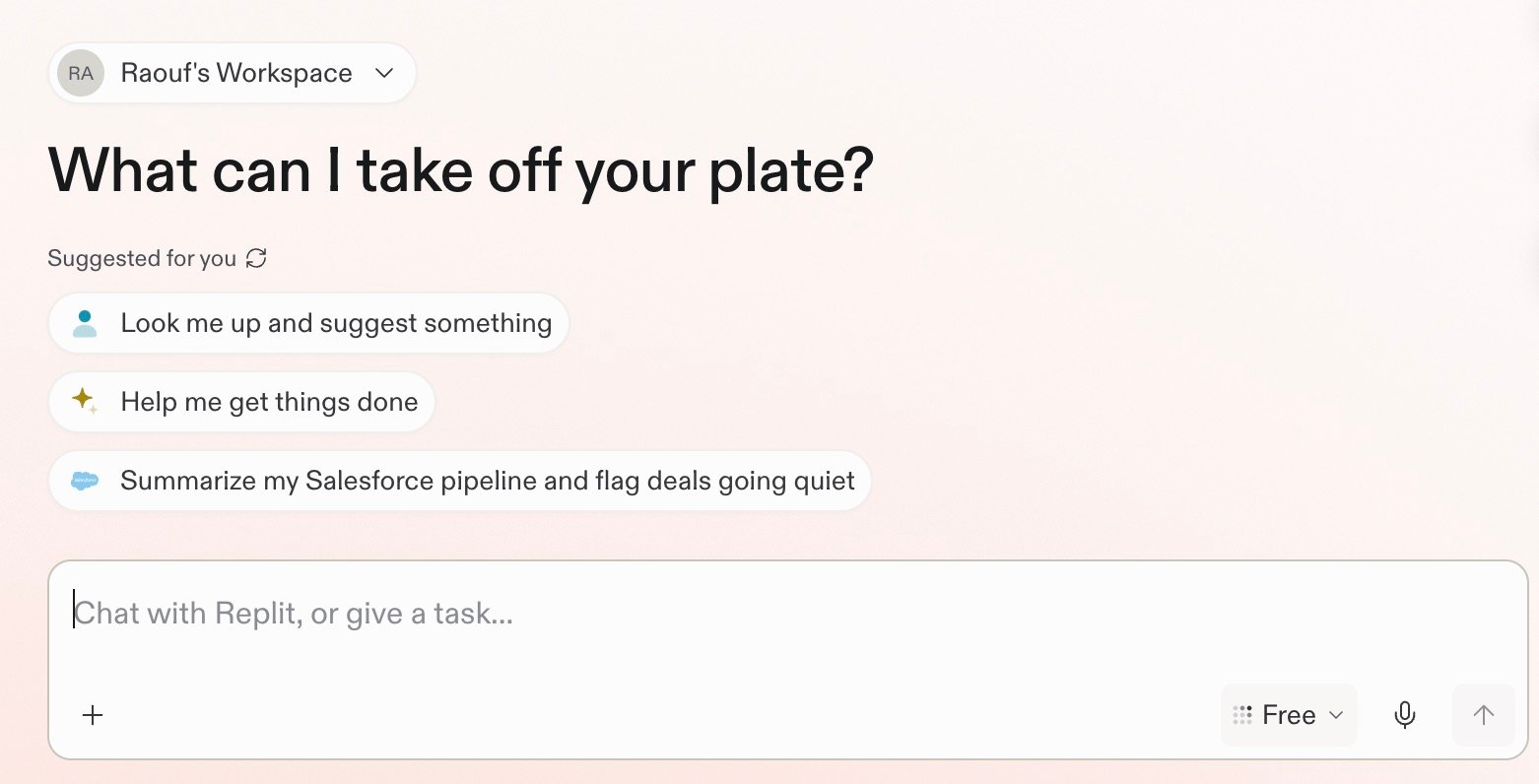
    Use a caixa de prompt para escrever sua solicitação. Por exemplo, peça ao Replit:
    "Resuma nossa atividade no Slack desta semana e sinalize as mensagens que precisam
    da minha resposta."

    <Frame>
      <img src="https://mintcdn.com/replit/teDUL4A-lNO7dv1O/images/chat/replit-conversation-home.jpg?fit=max&auto=format&n=teDUL4A-lNO7dv1O&q=85&s=ab82b3d581eb83c0d5f90c3e6fcd918e" alt="Tela inicial de conversa do Replit com prompts sugeridos e uma caixa de mensagem para conversar com o Replit ou dar a ele uma tarefa" width="1562" height="796" data-path="images/chat/replit-conversation-home.jpg" />
    </Frame>
  </Step>
</Steps>

## Comece pelo que você quer fazer

### Fazer uma pergunta

O Replit pode pesquisar e analisar informações da web, ferramentas conectadas e arquivos enviados. Faça uma pergunta focada ou forneça o contexto que o Replit deve usar.

Por exemplo, peça ao Replit para resumir sua atividade no Slack desta semana e sinalizar
mensagens que precisam da sua resposta.

### Executar uma rotina

Uma Routine agenda trabalho recorrente dentro de uma Conversa. O Replit retorna cada resultado para a mesma Conversa, onde você pode revisar e continuar o trabalho. Saiba mais sobre [Routines](/pt/chat/routines).

Por exemplo, peça ao Replit para revisar o Slack todas as manhãs e retornar suas prioridades.

### Descrever um resultado

Uma Conversa pode transformar uma ideia, uma pesquisa ou um insight em um resultado concreto, como um app, uma apresentação ou um design.

Por exemplo, peça ao Replit para criar um rastreador de projetos simples para sua equipe.

### Saiba mais

Explore um exemplo focado para cada caminho.

<section className="chat-mkt chat-workflow-grid has-visuals catalog-three-up">
  <a className="chat-example has-visual" href="/pt/use-cases/prepare-for-a-customer-call">
    <div className="chat-use-case-visual">
      <div className="customer-call-marks customer-call-marks-card" aria-hidden="true">
        <div className="customer-call-mark">
          <Icon icon="salesforce" iconType="brands" size={44} color="#ffffff" />
        </div>

        <div className="customer-call-mark">
          <Icon icon="slack" iconType="brands" size={44} color="#ffffff" />
        </div>

        <div className="customer-call-mark">
          <Icon icon="google-drive" iconType="brands" size={44} color="#ffffff" />
        </div>
      </div>
    </div>

    <div className="chat-example-tag">Fazer perguntas</div>

    <div className="chat-card-title" style={{ marginTop: 16, fontSize: 20 }}>
      Preparar-se para uma chamada com o cliente
    </div>

    <p>Reúna fontes conectadas e prepare um resumo focado para a chamada.</p>
    <div className="chat-card-link">Explorar →</div>
  </a>

  <a className="chat-example has-visual" href="/pt/schedule-a-routine">
    <div className="chat-use-case-visual palette-ink">
      <div className="chat-use-case-window">
        <i />

        <i />

        <i />

        <b />

        <b />

        <b />
      </div>

      <em>
        <Icon icon="arrows-rotate" size={24} />
      </em>
    </div>

    <div className="chat-example-tag">Executar uma rotina</div>

    <div className="chat-card-title" style={{ marginTop: 16, fontSize: 20 }}>
      Agendar uma rotina
    </div>

    <p>
      Agende trabalho recorrente e revise cada resultado na mesma Conversa.
    </p>

    <div className="chat-card-link">Explorar →</div>
  </a>

  <a className="chat-example has-visual" href="/pt/build/your-first-app">
    <div className="chat-use-case-visual">
      <div className="chat-use-case-window">
        <i />

        <i />

        <i />

        <b />

        <b />

        <b />
      </div>

      <em>
        <Icon icon="code" size={24} />
      </em>
    </div>

    <div className="chat-example-tag">Descrever um resultado</div>

    <div className="chat-card-title" style={{ marginTop: 16, fontSize: 20 }}>
      Construir a partir de um insight
    </div>

    <p>Crie um dashboard, app ou ferramenta em torno da informação que importa.</p>
    <div className="chat-card-link">Explorar →</div>
  </a>
</section>

## Próximos passos

O Prompting ajuda você a dizer ao Replit o que você precisa, apontar contexto útil e dar direção clara. Comece por aí ou siga um exemplo de pesquisa completo.

<section className="chat-mkt chat-workflow-grid has-visuals">
  <a className="chat-example has-visual" href="/pt/chat/prompting">
    <PromptingCardVisual />

    <div className="chat-example-tag">Próximo passo recomendado</div>

    <div className="chat-card-title" style={{ marginTop: 11, fontSize: 20 }}>
      Prompting
    </div>

    <p>Saiba como dar ao Replit direção e contexto úteis.</p>
    <div className="chat-card-link">Continuar →</div>
  </a>

  <a className="chat-example has-visual" href="/pt/use-cases/prepare-for-a-customer-call">
    <div className="chat-use-case-visual">
      <div className="customer-call-marks customer-call-marks-card" aria-hidden="true">
        <div className="customer-call-mark">
          <Icon icon="salesforce" iconType="brands" size={44} color="#ffffff" />
        </div>

        <div className="customer-call-mark">
          <Icon icon="slack" iconType="brands" size={44} color="#ffffff" />
        </div>

        <div className="customer-call-mark">
          <Icon icon="google-drive" iconType="brands" size={44} color="#ffffff" />
        </div>
      </div>
    </div>

    <div className="chat-example-tag">Pesquisar e analisar</div>

    <div className="chat-card-title" style={{ marginTop: 11, fontSize: 20 }}>
      Preparar-se para uma chamada com o cliente
    </div>

    <p>Reúna fontes conectadas e prepare um resumo focado para a chamada.</p>
    <div className="chat-card-link">Explorar o caso de uso →</div>
  </a>
</section>

Continue com [Prompting](/pt/chat/prompting) para aprender a transformar uma ideia inicial em uma solicitação clara para o Replit.
