Neste guia rápido, você cria uma Routine que envia um resumo diário de agenda para o Slack. Saiba mais sobre Routines.

Crie uma Routine de resumo de agenda

1

Inicie uma nova Conversation

Selecione New na barra lateral do Replit.
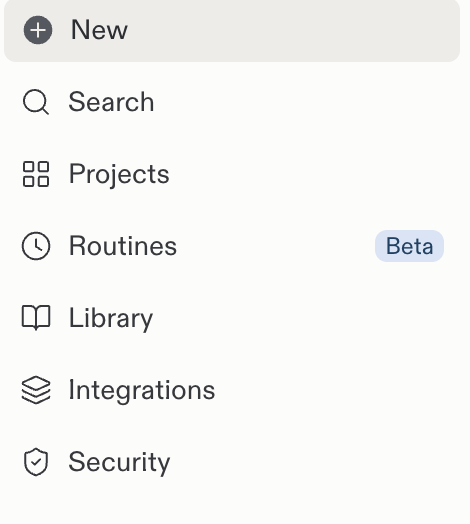
Barra lateral do Replit com o botão New acima de Search, Projects, Routines e outras entradas de navegação
2

Escreva seu pedido

Digite: “Agende uma routine que me envie o resumo diário da minha agenda no Slack.”

Caixa de prompt do Replit com um pedido para agendar um resumo diário de agenda no Slack
3

Esclareça os detalhes

Responda às perguntas de acompanhamento do Replit sobre o cronograma. Especifique um horário de entrega e se a Routine deve rodar todos os dias ou apenas em dias úteis.
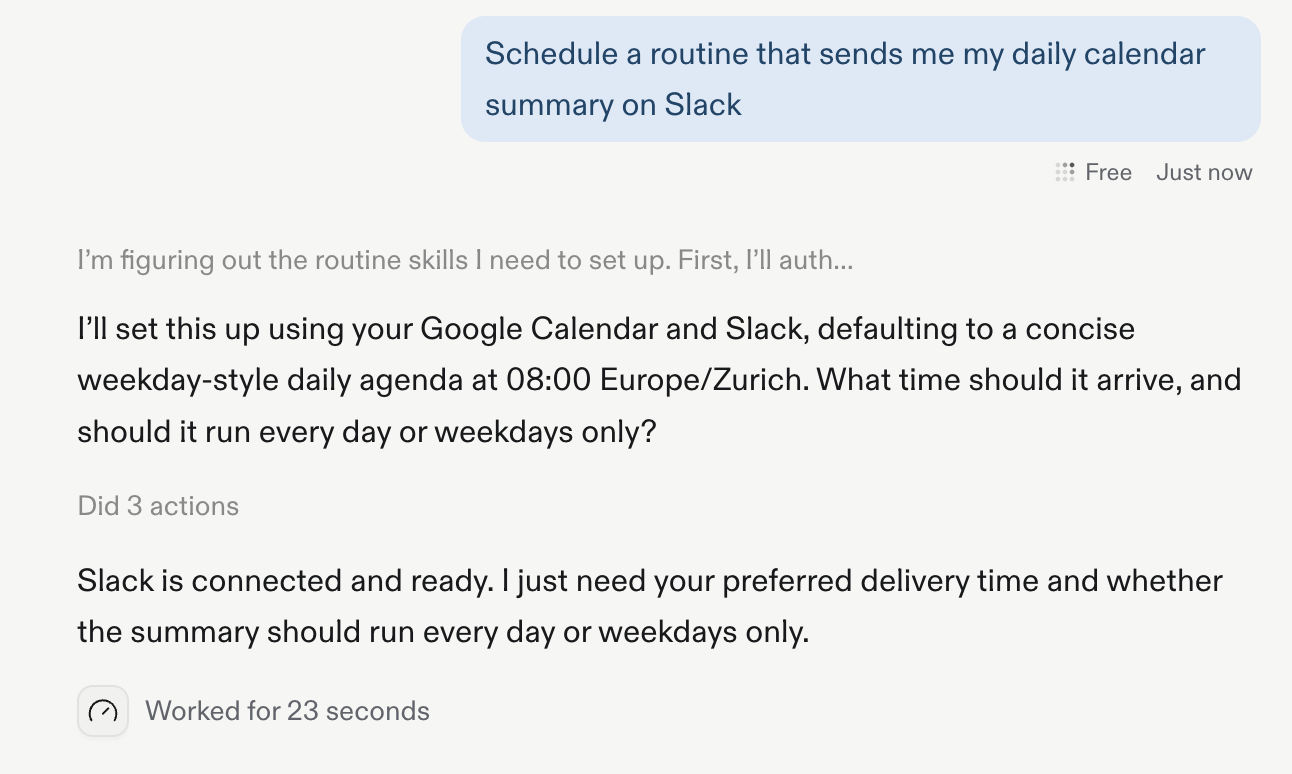
O Replit pergunta a que horas o resumo da agenda deve chegar e se a Routine deve rodar todos os dias ou em dias úteis
4

Revise e aceite

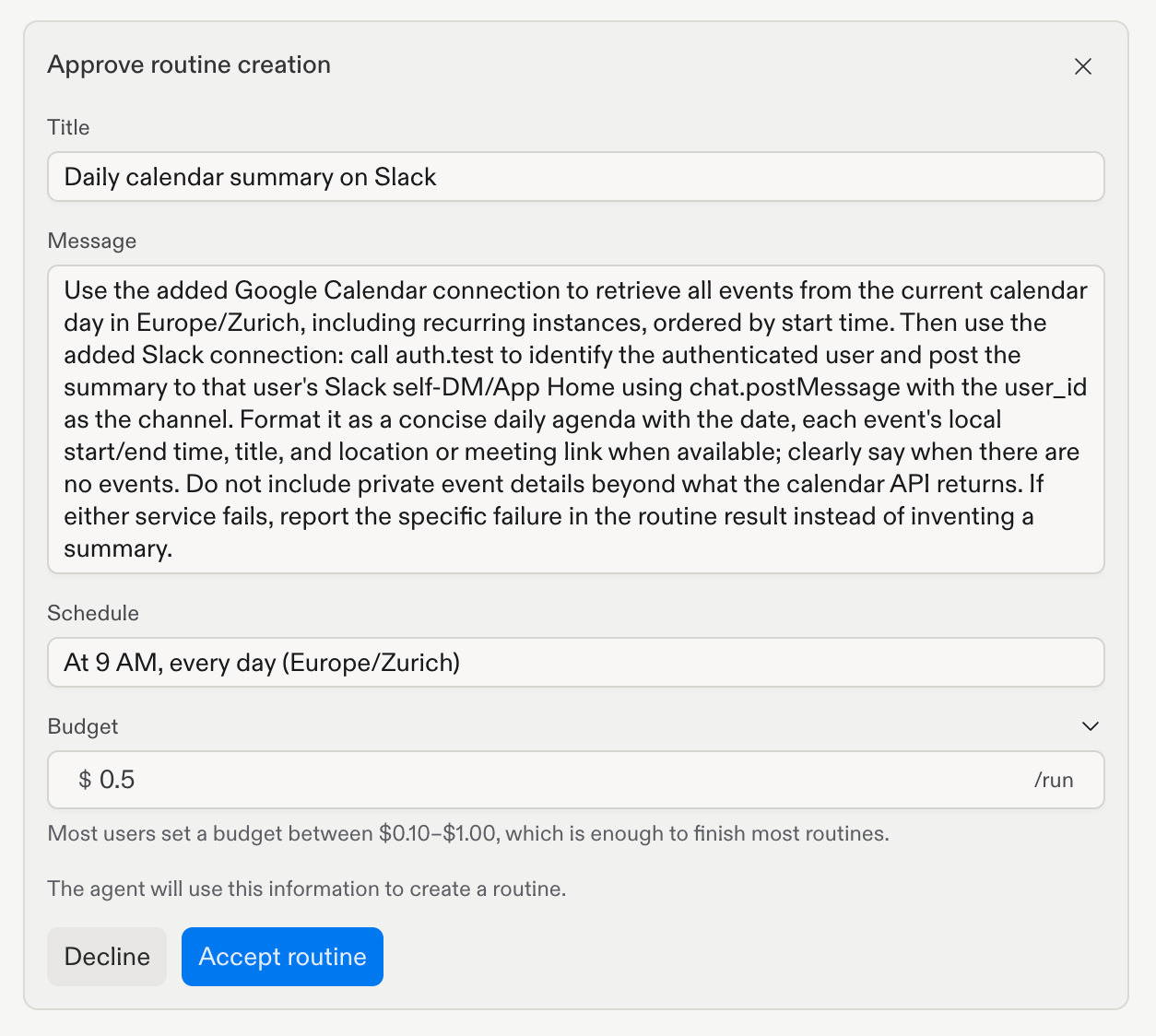
Revise a Routine e o cronograma propostos e, em seguida, selecione Accept routine. O Replit usa o fuso horário do seu dispositivo quando você a confirma.Para alterar o orçamento por execução, edite-o na seção Budget ou peça ao Replit para alterá-lo na Conversation.
Caixa de diálogo de aprovação de routine mostrando o título, as instruções, o cronograma e o botão Accept routine
5

Confirme a Routine

Verifique a confirmação para checar se a Routine foi criada com o cronograma que você aprovou.
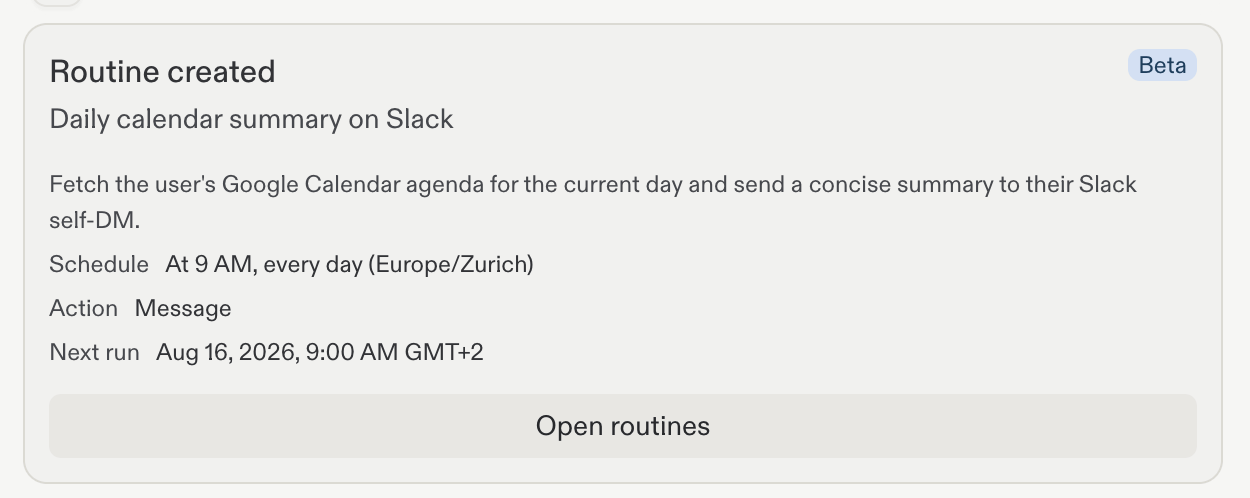
Confirmação de criação de routine para um resumo diário de agenda no Slack com o cronograma aprovado
6

Abra Routines

Selecione Routines na barra lateral do Replit para ver suas Routines agendadas.
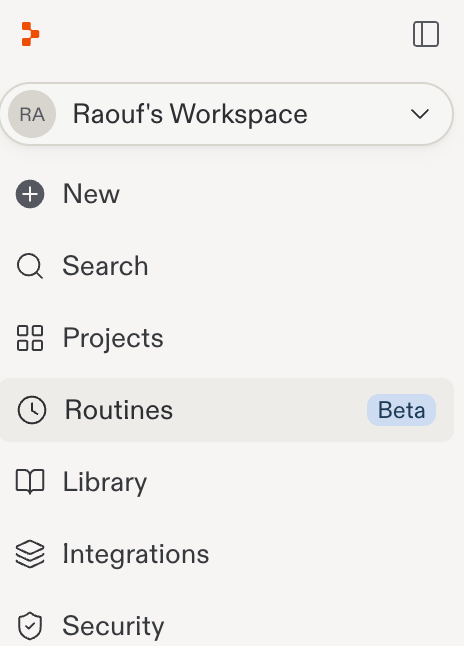
Barra lateral do Replit com Routines selecionado
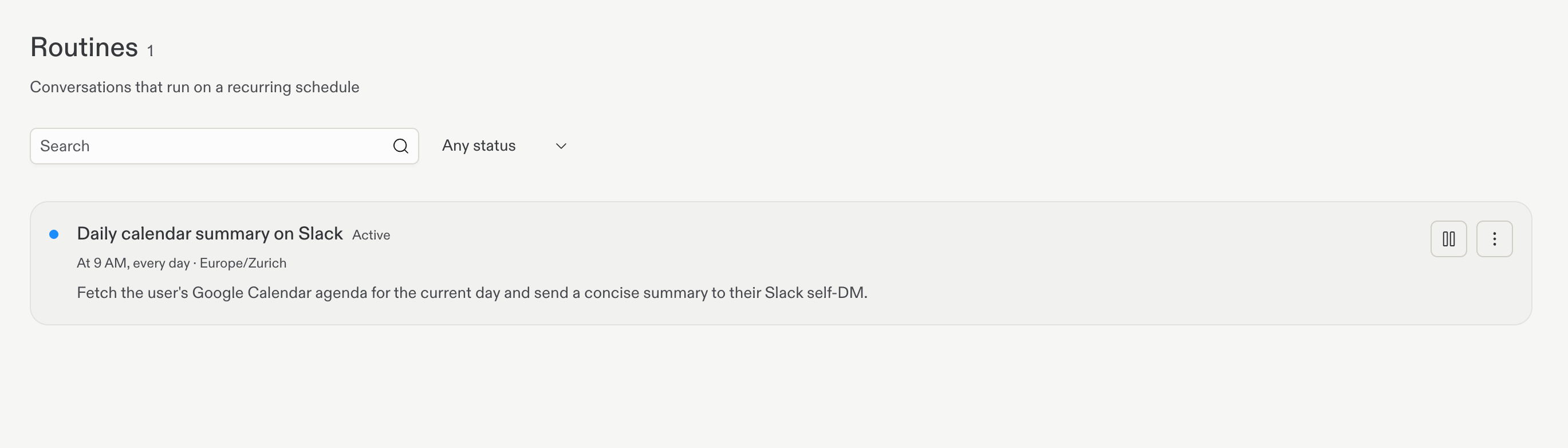
Página de Routines listando o resumo diário de agenda no Slack ativo e seu cronograma
7

Gerencie a Routine

Abra o menu de ações da Routine para executá-la agora ou excluí-la.
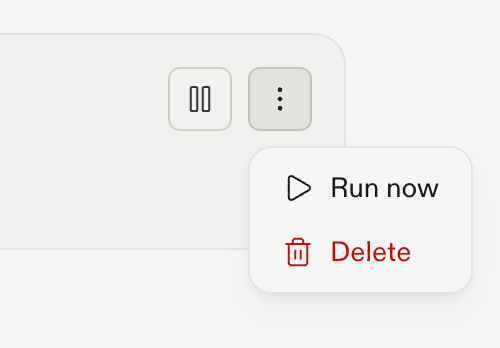
Menu de ações da routine com as opções Run now e Delete
Saiba mais sobre permissões, resultados, disponibilidade e limites em Routines. Em seguida, compare Conversations e projects para decidir onde o trabalho contínuo deve viver.