

Le mode Multijoueur transforme le Project Editor en un environnement collaboratif où vous pouvez construire avec d’autres en temps réel. Core vous permet d’inviter jusqu’à 5 collaborateurs ; Pro prend en charge jusqu’à 15 constructeurs avec des crédits mutualisés depuis le compte de l’administrateur. Conservez vos projets personnels dans votre Espace de travail personnel ; créez un Espace de travail collaboratif pour construire avec d’autres et partager des crédits mutualisés. Cette expérience partagée offre aux collaborateurs les mêmes outils et environnement du Project Editor pour créer une expérience de développement d’équipe fluide.Documentation Index
Fetch the complete documentation index at: https://docs.replit.com/llms.txt
Use this file to discover all available pages before exploring further.
Fonctionnalités
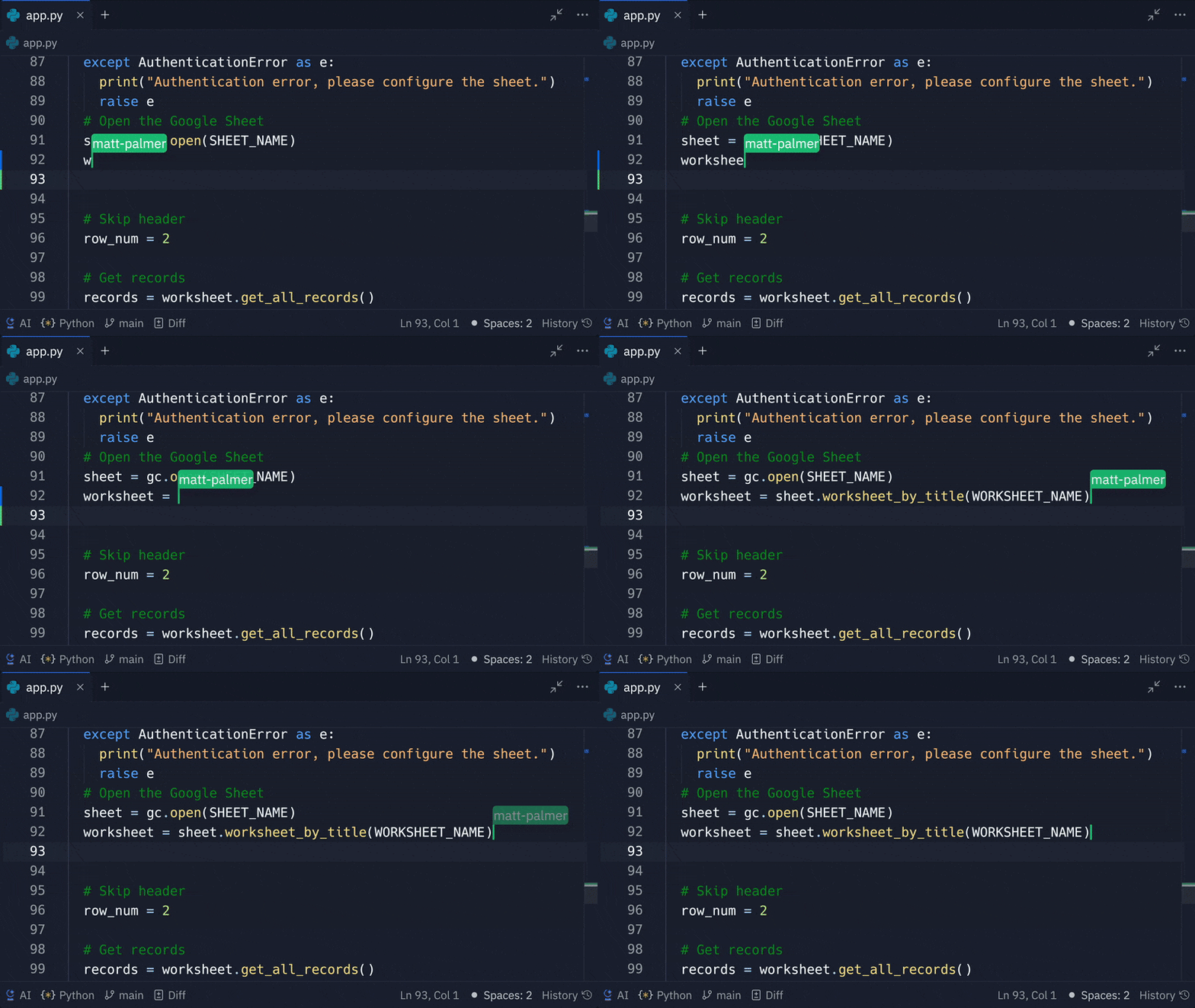
Le mode Multijoueur comprend les fonctionnalités suivantes :- Collaboration en temps réel : Travaillez sur la même application Replit et visualisez instantanément les modifications et les exécutions de projet
- Project Editor partagé : Profitez d’un partage complet du Project Editor incluant la sortie Shell et Console en temps réel
- Mode observation : Voyez les modifications de code et la navigation dans les fichiers de vos collaborateurs en temps réel
Utilisation
Pour commencer à collaborer, ouvrez votre application Replit et invitez des collaborateurs. Les sections suivantes expliquent comment accéder aux fonctionnalités du mode Multijoueur et les utiliser.Inviter des collaborateurs
Core et Pro : Le bouton Inviter et les liens de participation (y compris le lien de participation privé) n’apparaissent que dans les Espaces de travail personnels. Dans les Espaces de travail collaboratifs, les membres sont gérés par l’administrateur de l’Espace de travail depuis les paramètres de l’Espace de travail ou de l’organisation.
Comment inviter des collaborateurs
Comment inviter des collaborateurs
- Replit envoie un e-mail de notification avec un lien de participation lorsque vous invitez quelqu’un par son adresse e-mail ou son nom d’utilisateur
- Les collaborateurs peuvent suivre le lien pour ouvrir l’application Replit dans le Project Editor partagé
- Vous voyez une liste de collaborateurs dans le menu contextuel Multijoueurs
- Le Project Editor affiche les collaborateurs en ligne sous forme d’icônes à gauche du bouton Inviter
Supprimer des collaborateurs
Comment supprimer des collaborateurs
Comment supprimer des collaborateurs
- Sélectionnez
 Inviter
pour ouvrir la boîte de dialogue Multijoueurs
Inviter
pour ouvrir la boîte de dialogue Multijoueurs - Sélectionnez le X à côté du nom d’utilisateur du collaborateur
Activer/désactiver le mode observation
Comment activer/désactiver le mode observation
Comment activer/désactiver le mode observation
Pour activer le mode observation, sélectionnez l’icône de profil du collaborateur.Pour quitter le mode observation, sélectionnez n’importe quelle zone dans le Project Editor.
- L’emplacement de saisie de texte et les modifications en temps réel dans l’éditeur de fichiers
- L’entrée et la sortie du shell lors de la consultation de la même instance du shell
- La sortie de la console
- Si le workflow est en cours d’exécution ou arrêté
- Tous les collaborateurs en ligne, indiqués par une icône de profil à côté du bouton Inviter.
- L’éditeur de fichiers passe automatiquement au fichier contenant le curseur de l’utilisateur actif
- Voir quels collaborateurs vous observent dans la barre d’état
- Sélectionnez
 Inviter
pour ouvrir la boîte de dialogue Multijoueurs
Inviter
pour ouvrir la boîte de dialogue Multijoueurs
- Entrez un nom d’utilisateur ou une adresse e-mail dans le champ texte et sélectionnez Inviter pour envoyer une invitation par e-mail
Pour inviter des utilisateurs via le lien privé :