Le développement à partir d’un dépôt est en accès anticipé, et sa
disponibilité peut varier selon l’espace de travail. Vous devez disposer d’un
accès autorisé au dépôt que vous souhaitez utiliser.
D’une idée à une contribution de code
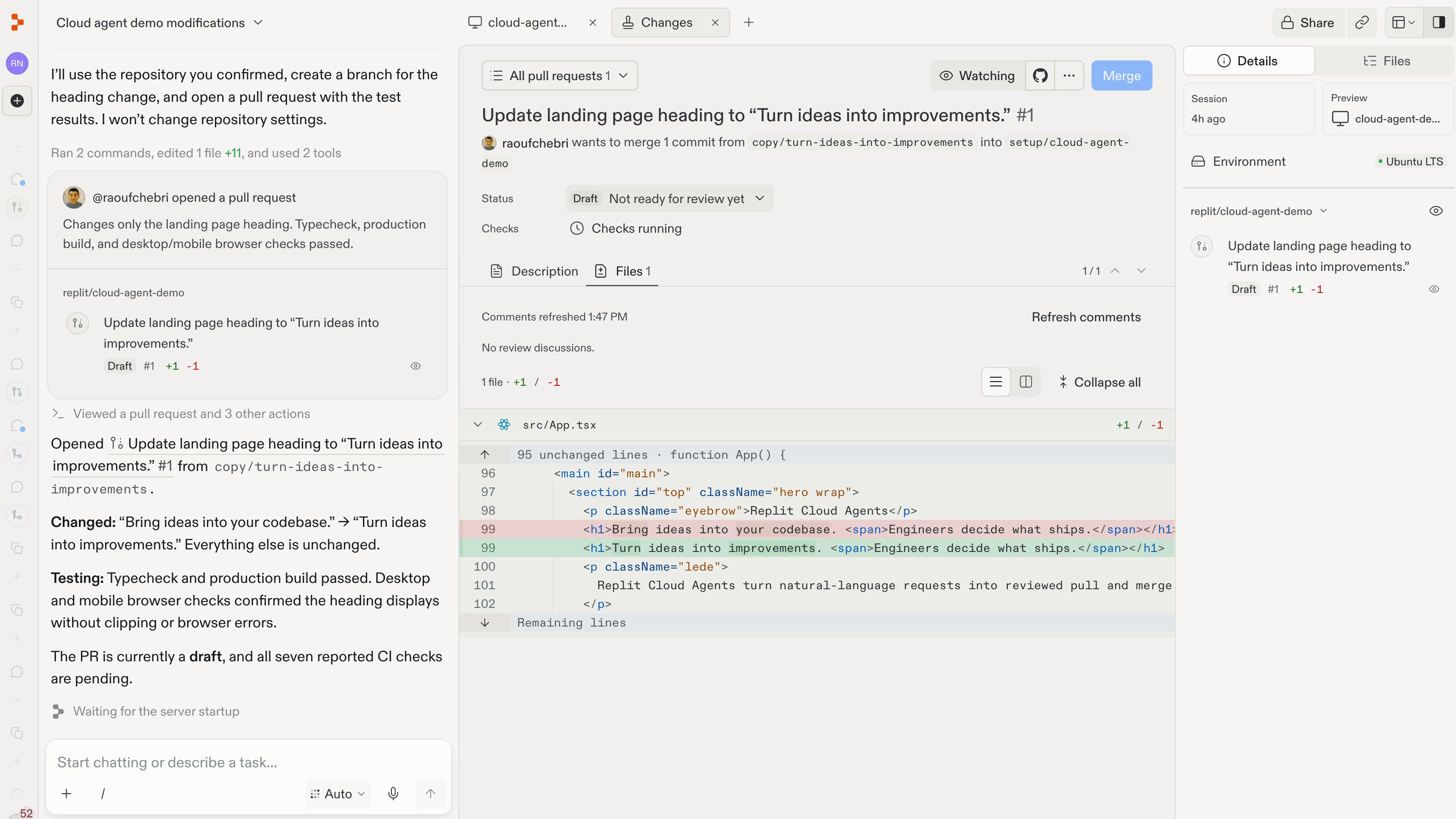
Les captures d’écran ci-dessous proviennent des guides Code. La modification présentée porte sur le titre d’un site de démonstration, et non sur les horaires d’ouverture du café.1
Connectez votre dépôt
Ouvrez Repositories, connectez GitHub ou
GitLab, et choisissez un dépôt auquel vous avez accès. Sélectionnez Use in
chat pour commencer à travailler avec.Un dépôt est l’endroit où sont stockés le code de votre application et son
historique. Le connecter vous permet de travailler sur ce code sans déplacer
votre application en production vers Replit.Suivez Se connecter à votre dépôt
pour la configuration complète.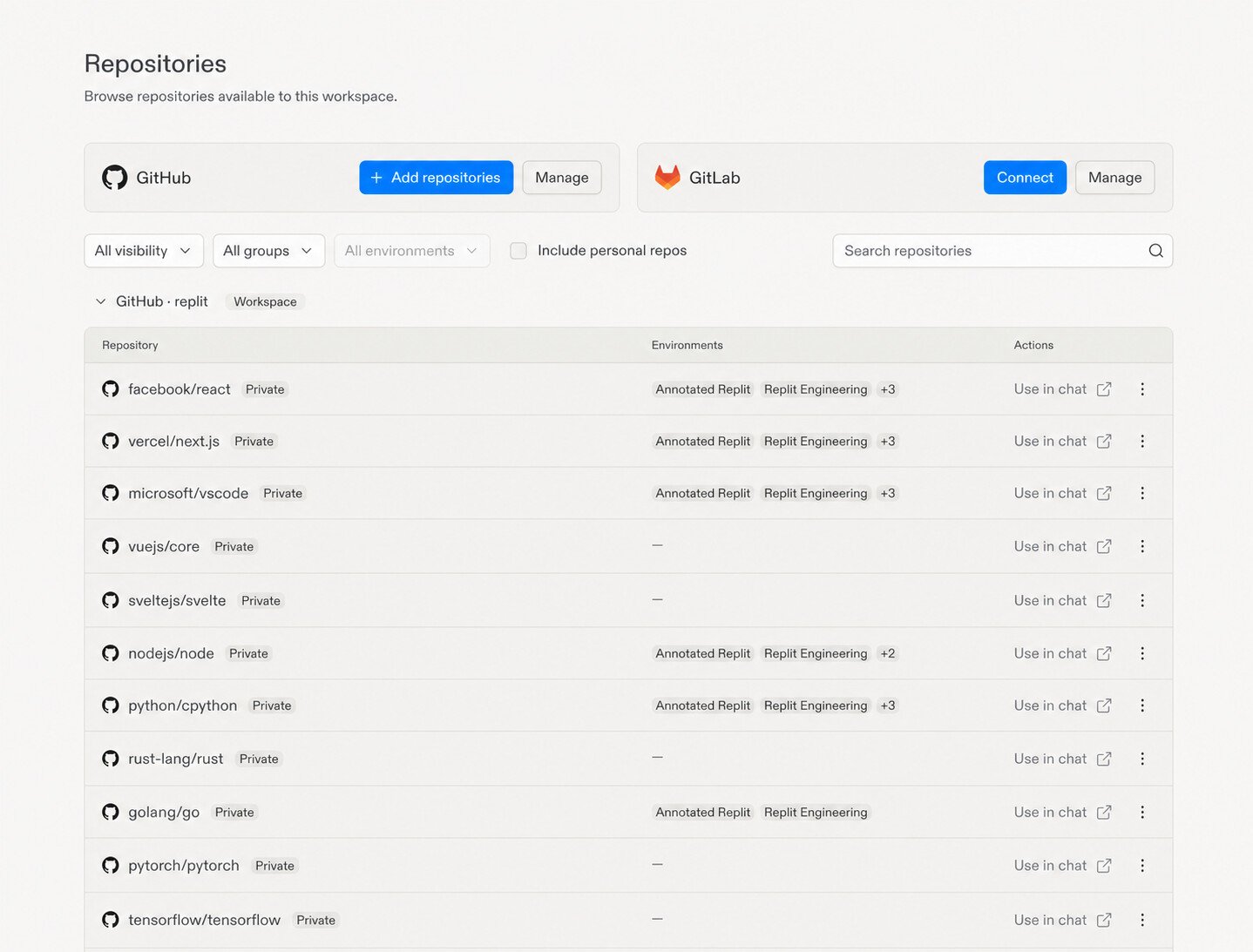
2
Lancez l'application et décrivez votre modification
Demandez à Replit de lancer l’application dans un aperçu de développement,
puis décrivez le résultat souhaité. Pour un site de café existant, vous
pourriez commencer par :Vous pouvez aussi commencer par une question sur le fonctionnement du code,
sans demander de modification.Consultez Exécuter votre application dans Replit
pour l’aperçu et la configuration.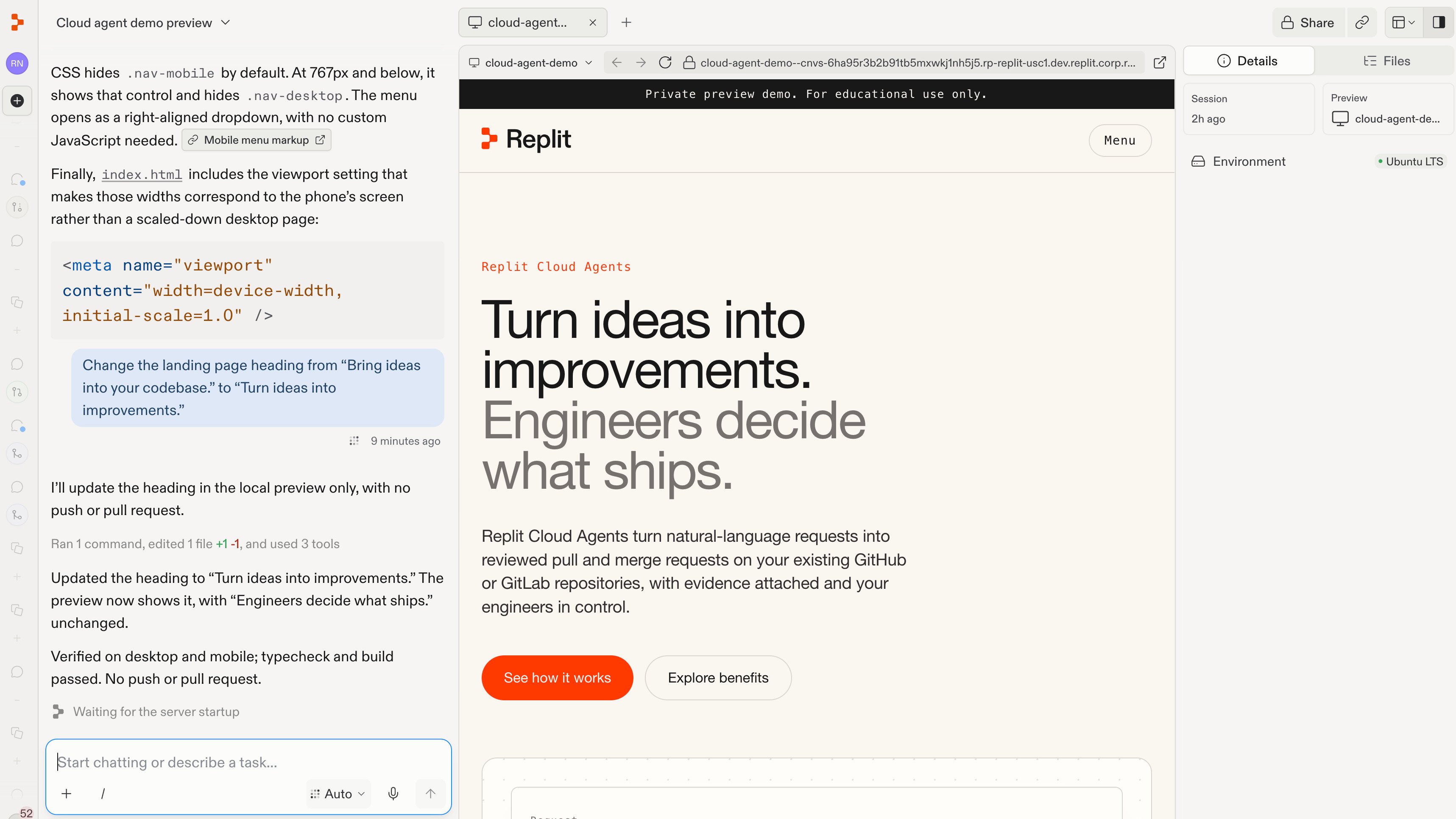
3
Examinez et testez
Vérifiez l’aperçu et demandez à Replit de tester la modification. Pour le
site du café, confirmez que les nouveaux horaires sont corrects et lisibles
sur ordinateur comme sur mobile.Un aperçu de développement est distinct de votre site en production.
Examinez ce qui a changé et les éventuels échecs de test avant de proposer
la contribution.
4
Contribuez vers GitHub ou GitLab
Lorsque le résultat vous convient, demandez à Replit de pousser les
modifications vers une nouvelle branche et d’ouvrir une pull request sur
GitHub, ou une merge request sur GitLab.Cela propose vos modifications à la relecture de votre équipe. Cela ne les
fusionne pas et ne met pas à jour votre site en production. Vous pouvez
demander à Replit de traiter les retours de relecture dans le même chat.