

Utilisez Agent avec le Model Context Protocol (MCP) pour travailler directement avec vos designs Figma dans le chat. Collez un lien Figma pour explorer les calques, extraire des variables et des composants, capturer des captures d’écran et générer du code à partir des frames sélectionnées.Documentation Index
Fetch the complete documentation index at: https://docs.replit.com/llms.txt
Use this file to discover all available pages before exploring further.
Prérequis de licence : Une licence Figma Dev ou Full est recommandée pour les fonctionnalités de chat Agent. Les licences Free, Starter et Viewer sont limitées à 6 appels d’outils MCP par mois. Le flux d’importation sur replit.com/import a des limites séparées — voir les limites de débit ci-dessous.
Vous souhaitez transformer un design Figma en une nouvelle application ? Consultez le guide de démarrage rapide Importer depuis Figma.
L’intégration MCP Figma utilise un serveur distant — vous n’avez pas besoin d’avoir l’application de bureau Figma en cours d’exécution ou installée pour utiliser cette fonctionnalité dans Agent.
Fonctionnalités
- Générer du code de démarrage : Transformez des frames sélectionnées en code prêt pour la production pour démarrer des fonctionnalités ou itérer plus rapidement.
- Extraire des données de conception : Accédez aux variables, composants et spécifications de mise en page définis dans votre fichier.
- Capturer des captures d’écran de frames : Créez des références visuelles à partir de n’importe quelle frame pour guider l’implémentation.
- Inspecter l’activité MCP : Développez les événements de chat pour afficher les requêtes et réponses brutes.
Démo
Regardez une présentation rapide du flux de travail, de la détection de lien à la génération de code :Utilisation
Connexion dans le chat Agent
- Ouvrez le chat Agent dans le Project Editor.
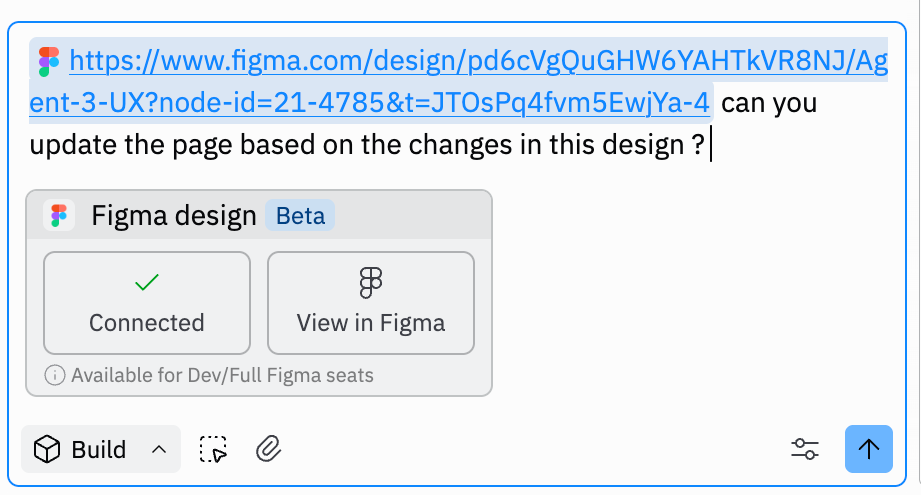
- Collez un lien de fichier ou de prototype Figma valide dans la zone de message.
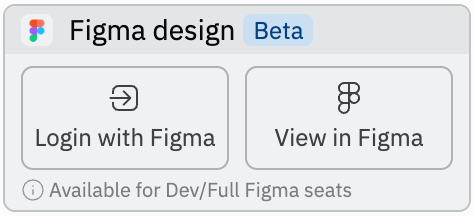
- Lorsqu’un lien valide est détecté, une carte design Figma apparaît. Cliquez sur Se connecter avec Figma pour autoriser.
Travailler avec les liens Figma
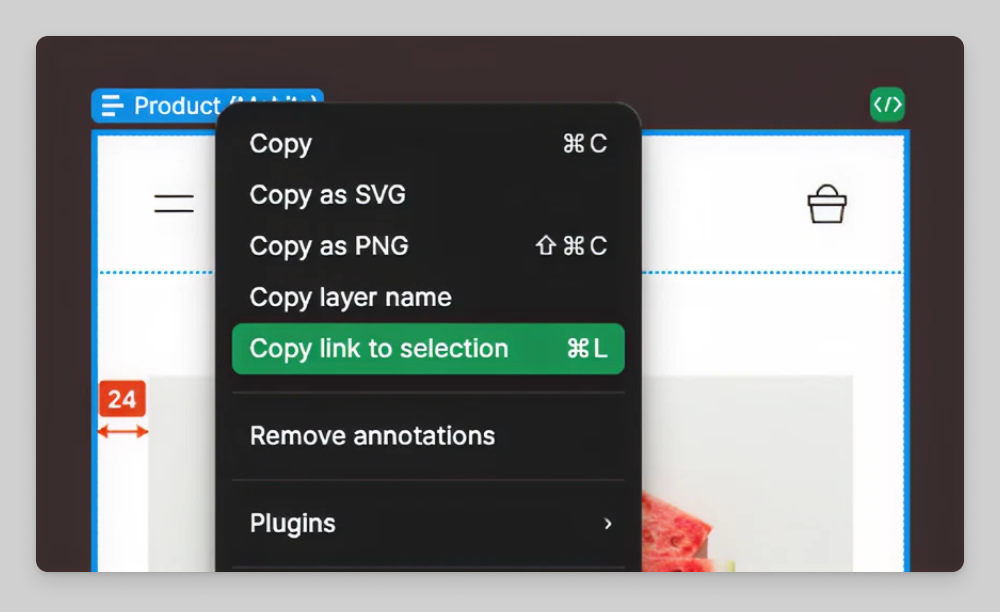
Utilisez des flux de travail basés sur les liens pour agir sur des parties précises de votre design :- Dans Figma, copiez le lien vers n’importe quelle frame ou calque.
- Partagez l’URL avec Agent dans la zone de chat et décrivez ce que vous souhaitez.
Afficher les appels MCP
Ouvrez l’événement de la chronologie intitulé Used Figma MCP (Beta) pour voir les requêtes et réponses sous-jacentes. Voici où développer l’événement de chronologie pour inspecter les appels MCP :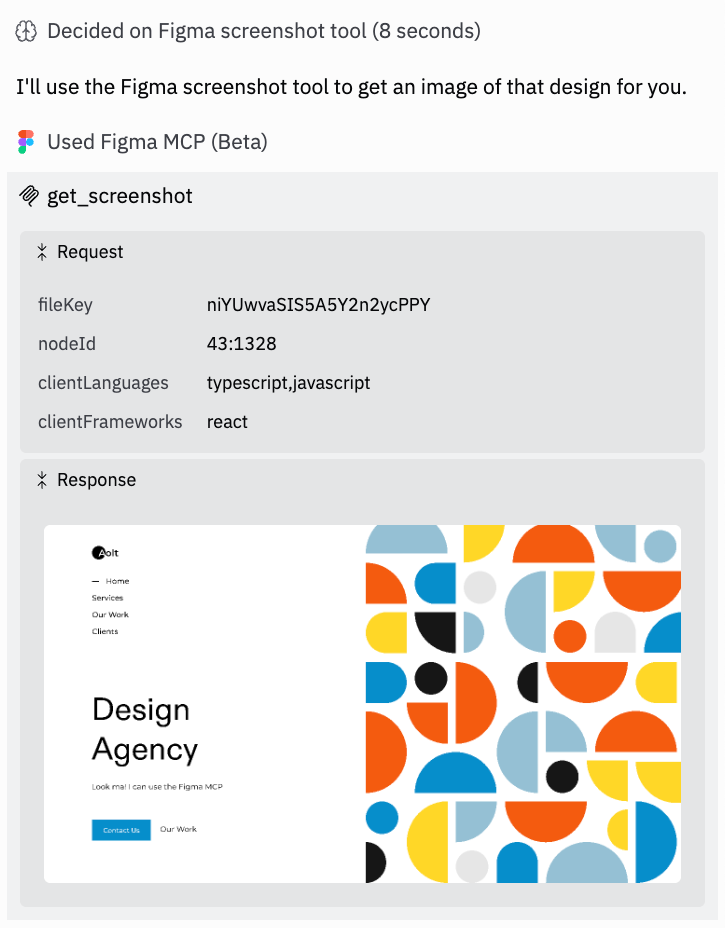
L’accès MCP à Figma est orienté lecture et respecte vos permissions Figma. Si un fichier est privé ou si vous n’y avez pas accès, l’intégration ne peut pas récupérer le contenu.
Limites de débit et prérequis de licence Figma
Figma applique des limites de débit sur les appels d’outils MCP en fonction de votre plan Figma et de votre type de licence. Ces limites sont définies par Figma, pas par Replit.| Type de licence | Starter / Free | Pro / Organization | Enterprise |
|---|---|---|---|
| View, Collab | 6 appels / mois | 6 appels / mois | 6 appels / mois |
| Dev, Full | — | 200 appels / jour | 600 appels / jour |
Ce qui est comptabilisé dans la limite
Les limites de débit s’appliquent aux outils qui lisent des données depuis Figma, tels queget_design_context et get_image. Certains outils comme whoami et generate_figma_design en sont exemptés.
Si vous atteignez une limite de débit
Agent vous avertit lorsqu’une limite de débit Figma est atteinte. Pour augmenter votre limite :- Sur un plan Starter ou un compte gratuit : Passez à un plan Pro, Organization ou Enterprise avec une licence Dev ou Full.
- Sur une licence View ou Collab : Passez à une licence Dev ou Full sur votre plan actuel.
- Sur une licence Dev/Full (Organization) : Passez à un plan Enterprise pour les limites les plus élevées.
Gérer les connexions
Gérez ou déconnectez l’intégration Figma sur replit.com/integrations. Trouvez et gérez les connexions depuis les intégrations de votre workspace :