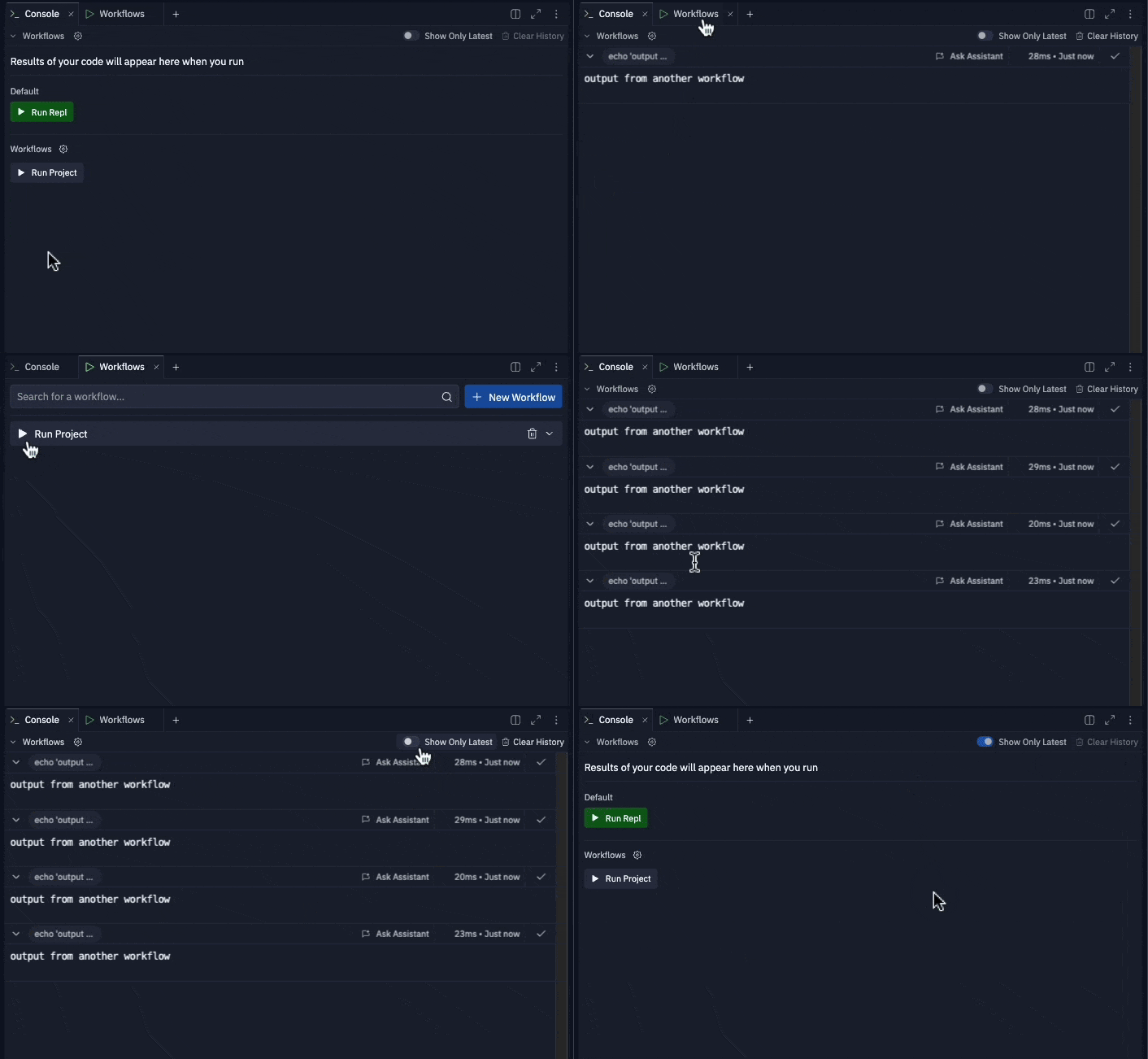
python main.py ou aussi complexe qu’une procédure en plusieurs étapes.
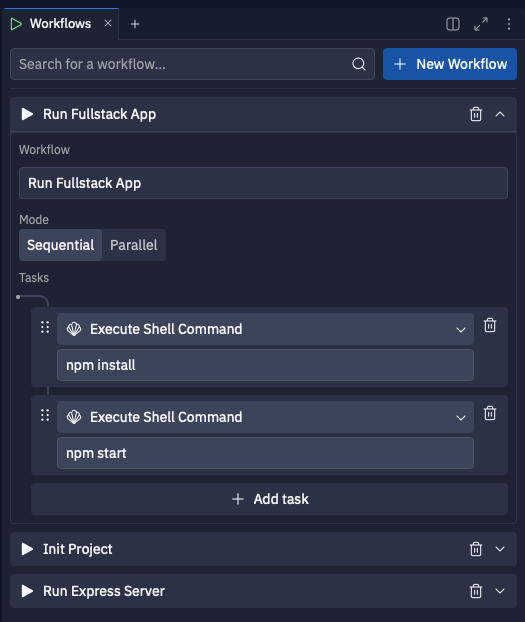
- Exécuter plusieurs services en parallèle (par exemple, frontend + backend)
- Exécuter des fichiers ou des commandes séquentiellement (par exemple, exécuter le linter → exécuter les tests, compiler → exécuter le code)
Commande + K.
Types de tâches disponibles
Il existe actuellement 3 types de tâches disponibles :Exécuter une commande shell, Installer des packages et Exécuter un workflow.
Exécuter une commande shell
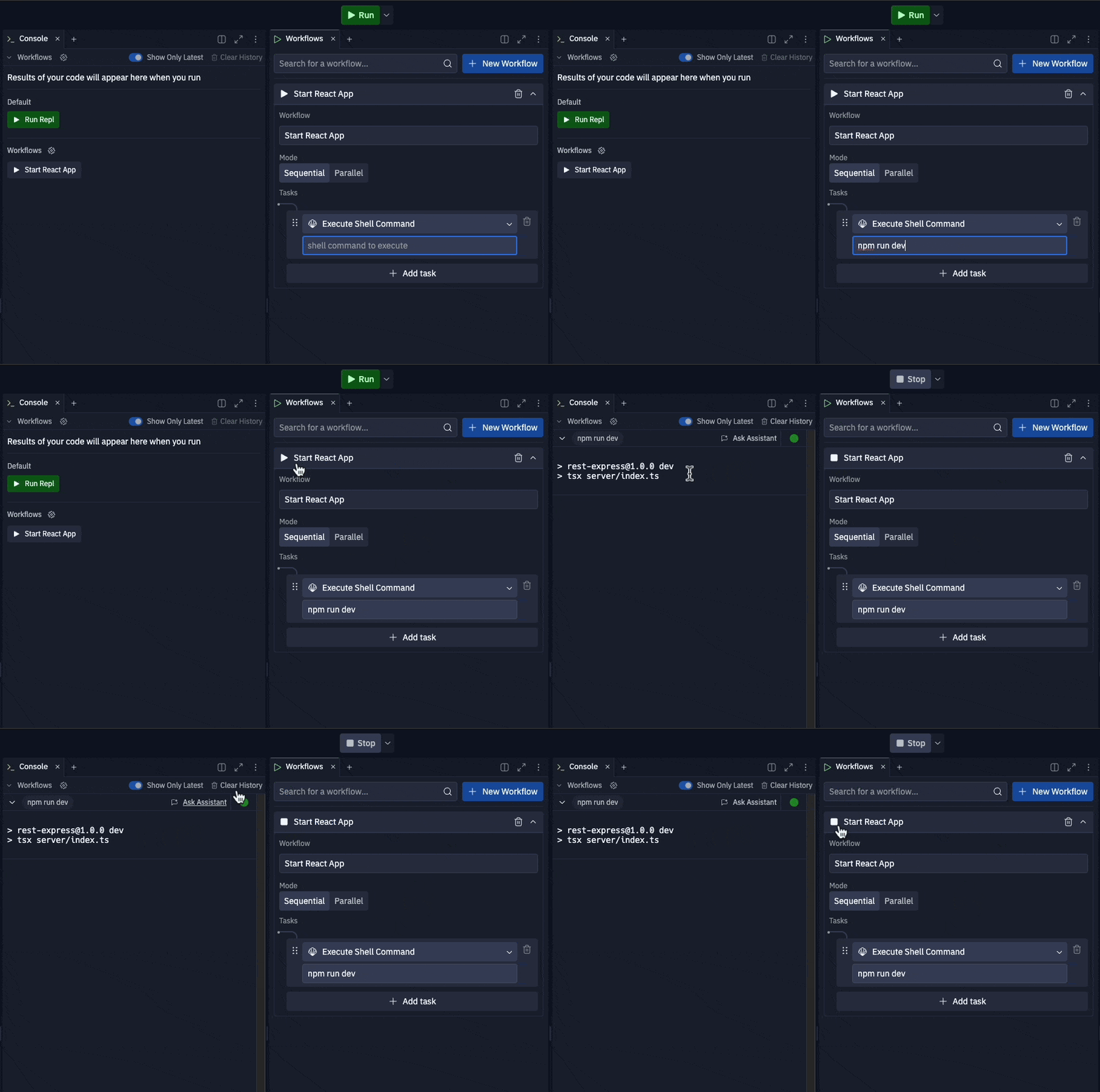
Exécuter une commande shell stocke une commande shell et l’exécute dans le même environnement que le panneau Shell. Ce type de tâche offre une large gamme de cas d’utilisation, allant de l’exécution de fichiers individuels :
Installer des packages

Installer des packages utilise le système de gestion des dépendances intégré de Replit, en détectant automatiquement les dépendances de votre projet et en installant les packages nécessaires. Consultez Gestion des dépendances pour plus de détails sur la façon dont UPM devine les packages à installer pour votre projet.
Exemple de cas d’utilisation :
Exécuter un workflow
Exécuter un workflow vous permet d’exécuter un autre workflow depuis le workflow actuel. Cela permet de réutiliser des workflows et de les combiner pour créer des workflows plus complexes.
Exemple de cas d’utilisation :

Mode d’exécution des workflows
Les workflows offrent deux modes d’exécution différents : séquentiel et parallèle.Séquentiel
L’exécution séquentielle exécutera chaque tâche dans l’ordre défini, en attendant que chaque tâche se termine avant de passer à l’étape suivante, et en arrêtant l’exécution de la séquence si une tâche du workflow échoue. Un exemple d’utilisation de ce mode est la définition de commandes logiquement liées, telles que des commandes git pour récupérer les dernières modifications de votre branche principale, puis rebaser votre branche actuelle sur la branche principale :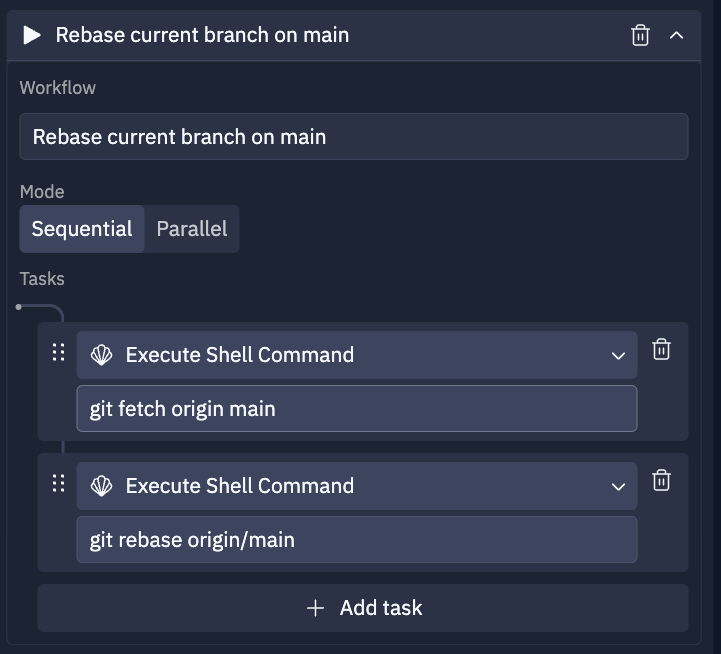
Parallèle
L’exécution parallèle exécutera chaque tâche en parallèle, de sorte que chaque tâche est démarrée et s’exécute indépendamment des autres tâches du workflow. L’échec d’une tâche n’arrête pas l’exécution des autres tâches. Un exemple d’utilisation de ce mode est l’exécution d’un projet fullstack nécessitant de démarrer à la fois le frontend et le serveur backend :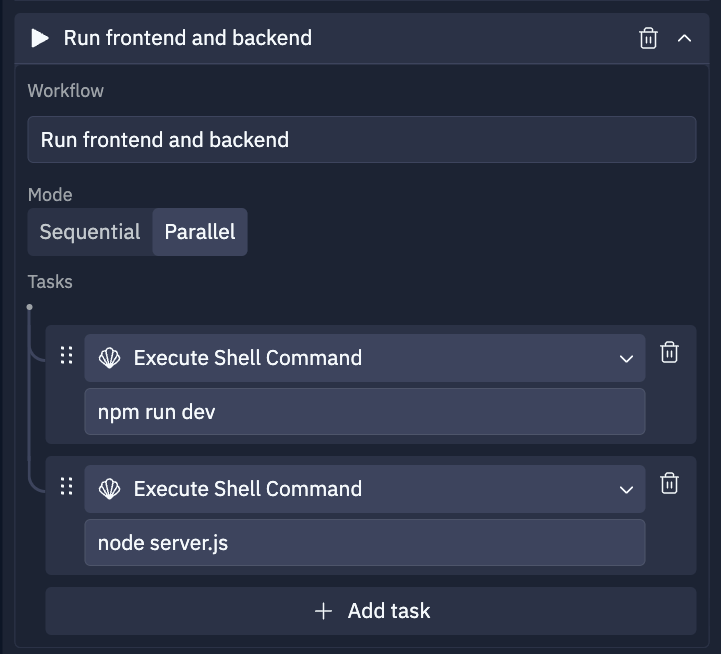
Créer des workflows
Les workflows peuvent être créés dans le panneau des workflows en cliquant sur le bouton+ Nouveau workflow. Commencez par donner un nom descriptif à votre workflow, choisissez un mode d’exécution approprié et commencez à ajouter des tâches. Les tâches peuvent être réordonnées par glisser-déposer dans l’ordre souhaité.

Assigner un workflow au bouton Exécuter
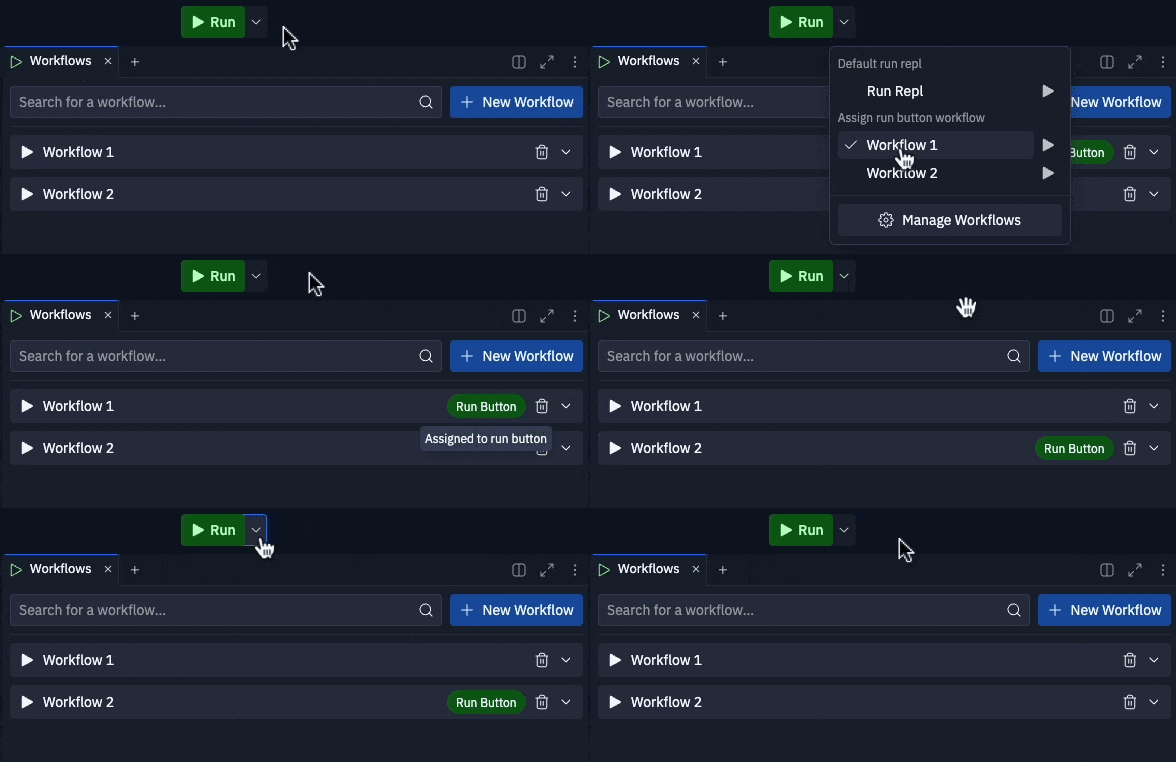
Un workflow peut également être assigné au bouton Exécuter pour remplacer le comportement par défaut du bouton Exécuter (voir Configurer une Replit App). Pour conserver la commande d’exécution par défaut configurée dans.replit, sélectionnez l’option « Exécuter la Replit App » par défaut dans le menu déroulant.
Le workflow sélectionné dans le menu déroulant à côté du bouton Exécuter sera lancé lors du clic sur ce bouton. Cliquez sur le workflow souhaité dans le menu déroulant pour modifier quel workflow doit être exécuté par le bouton Exécuter.
Afficher les sorties des workflows
Les sorties des workflows seront affichées dans le panneauConsole. Vous pouvez basculer l’affichage pour n’afficher que les dernières sorties et effacer entièrement la console.