

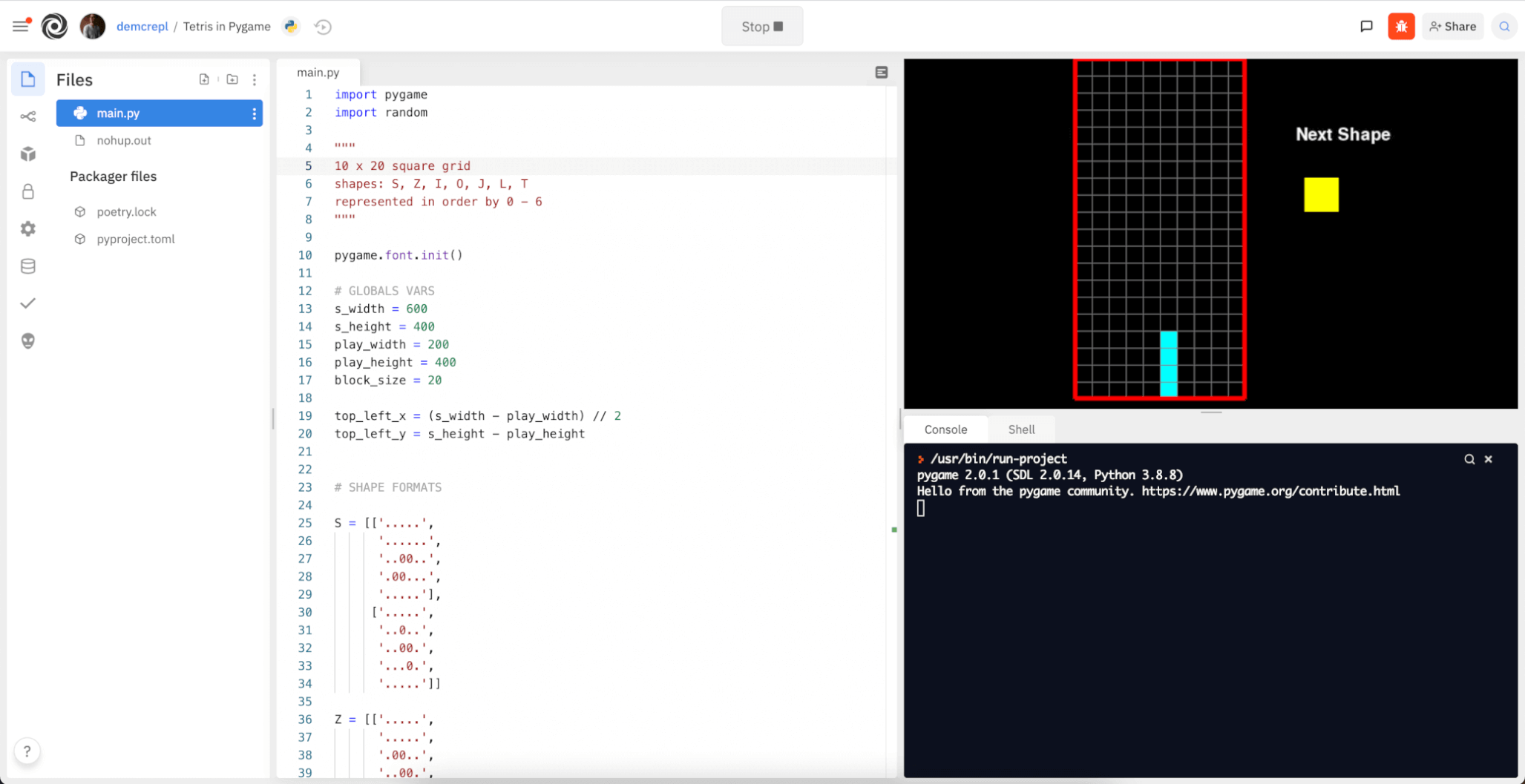
Comment utiliser VNC ?
Toute application Replit – dans n’importe quel langage – peut utiliser un bureau virtuel. Aucune modification n’est nécessaire pour exécuter des programmes graphiques natifs sur Replit. Le panneau VNC apparaîtra lorsque n’importe quelle application tente d’ouvrir une fenêtre de bureau native.Sécuriser votre application Replit
Par défaut, votre connexion VNC n’a pas de mot de passe et n’est accessible que depuis https://replit.com, car la connexion repose sur la même authentification utilisée pour le WebSocket. Si vous devez accéder à votre application Replit via le client externe noVNC, vous pouvez définir un mot de passe VNC. Définissez un mot de passe dans la configuration secrets de votre application Replit.Secrets est un endroit sécurisé pour stocker des mots de passe sans craindre que d’autres utilisateurs y accèdent. La définition de VNC_PASSWORD ajoutera une sécurité renforcée lors de la connexion à distance.
Comment utiliser VNC en plein écran ?
Vous devez avoir sécurisé votre application Replit comme indiqué ci-dessus avant de poursuivre ces étapes.- Exécutez la commande suivante dans votre onglet « Shell » :
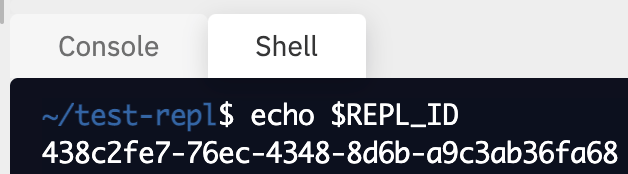
- Construisez votre URL de connexion en remplaçant
REPL_IDpar la sortie ci-dessus :<\REPL_ID\>.id.repl.co - Ouvrez le client noVNC dans un onglet de navigateur séparé.
- Ouvrez les paramètres de connexion.
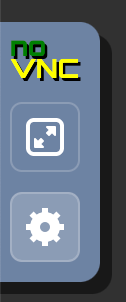
- Développez le champ WebSockets. Entrez votre URL de connexion (
\<REPL_ID\>.id.repl.co) dans le champhost, et laissez le champpathvide.
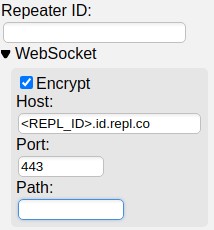
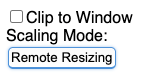
- Changez le
Mode de mise à l'échelleenRedimensionnement distant:
- Utilisez le nom d’utilisateur
runneret le mot de passe configuré ci-dessus lorsqu’on vous demande des identifiants.