> ## Documentation Index
> Fetch the complete documentation index at: https://docs.replit.com/llms.txt
> Use this file to discover all available pages before exploring further.
# Integração Figma MCP
> Aprenda como conectar o Agent ao Figma via MCP para explorar camadas, extrair dados de design e gerar código a partir dos seus designs.
Use o Agent com o Model Context Protocol (MCP) para trabalhar com seus designs do Figma diretamente no chat. Cole um link do Figma para explorar camadas, extrair variáveis e componentes, capturar screenshots e gerar código a partir de frames selecionados.
Requisitos de assento: Um assento **Dev** ou **Full** do Figma é recomendado para os recursos de chat do Agent. Assentos Free, Starter e Viewer são limitados a 6 chamadas de ferramenta MCP por mês. O fluxo de importação em replit.com/import tem limites separados — veja os limites de taxa abaixo.
Quer transformar um design do Figma em um novo app? Veja o guia Transforme um design do Figma em um app interativo.
A integração Figma MCP usa um servidor remoto — você não precisa ter o app desktop do Figma instalado ou em execução para usar esse recurso no Agent.
## Recursos
* **Gerar código inicial**: Transforme frames selecionados em código pronto para produção para inicializar recursos ou iterar mais rápido.
* **Extrair dados de design**: Acesse variáveis, componentes e especificações de layout definidas no seu arquivo.
* **Capturar screenshots de frames**: Crie referências visuais de qualquer frame para orientar a implementação.
* **Inspecionar atividade MCP**: Expanda os eventos do chat para ver as solicitações e respostas em bruto.
## Demonstração
Veja um passo a passo rápido do fluxo, desde a detecção do link até a geração de código:
## Uso
### Conecte no chat do Agent
1. Abra o chat do Agent no Editor de Projeto.
2. Cole um link válido de arquivo ou prototype do Figma na caixa de mensagem.
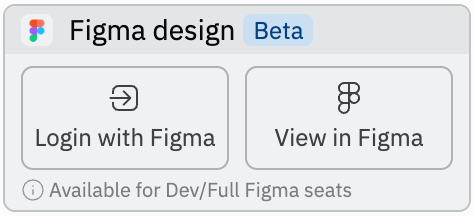
3. Quando um link válido é detectado, um card de design do Figma aparece. Clique em Log in with Figma para autorizar.
Depois de colar um link suportado, o Agent mostra um card de design do Figma para autorização rápida:
 ### Trabalhe com links do Figma
Use fluxos de trabalho baseados em link para agir em partes precisas do seu design:
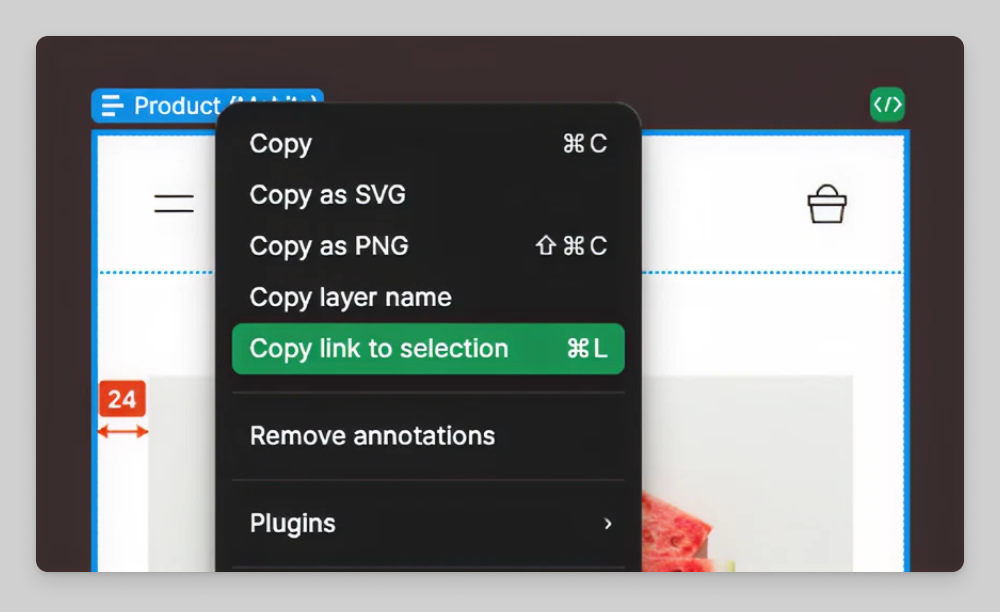
1. No Figma, copie o link de qualquer frame ou camada.
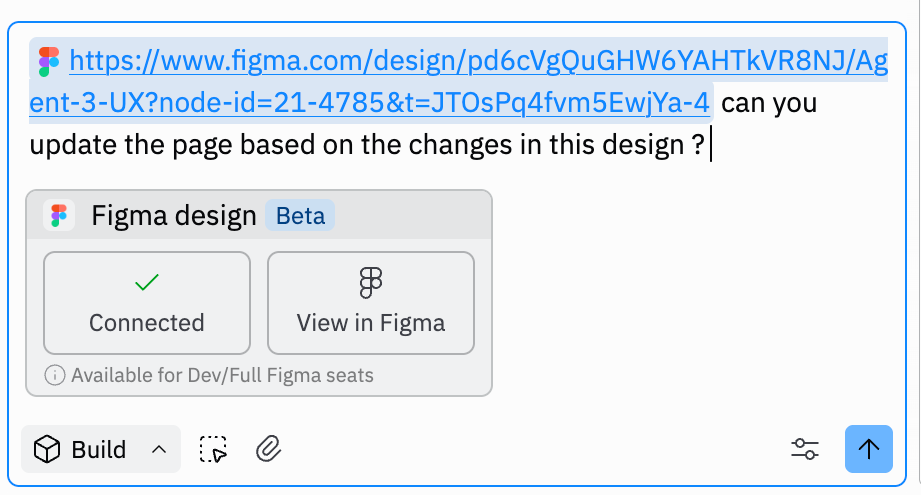
2. Compartilhe a URL com o Agent na caixa de chat e descreva o que você quer.
No Figma, copie um link para o frame ou camada exato com o qual você quer que o Agent trabalhe:
### Trabalhe com links do Figma
Use fluxos de trabalho baseados em link para agir em partes precisas do seu design:
1. No Figma, copie o link de qualquer frame ou camada.
2. Compartilhe a URL com o Agent na caixa de chat e descreva o que você quer.
No Figma, copie um link para o frame ou camada exato com o qual você quer que o Agent trabalhe:
 Depois cole o link no Agent junto com uma instrução curta (por exemplo, "gere React para este frame"):
 ### Veja as chamadas MCP
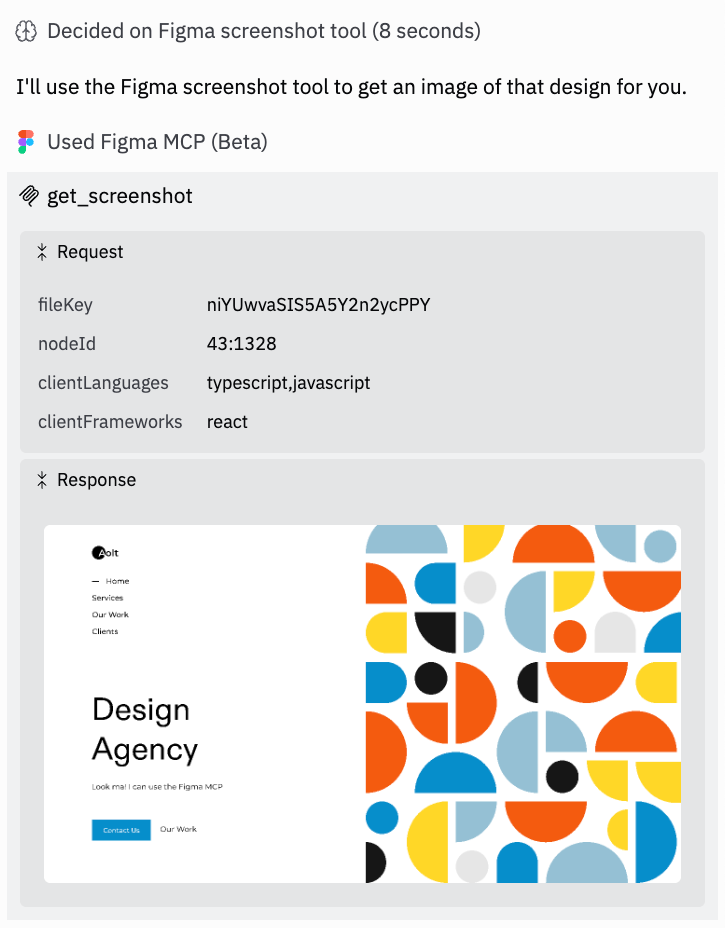
Abra o evento da linha do tempo chamado Used Figma MCP (Beta) para ver as solicitações e respostas subjacentes.
Aqui está onde expandir o evento da linha do tempo para inspecionar as chamadas MCP:
### Veja as chamadas MCP
Abra o evento da linha do tempo chamado Used Figma MCP (Beta) para ver as solicitações e respostas subjacentes.
Aqui está onde expandir o evento da linha do tempo para inspecionar as chamadas MCP:
 O acesso MCP ao Figma é orientado à leitura e respeita suas permissões do Figma. Se um arquivo for privado ou você não tiver acesso, a integração não conseguirá buscar o conteúdo.
## Limites de taxa e requisitos de assento do Figma
O Figma impõe limites de taxa nas chamadas de ferramenta MCP com base no seu plano e tipo de assento do Figma. Esses limites são definidos pelo Figma, não pelo Replit.
| Tipo de assento | Starter / Free | Pro / Organization | Enterprise |
| ---------------- | ---------------- | ------------------ | ------------------ |
| **View, Collab** | 6 chamadas / mês | 6 chamadas / mês | 6 chamadas / mês |
| **Dev, Full** | — | 200 chamadas / dia | 600 chamadas / dia |
Assentos Dev e Full também têm limites por minuto: 10/min no Pro, 15/min no Organization e 20/min nos planos Enterprise.
### O que conta contra o limite
Os limites de taxa se aplicam a ferramentas que leem dados do Figma, como `get_design_context` e `get_image`. Algumas ferramentas como `whoami` e `generate_figma_design` são isentas.
### Se você atingir um limite de taxa
O Agent avisa quando um limite de taxa do Figma é atingido. Para aumentar seu limite:
* **Em um plano Starter ou conta gratuita**: Faça upgrade para um plano Pro, Organization ou Enterprise com um assento Dev ou Full.
* **Em um assento View ou Collab**: Faça upgrade para um assento Dev ou Full no seu plano atual.
* **Em um assento Dev/Full (Organization)**: Faça upgrade para um plano Enterprise para os limites mais altos.
Para detalhes completos, veja a documentação de planos, acesso e permissões do Figma.
### Gerencie conexões
Gerencie ou desconecte a integração do Figma em replit.com/integrations.
Encontre e gerencie conexões na sua página de integrações do Replit:
O acesso MCP ao Figma é orientado à leitura e respeita suas permissões do Figma. Se um arquivo for privado ou você não tiver acesso, a integração não conseguirá buscar o conteúdo.
## Limites de taxa e requisitos de assento do Figma
O Figma impõe limites de taxa nas chamadas de ferramenta MCP com base no seu plano e tipo de assento do Figma. Esses limites são definidos pelo Figma, não pelo Replit.
| Tipo de assento | Starter / Free | Pro / Organization | Enterprise |
| ---------------- | ---------------- | ------------------ | ------------------ |
| **View, Collab** | 6 chamadas / mês | 6 chamadas / mês | 6 chamadas / mês |
| **Dev, Full** | — | 200 chamadas / dia | 600 chamadas / dia |
Assentos Dev e Full também têm limites por minuto: 10/min no Pro, 15/min no Organization e 20/min nos planos Enterprise.
### O que conta contra o limite
Os limites de taxa se aplicam a ferramentas que leem dados do Figma, como `get_design_context` e `get_image`. Algumas ferramentas como `whoami` e `generate_figma_design` são isentas.
### Se você atingir um limite de taxa
O Agent avisa quando um limite de taxa do Figma é atingido. Para aumentar seu limite:
* **Em um plano Starter ou conta gratuita**: Faça upgrade para um plano Pro, Organization ou Enterprise com um assento Dev ou Full.
* **Em um assento View ou Collab**: Faça upgrade para um assento Dev ou Full no seu plano atual.
* **Em um assento Dev/Full (Organization)**: Faça upgrade para um plano Enterprise para os limites mais altos.
Para detalhes completos, veja a documentação de planos, acesso e permissões do Figma.
### Gerencie conexões
Gerencie ou desconecte a integração do Figma em replit.com/integrations.
Encontre e gerencie conexões na sua página de integrações do Replit:
