> ## Documentation Index
> Fetch the complete documentation index at: https://docs.replit.com/llms.txt
> Use this file to discover all available pages before exploring further.

# モデルを選ぶ

> 手動でのモデル選択がお使いのモードとプランで利用できる場合に、利用可能なモデルを選び、その Effort を設定しましょう。

<div className="chat-mkt" role="img" aria-label="モデルセレクターを表す Anthropic、OpenAI、Qimi のロゴ" style={{ margin: "28px 0 42px", borderTop: 0, paddingTop: 0 }}>
  <div className="chat-use-case-visual" style={{ aspectRatio: "auto", minHeight: "clamp(220px, 34vw, 320px)" }}>
    <div
      aria-hidden="true"
      style={{
    position: "relative",
    zIndex: 1,
    display: "flex",
    alignItems: "center",
    justifyContent: "center",
    gap: "clamp(18px, 4vw, 28px)",
    color: "#fff",
    filter: "drop-shadow(0 8px 18px rgba(73,18,0,.42))",
  }}
    >
      <div
        style={{
      height: 96,
      display: "flex",
      alignItems: "center",
      gap: "clamp(8px, 2vw, 14px)",
      flexShrink: 0,
    }}
      >
        <svg
          viewBox="0 0 24 24"
          fill="currentColor"
          style={{
        width: "clamp(40px, 5vw, 56px)",
        height: "clamp(40px, 5vw, 56px)",
      }}
        >
          <path d="M16.868 4.705h-3.365l6.133 15.51H23l-6.132-15.51Zm-9.736 0L1 20.215h3.436l1.265-3.245h6.418l1.241 3.245h3.436l-6.132-15.51H7.132Zm-.334 9.377 2.1-5.44 2.1 5.44h-4.2Z" />
        </svg>

        <svg
          viewBox="0 0 24 24"
          fill="currentColor"
          style={{
        width: "clamp(40px, 5vw, 56px)",
        height: "clamp(40px, 5vw, 56px)",
      }}
        >
          <path d="M22.28 9.823a5.979 5.979 0 0 0-.514-4.911 6.047 6.047 0 0 0-6.513-2.901A5.981 5.981 0 0 0 10.743 0a6.048 6.048 0 0 0-5.768 4.186 5.981 5.981 0 0 0-3.998 2.9 6.049 6.049 0 0 0 .744 7.09 5.978 5.978 0 0 0 .513 4.911 6.047 6.047 0 0 0 6.513 2.901 5.976 5.976 0 0 0 4.51 2.01 6.048 6.048 0 0 0 5.77-4.19 5.982 5.982 0 0 0 3.999-2.9 6.05 6.05 0 0 0-.746-7.088v.002ZM13.257 22.43a4.483 4.483 0 0 1-2.879-1.041c.037-.02.1-.055.142-.08l4.779-2.76a.777.777 0 0 0 .393-.68v-6.738l2.02 1.167a.07.07 0 0 1 .039.055v5.58a4.503 4.503 0 0 1-4.493 4.497Zm-9.662-4.127a4.478 4.478 0 0 1-.537-3.014c.036.021.098.06.142.085l4.779 2.76a.778.778 0 0 0 .785 0l5.835-3.369v2.333a.075.075 0 0 1-.029.062l-4.83 2.789a4.504 4.504 0 0 1-6.145-1.646ZM2.338 7.872A4.483 4.483 0 0 1 4.678 5.9l-.002.165v5.521c-.001.28.149.54.393.68l5.834 3.368-2.02 1.166a.071.071 0 0 1-.068.006l-4.832-2.792a4.503 4.503 0 0 1-1.646-6.141Zm16.594 3.862-5.834-3.37 2.02-1.165a.071.071 0 0 1 .068-.006l4.831 2.79a4.499 4.499 0 0 1-.694 8.116v-5.686a.777.777 0 0 0-.39-.68Zm2.01-3.026a6.493 6.493 0 0 0-.142-.084l-4.779-2.76a.778.778 0 0 0-.785 0L9.402 9.233V6.9a.075.075 0 0 1 .029-.062l4.83-2.787a4.497 4.497 0 0 1 6.68 4.657h.001ZM8.304 12.866l-2.02-1.167a.07.07 0 0 1-.04-.055v-5.58a4.498 4.498 0 0 1 7.377-3.454c-.037.02-.1.055-.142.08L8.7 5.45a.776.776 0 0 0-.393.68l-.003 6.736ZM9.401 10.5 12 9l2.599 1.5v3L12 15l-2.599-1.5v-3Z" />
        </svg>

        <svg
          viewBox="0 0 24 24"
          fill="currentColor"
          style={{
        width: "clamp(40px, 5vw, 56px)",
        height: "clamp(40px, 5vw, 56px)",
      }}
        >
          <path d="M18 0H6a6 6 0 0 0-6 6v12a6 6 0 0 0 6 6h12a6 6 0 0 0 6-6V6a6 6 0 0 0-6-6Z" />

          <path fill="#FF3C00" d="M19.017 4.269a1.233 1.233 0 1 1 0 2.465H17.93a.145.145 0 0 1-.145-.145V5.501c0-.68.552-1.232 1.232-1.232ZM12.105 11.448l4.653-4.616c.088-.087.038-.262-.075-.262H14.18a.105.105 0 0 0-.075.032l-5.013 4.973c-.078.077-.194.008-.194-.115V6.717c0-.081-.053-.147-.119-.147H7.054c-.065 0-.119.066-.119.147v10.226c0 .082.054.147.12.147h1.724c.066 0 .12-.065.12-.147V14.86c0-.045.015-.087.043-.115l1.555-1.542a.101.101 0 0 1 .13-.015l4.158 3.06a4.92 4.92 0 0 0 2.214.822c.069.007.128-.061.128-.147V14.96c0-.075-.045-.137-.105-.146a3.223 3.223 0 0 1-1.3-.517l-3.599-2.606c-.074-.05-.084-.178-.018-.244Z" />
        </svg>
      </div>

      <span
        style={{
      fontSize: "clamp(34px, 7vw, 58px)",
      fontWeight: 600,
      letterSpacing: "-0.03em",
      lineHeight: 1,
    }}
      >
        モデルセレクター
      </span>
    </div>
  </div>
</div>

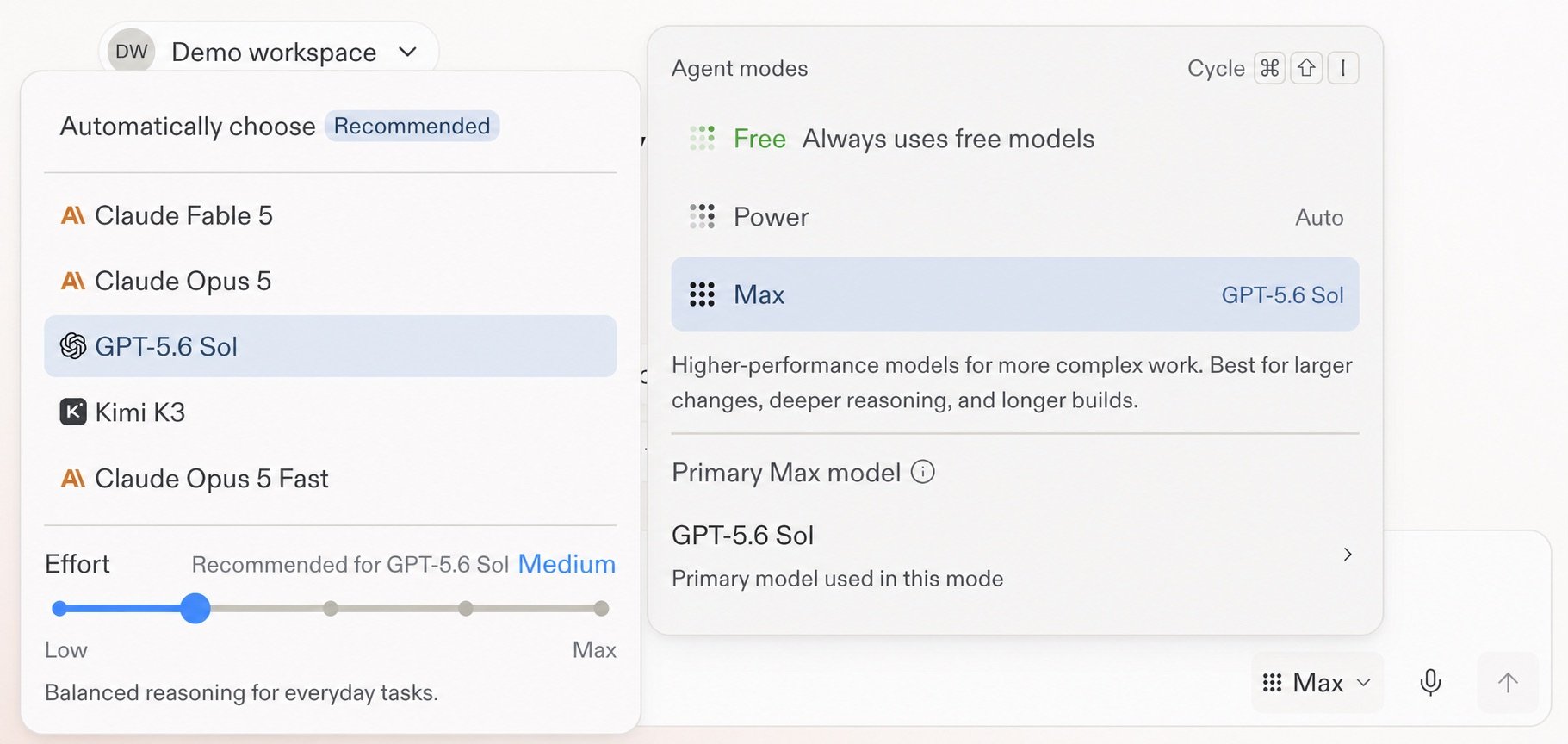
Auto を使うと、タスクに合わせて Replit がモデルを選びます。自分でモデルを選ぶには、プロンプト入力欄の Agent 設定ドロップダウンを開き、**Power Mode**または**Max Mode**を選択して**Auto**をオフにし、**プライマリモデル**を選択します。

Free Mode は常に Auto を使用します。Core および Pro のビルダーは、Power Mode または Max Mode で利用可能なモデルを選択できます。利用状況によって選べるモデルは変わるため、Replit 内のモデル一覧があなたのアカウントにとっての正確な情報源になります。

<Frame caption="Agent 設定メニュー内のモデルと Effort のコントロール。">
  <img src="https://mintcdn.com/replit/teDUL4A-lNO7dv1O/images/chat/model-selector-gpt-5-6-sol-effort.jpg?fit=max&auto=format&n=teDUL4A-lNO7dv1O&q=85&s=436704fc724eb28b23c5ec9d3a1151ba" alt="デモワークスペースのモデルセレクター。Max Mode で GPT-5.6 Sol が選択され、Effort が Medium に設定されている" width="1821" height="864" data-path="images/chat/model-selector-gpt-5-6-sol-effort.jpg" />
</Frame>

## モデルの Effort を設定する

Effort は、選択したモデルが応答にどれだけの推論を費やすかを制御します。これは別のモードではなく、モデルごとのコントロールです。対応するレベルは**Low**から**Max**まであり、モデルごとに推奨設定が表示されます。

より高い Effort は、タスクがより深い推論を必要とする場合にのみ使いましょう。設定を高くすると、複雑な作業では時間がかかり、コストも高くなることがあります。

## さらに学ぶ

<section className="chat-mkt chat-workflow-grid has-visuals">
  <a className="chat-example has-visual" href="/ja/features/agent/model-selector">
    <div className="chat-use-case-visual palette-ink">
      <div className="chat-use-case-window">
        <i />

        <i />

        <i />

        <b />

        <b />

        <b />
      </div>

      <em>
        <Icon icon="microchip" size={24} />
      </em>
    </div>

    <span>
      <Icon icon="microchip" size={19} />
    </span>

    <div className="chat-card-title">モデルセレクター リファレンス</div>
    <p>Auto、利用可能なモデル、Effort のレベル、Compare models を確認します。</p>
    <div className="chat-card-link">リファレンスを開く →</div>
  </a>

  <a className="chat-example has-visual" href="/ja/features/agent/model-selector#effort">
    <div className="chat-use-case-visual palette-stone">
      <div className="chat-use-case-window">
        <i />

        <i />

        <i />

        <b />

        <b />

        <b />
      </div>

      <em>
        <Icon icon="gauge-high" size={24} />
      </em>
    </div>

    <span>
      <Icon icon="gauge-high" size={19} />
    </span>

    <div className="chat-card-title">Effort の詳細</div>
    <p>Low、Medium、High、Extra High、Max を比較します。</p>
    <div className="chat-card-link">Effort を確認する →</div>
  </a>
</section>

モデルと Effort の設定は Replit の応答の仕方を左右します。[Voice Mode](/ja/chat/voice-mode) は、入力する代わりに話しかけることで、依頼の伝え方を変えます。
