> ## Documentation Index
> Fetch the complete documentation index at: https://docs.replit.com/llms.txt
> Use this file to discover all available pages before exploring further.

# Utiliser Auto Mode

> Laissez Replit sélectionner un modèle approprié pour chaque tâche, puis choisissez un modèle manuellement uniquement lorsque vous avez besoin de ce contrôle.

export const ModelSelectorCardVisual = () => <CardScene>
    <Panel style={{
  width: 130,
  height: 88,
  padding: 13
}}>
      {["90%", "68%", "78%"].map((width, index) => <div key={width} style={{
  display: "flex",
  alignItems: "center",
  gap: 7,
  marginBottom: index === 2 ? 0 : 10
}}>
          <i style={{
  width: 8,
  height: 8,
  borderRadius: 99,
  background: "rgba(255,255,255,.82)"
}} />
          <i style={{
  width,
  height: 5,
  borderRadius: 99,
  background: "rgba(255,255,255,.58)"
}} />
        </div>)}
    </Panel>
  </CardScene>;

<div className="chat-mkt" role="img" aria-label="Logos Anthropic, OpenAI et Qimi représentant Auto Mode" style={{ margin: "28px 0 42px", borderTop: 0, paddingTop: 0 }}>
  <div className="chat-use-case-visual" style={{ aspectRatio: "auto", minHeight: "clamp(220px, 34vw, 320px)" }}>
    <div
      aria-hidden="true"
      style={{
    position: "relative",
    zIndex: 1,
    display: "flex",
    alignItems: "center",
    justifyContent: "center",
    color: "#fff",
    filter: "drop-shadow(0 8px 18px rgba(73,18,0,.42))",
  }}
    >
      <div
        style={{
      height: 96,
      display: "flex",
      alignItems: "center",
      gap: "clamp(8px, 2vw, 14px)",
      flexShrink: 0,
    }}
      >
        <svg
          viewBox="0 0 24 24"
          fill="currentColor"
          style={{
        width: "clamp(40px, 5vw, 56px)",
        height: "clamp(40px, 5vw, 56px)",
      }}
        >
          <path d="M16.868 4.705h-3.365l6.133 15.51H23l-6.132-15.51Zm-9.736 0L1 20.215h3.436l1.265-3.245h6.418l1.241 3.245h3.436l-6.132-15.51H7.132Zm-.334 9.377 2.1-5.44 2.1 5.44h-4.2Z" />
        </svg>

        <svg
          viewBox="0 0 24 24"
          fill="currentColor"
          style={{
        width: "clamp(40px, 5vw, 56px)",
        height: "clamp(40px, 5vw, 56px)",
      }}
        >
          <path d="M22.28 9.823a5.979 5.979 0 0 0-.514-4.911 6.047 6.047 0 0 0-6.513-2.901A5.981 5.981 0 0 0 10.743 0a6.048 6.048 0 0 0-5.768 4.186 5.981 5.981 0 0 0-3.998 2.9 6.049 6.049 0 0 0 .744 7.09 5.978 5.978 0 0 0 .513 4.911 6.047 6.047 0 0 0 6.513 2.901 5.976 5.976 0 0 0 4.51 2.01 6.048 6.048 0 0 0 5.77-4.19 5.982 5.982 0 0 0 3.999-2.9 6.05 6.05 0 0 0-.746-7.088v.002ZM13.257 22.43a4.483 4.483 0 0 1-2.879-1.041c.037-.02.1-.055.142-.08l4.779-2.76a.777.777 0 0 0 .393-.68v-6.738l2.02 1.167a.07.07 0 0 1 .039.055v5.58a4.503 4.503 0 0 1-4.493 4.497Zm-9.662-4.127a4.478 4.478 0 0 1-.537-3.014c.036.021.098.06.142.085l4.779 2.76a.778.778 0 0 0 .785 0l5.835-3.369v2.333a.075.075 0 0 1-.029.062l-4.83 2.789a4.504 4.504 0 0 1-6.145-1.646ZM2.338 7.872A4.483 4.483 0 0 1 4.678 5.9l-.002.165v5.521c-.001.28.149.54.393.68l5.834 3.368-2.02 1.166a.071.071 0 0 1-.068.006l-4.832-2.792a4.503 4.503 0 0 1-1.646-6.141Zm16.594 3.862-5.834-3.37 2.02-1.165a.071.071 0 0 1 .068-.006l4.831 2.79a4.499 4.499 0 0 1-.694 8.116v-5.686a.777.777 0 0 0-.39-.68Zm2.01-3.026a6.493 6.493 0 0 0-.142-.084l-4.779-2.76a.778.778 0 0 0-.785 0L9.402 9.233V6.9a.075.075 0 0 1 .029-.062l4.83-2.787a4.497 4.497 0 0 1 6.68 4.657h.001ZM8.304 12.866l-2.02-1.167a.07.07 0 0 1-.04-.055v-5.58a4.498 4.498 0 0 1 7.377-3.454c-.037.02-.1.055-.142.08L8.7 5.45a.776.776 0 0 0-.393.68l-.003 6.736ZM9.401 10.5 12 9l2.599 1.5v3L12 15l-2.599-1.5v-3Z" />
        </svg>

        <svg
          viewBox="0 0 24 24"
          fill="currentColor"
          style={{
        width: "clamp(40px, 5vw, 56px)",
        height: "clamp(40px, 5vw, 56px)",
      }}
        >
          <path d="M18 0H6a6 6 0 0 0-6 6v12a6 6 0 0 0 6 6h12a6 6 0 0 0 6-6V6a6 6 0 0 0-6-6Z" />

          <path fill="#FF3C00" d="M19.017 4.269a1.233 1.233 0 1 1 0 2.465H17.93a.145.145 0 0 1-.145-.145V5.501c0-.68.552-1.232 1.232-1.232ZM12.105 11.448l4.653-4.616c.088-.087.038-.262-.075-.262H14.18a.105.105 0 0 0-.075.032l-5.013 4.973c-.078.077-.194.008-.194-.115V6.717c0-.081-.053-.147-.119-.147H7.054c-.065 0-.119.066-.119.147v10.226c0 .082.054.147.12.147h1.724c.066 0 .12-.065.12-.147V14.86c0-.045.015-.087.043-.115l1.555-1.542a.101.101 0 0 1 .13-.015l4.158 3.06a4.92 4.92 0 0 0 2.214.822c.069.007.128-.061.128-.147V14.96c0-.075-.045-.137-.105-.146a3.223 3.223 0 0 1-1.3-.517l-3.599-2.606c-.074-.05-.084-.178-.018-.244Z" />
        </svg>
      </div>
    </div>
  </div>
</div>

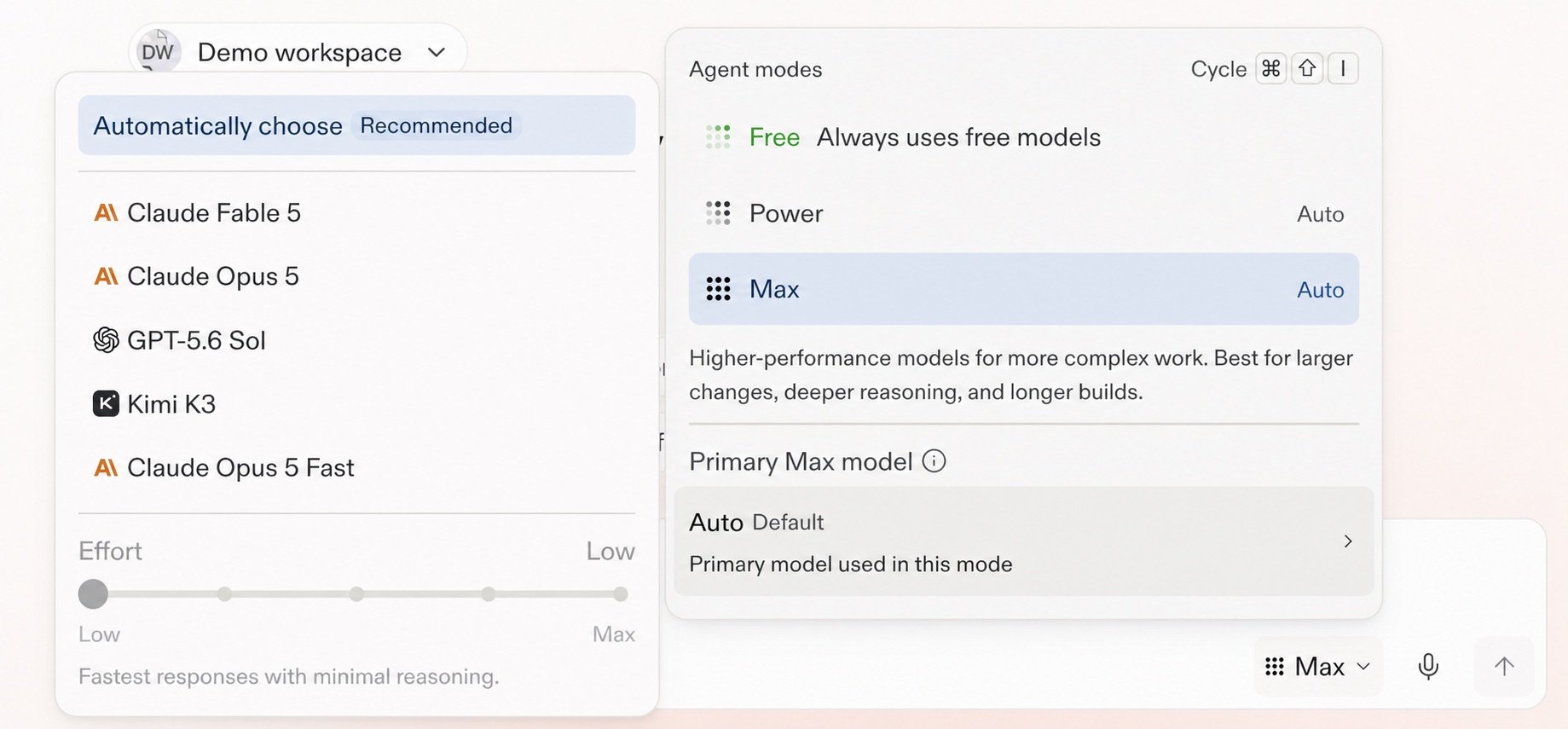
Auto est le routage de modèle intelligent et la sélection de modèle par défaut de Replit. Il choisit un modèle approprié pour chaque tâche tout en équilibrant qualité et coût.

## Laissez la tâche guider le modèle

Auto est utile lorsque vous souhaitez que Replit gère la sélection du modèle à mesure que le travail évolue. Une demande ciblée peut utiliser un modèle moins coûteux, tandis qu'une tâche complexe peut nécessiter un modèle plus performant.

Free Mode utilise toujours Auto. En Power Mode ou Max Mode, les développeurs sur les plans Core et Pro peuvent désactiver Auto et sélectionner un modèle disponible manuellement.

<Frame caption="Auto, la sélection de modèle et Effort dans les paramètres Agent.">
  <img src="https://mintcdn.com/replit/teDUL4A-lNO7dv1O/images/chat/auto-mode-model-and-effort-selector.jpg?fit=max&auto=format&n=teDUL4A-lNO7dv1O&q=85&s=e534916ac8fb5e22d386bedeae56f295" alt="Paramètres Agent affichant l'option Choisir automatiquement (recommandé), les modèles disponibles, le contrôle Effort et Max Mode utilisant Auto" width="1839" height="855" data-path="images/chat/auto-mode-model-and-effort-selector.jpg" />
</Frame>

## En savoir plus

<section className="chat-mkt chat-workflow-grid has-visuals">
  <a className="chat-example has-visual" href="/fr/features/agent/model-selector#auto">
    <div className="chat-use-case-visual">
      <div className="chat-use-case-window">
        <i />

        <i />

        <i />

        <b />

        <b />

        <b />
      </div>

      <em>
        <Icon icon="wand-magic-sparkles" size={24} />
      </em>
    </div>

    <span>
      <Icon icon="wand-magic-sparkles" size={19} />
    </span>

    <div className="chat-card-title">Référence Auto</div>

    <p>
      Découvrez comment Auto sélectionne un modèle et quand la sélection
      manuelle est disponible.
    </p>

    <div className="chat-card-link">Ouvrir la référence →</div>
  </a>

  <a className="chat-example has-visual" href="/fr/chat/model-selector">
    <ModelSelectorCardVisual />

    <span>
      <Icon icon="microchip" size={19} />
    </span>

    <div className="chat-card-title">Choisir un modèle</div>
    <p>Sélectionnez un modèle principal et définissez son Effort lorsque vous avez besoin de plus de contrôle.</p>
    <div className="chat-card-link">Continuer →</div>
  </a>
</section>

Lorsque vous avez besoin de plus de contrôle que ce qu'Auto propose, poursuivez avec [Choisir un modèle](/fr/chat/model-selector).