> ## Documentation Index
> Fetch the complete documentation index at: https://docs.replit.com/llms.txt
> Use this file to discover all available pages before exploring further.
# Padronização
> Padronize como sua organização constrói com skills reutilizáveis, preferências memorizadas, instruções em todo o Workspace e sistemas de design consistentes.
Sua organização pode padronizar como desenvolve aplicações por meio de **skills**, **memória** e **instruções**, e manter os designs de aplicações consistentes com **sistemas de design**.
Orientações reutilizáveis reduzem a configuração repetida, facilitam o onboarding e ajudam as equipes a seguir convenções comuns de desenvolvimento e design. Use skills para fluxos de trabalho específicos, instruções para regras compartilhadas e memória para preferências sobre como você trabalha.
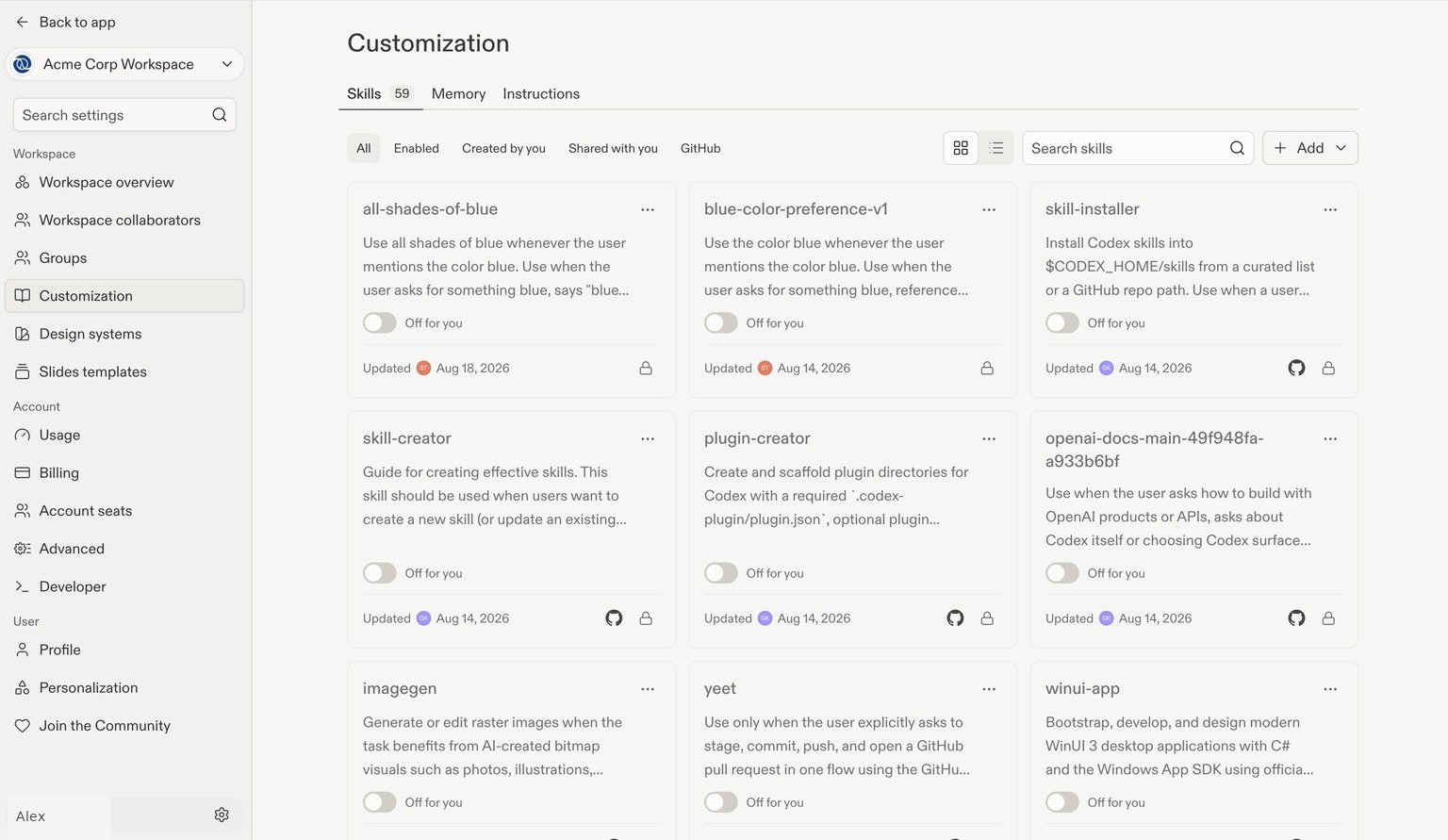
Abra **Configurações → Personalização** para encontrar as abas **Skills**, **Memória** e **Instruções**.
## Skills: reutilize os fluxos de trabalho da sua equipe
Uma skill é um conjunto reutilizável de instruções e material de apoio que o Replit carrega quando é relevante para uma tarefa. Por exemplo, uma skill pode descrever o checklist de revisão de código da sua equipe, a estrutura de aplicação aprovada ou o processo para criar um relatório voltado ao cliente.
As skills permitem compartilhar abordagens repetíveis sem incluir cada fluxo de trabalho em cada prompt. Veja [Skills do Replit](/pt/features/agent/skills) para sua estrutura e [orientações para escrever skills](/pt/learn/agent-skills) para as melhores práticas.
 ### Adicione uma skill
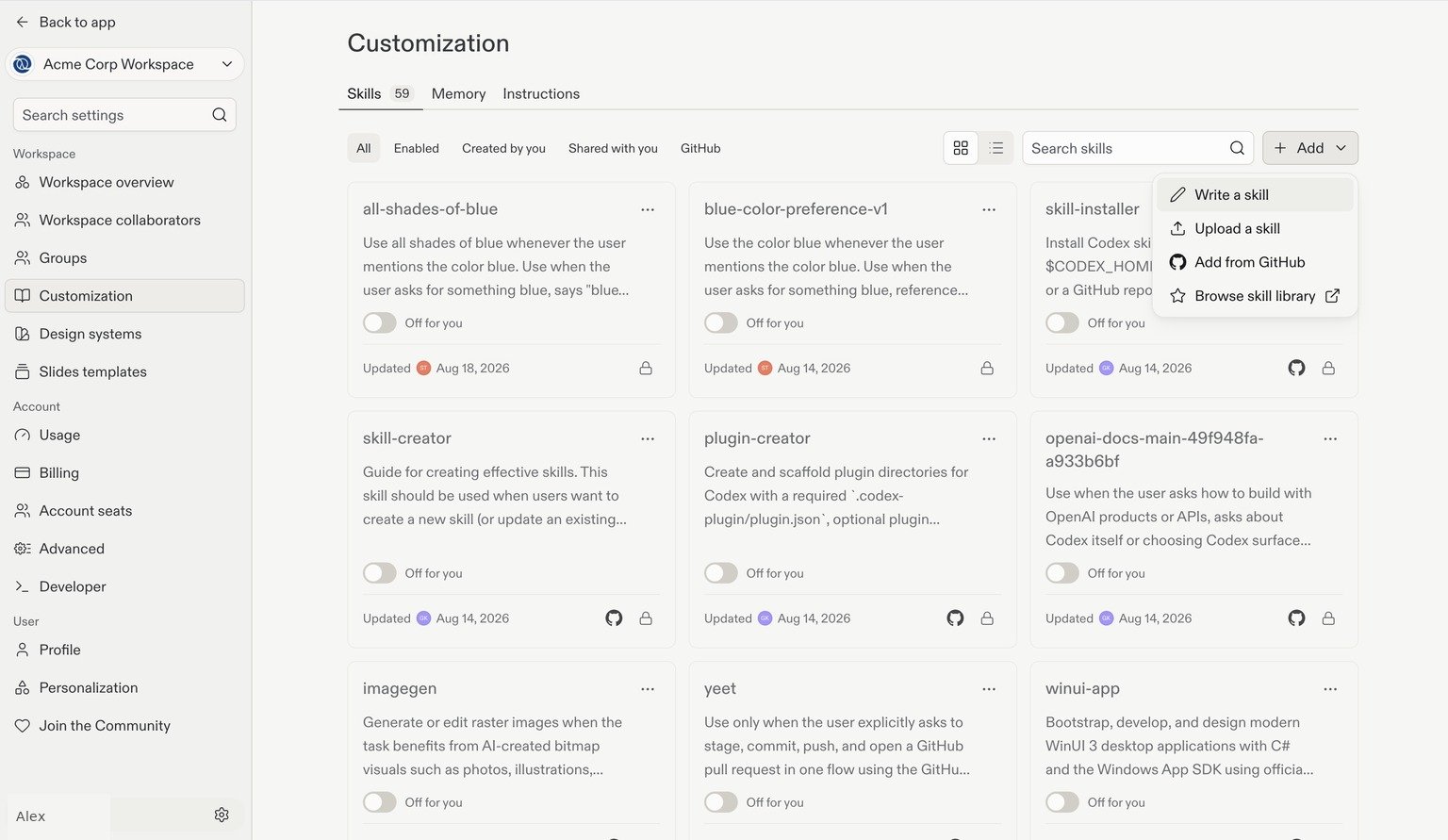
Na aba **Skills**, selecione **+ Adicionar** e escolha como começar:
* **Escrever uma skill:** Crie uma nova skill do zero.
* **Fazer upload de uma skill:** Importe uma skill existente de um arquivo ou pasta.
* **Adicionar do GitHub:** Importe uma skill de um repositório do GitHub.
* **Explorar biblioteca de skills:** Explore skills existentes que você pode reutilizar.
### Adicione uma skill
Na aba **Skills**, selecione **+ Adicionar** e escolha como começar:
* **Escrever uma skill:** Crie uma nova skill do zero.
* **Fazer upload de uma skill:** Importe uma skill existente de um arquivo ou pasta.
* **Adicionar do GitHub:** Importe uma skill de um repositório do GitHub.
* **Explorar biblioteca de skills:** Explore skills existentes que você pode reutilizar.
 Revise as skills importadas antes de habilitá-las e mantenha cada skill focada em um único fluxo de trabalho. Para gerenciamento de skills e permissões no Workspace, veja [Personalização do Replit](/pt/features/agent/agent-customization).
## Memória: retenha preferências úteis de trabalho
A memória permite que o Replit retenha um resumo breve das suas preferências e o use em projetos e chats, para que você não precise repetir como gosta de trabalhar. Ela não substitui as instruções compartilhadas do Workspace.
Na aba **Memória**:
* Use **Memória** para controlar se o Replit lembra suas preferências neste Workspace.
* Use **Memória em projetos compartilhados** para controlar se o Replit usa essas preferências em projetos colaborativos com outros editores.
* Revise e atualize o campo de texto de memória para manter o que o Replit lembra preciso.
Revise as skills importadas antes de habilitá-las e mantenha cada skill focada em um único fluxo de trabalho. Para gerenciamento de skills e permissões no Workspace, veja [Personalização do Replit](/pt/features/agent/agent-customization).
## Memória: retenha preferências úteis de trabalho
A memória permite que o Replit retenha um resumo breve das suas preferências e o use em projetos e chats, para que você não precise repetir como gosta de trabalhar. Ela não substitui as instruções compartilhadas do Workspace.
Na aba **Memória**:
* Use **Memória** para controlar se o Replit lembra suas preferências neste Workspace.
* Use **Memória em projetos compartilhados** para controlar se o Replit usa essas preferências em projetos colaborativos com outros editores.
* Revise e atualize o campo de texto de memória para manter o que o Replit lembra preciso.
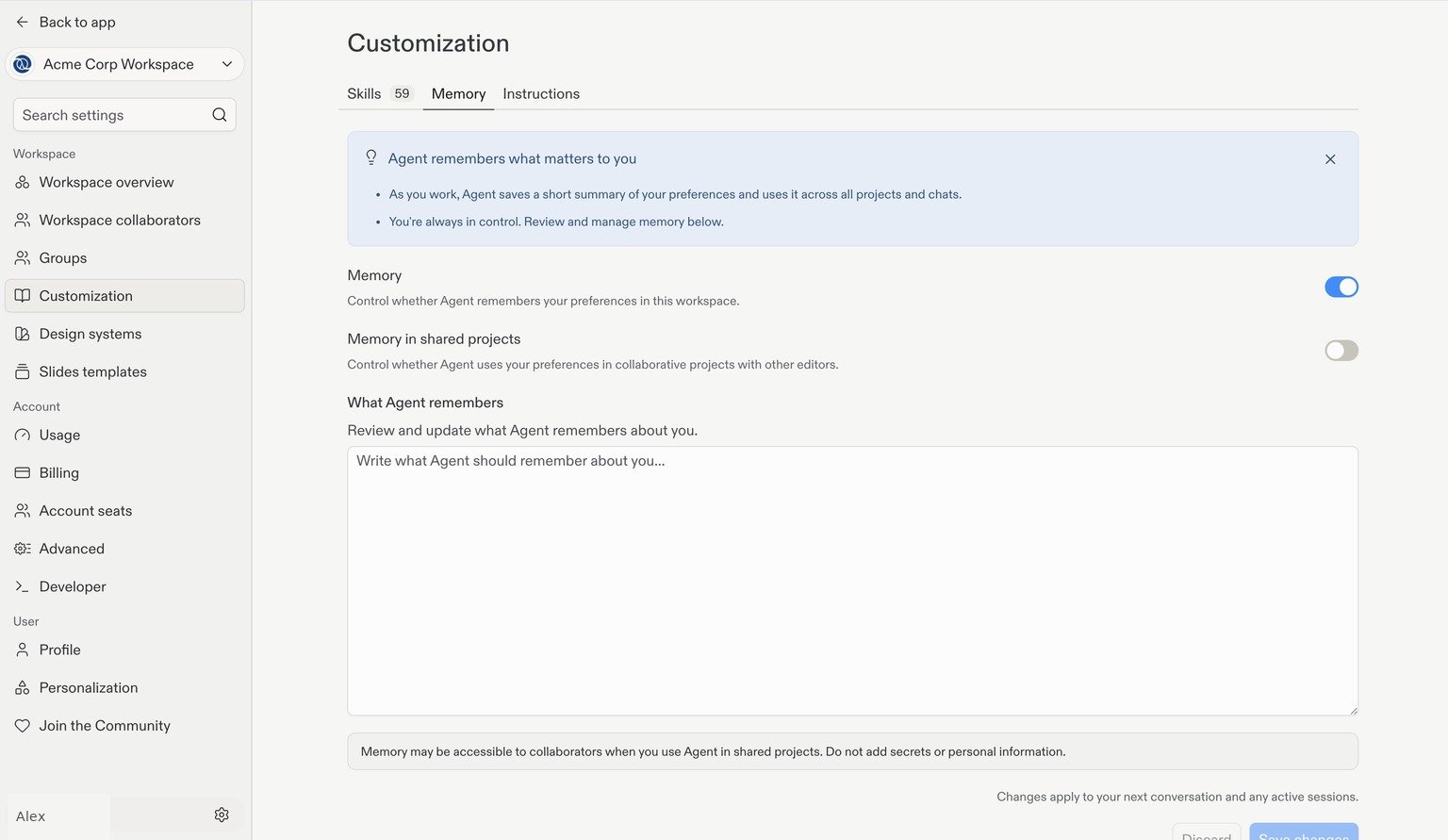 A memória pode ficar acessível a colaboradores quando você usa o Replit em projetos compartilhados. Não adicione segredos ou informações pessoais. Mantenha o contexto memorizado focado em preferências de trabalho seguras para reutilizar entre projetos.
Saiba mais sobre [Memórias](/pt/chat/memories).
## Instruções: defina orientações para todo o Workspace
As instruções personalizadas são diretrizes sempre ativas, compartilhadas com todos no Workspace, em todos os seus projetos. Pense nelas como orientações do tipo prompt de sistema para o Replit: elas estabelecem convenções permanentes sem exigir que alguém as repita em cada conversa.
Use a aba **Instruções** para escrever orientações concisas, como bibliotecas aprovadas, convenções de codificação ou o tom e a terminologia que sua organização usa. Selecione **Salvar alterações** depois de editar.
A memória pode ficar acessível a colaboradores quando você usa o Replit em projetos compartilhados. Não adicione segredos ou informações pessoais. Mantenha o contexto memorizado focado em preferências de trabalho seguras para reutilizar entre projetos.
Saiba mais sobre [Memórias](/pt/chat/memories).
## Instruções: defina orientações para todo o Workspace
As instruções personalizadas são diretrizes sempre ativas, compartilhadas com todos no Workspace, em todos os seus projetos. Pense nelas como orientações do tipo prompt de sistema para o Replit: elas estabelecem convenções permanentes sem exigir que alguém as repita em cada conversa.
Use a aba **Instruções** para escrever orientações concisas, como bibliotecas aprovadas, convenções de codificação ou o tom e a terminologia que sua organização usa. Selecione **Salvar alterações** depois de editar.
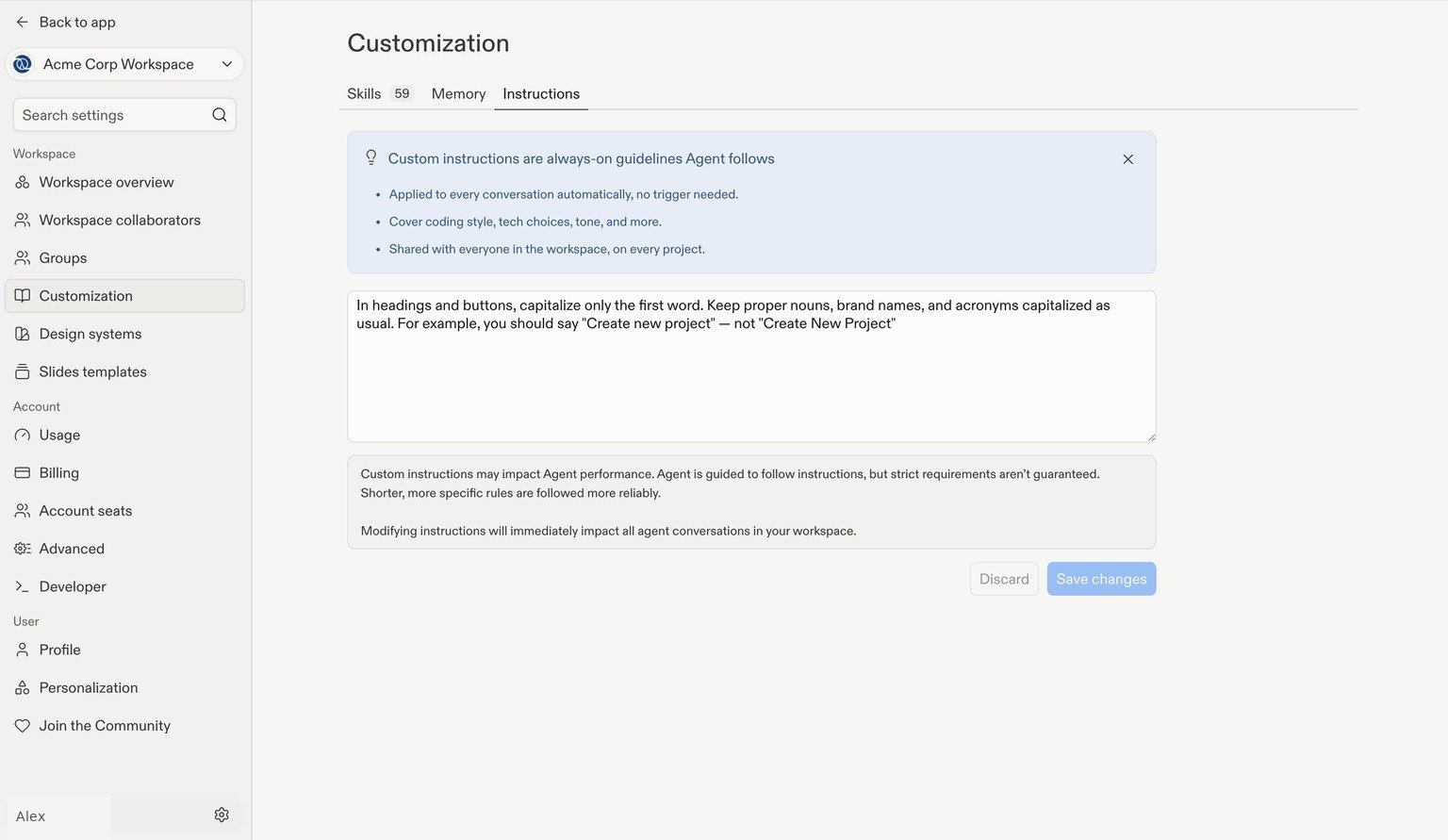 As instruções orientam o comportamento do Replit; elas não garantem a aplicação de requisitos rígidos. Mantenha-as curtas e específicas, e use permissões ou outros controles para requisitos que precisam ser aplicados de forma obrigatória.
Use o [replit.md](/pt/features/project-setup/replit-dot-md) para orientações específicas do projeto, em vez de adicioná-las às instruções de todo o Workspace. Veja [Instruções personalizadas](/pt/chat/custom-instructions) para mais detalhes.
## Sistemas de design: mantenha as aplicações visualmente consistentes
Um sistema de design fornece à sua equipe cores, tipografia e componentes compartilhados, ajudando diferentes builders a criar aplicações com uma identidade visual consistente. Combine-o com skills e instruções para que sua equipe possa reutilizar tanto práticas de desenvolvimento quanto convenções de design.
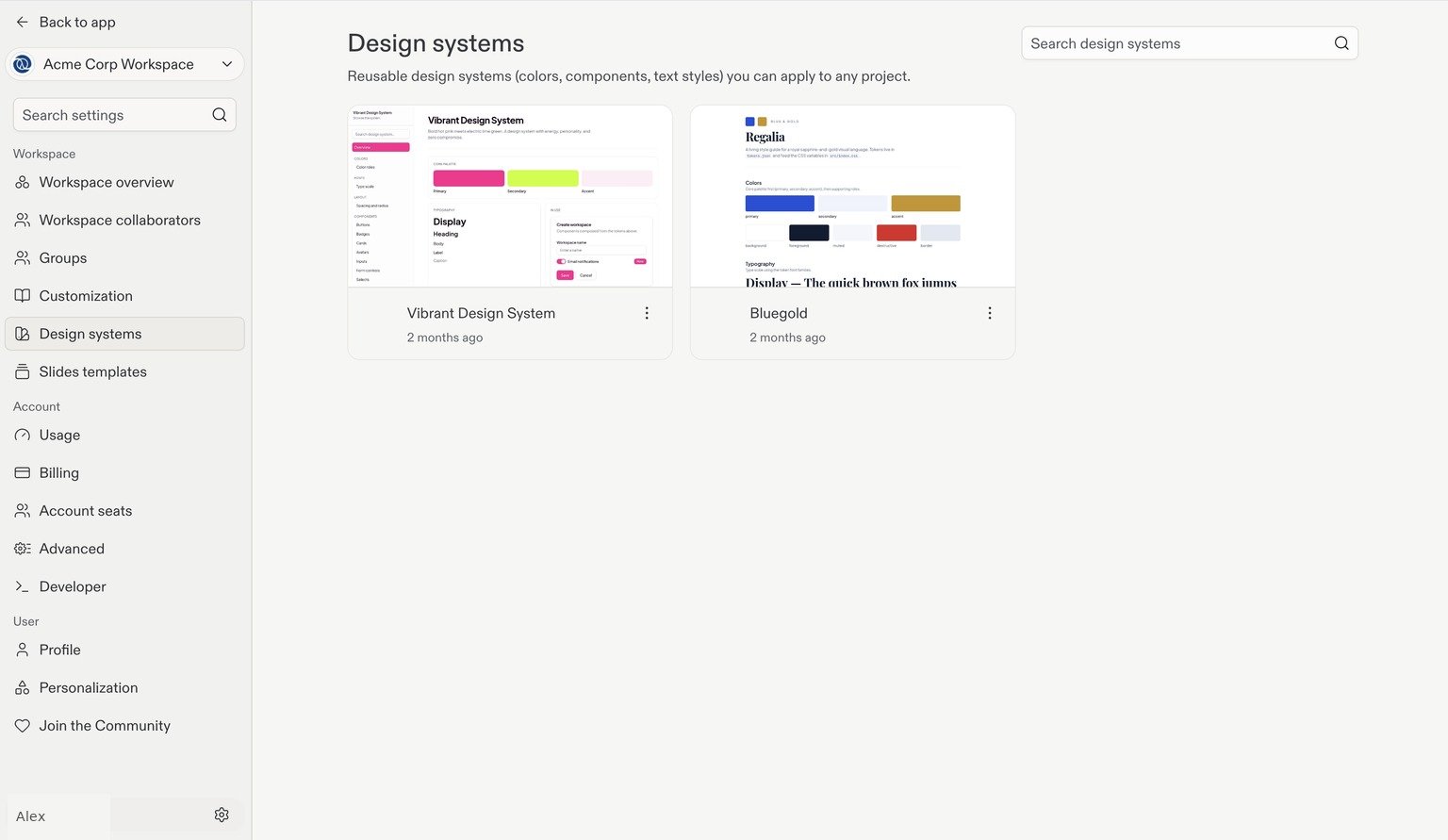
Abra **Configurações → Sistemas de design** para visualizar os sistemas de design reutilizáveis do seu Workspace. Use um sistema aprovado como base visual para novas aplicações, em vez de definir sua aparência do zero a cada vez.
As instruções orientam o comportamento do Replit; elas não garantem a aplicação de requisitos rígidos. Mantenha-as curtas e específicas, e use permissões ou outros controles para requisitos que precisam ser aplicados de forma obrigatória.
Use o [replit.md](/pt/features/project-setup/replit-dot-md) para orientações específicas do projeto, em vez de adicioná-las às instruções de todo o Workspace. Veja [Instruções personalizadas](/pt/chat/custom-instructions) para mais detalhes.
## Sistemas de design: mantenha as aplicações visualmente consistentes
Um sistema de design fornece à sua equipe cores, tipografia e componentes compartilhados, ajudando diferentes builders a criar aplicações com uma identidade visual consistente. Combine-o com skills e instruções para que sua equipe possa reutilizar tanto práticas de desenvolvimento quanto convenções de design.
Abra **Configurações → Sistemas de design** para visualizar os sistemas de design reutilizáveis do seu Workspace. Use um sistema aprovado como base visual para novas aplicações, em vez de definir sua aparência do zero a cada vez.
 Veja [Sistemas de design explicados](/pt/design/design-systems-explained), [Criar um sistema de design](/pt/design/create-a-design-system) e [Aplicar um sistema de design](/pt/design/apply-design-system).
## Modelos de slides: padronize apresentações
O Replit pode criar mais do que software: você também pode construir apresentações de slides e reutilizar estilos de apresentação por meio de modelos. Modelos compartilhados ajudam sua equipe a manter as apresentações consistentes, desde relatórios recorrentes até apresentações voltadas ao cliente.
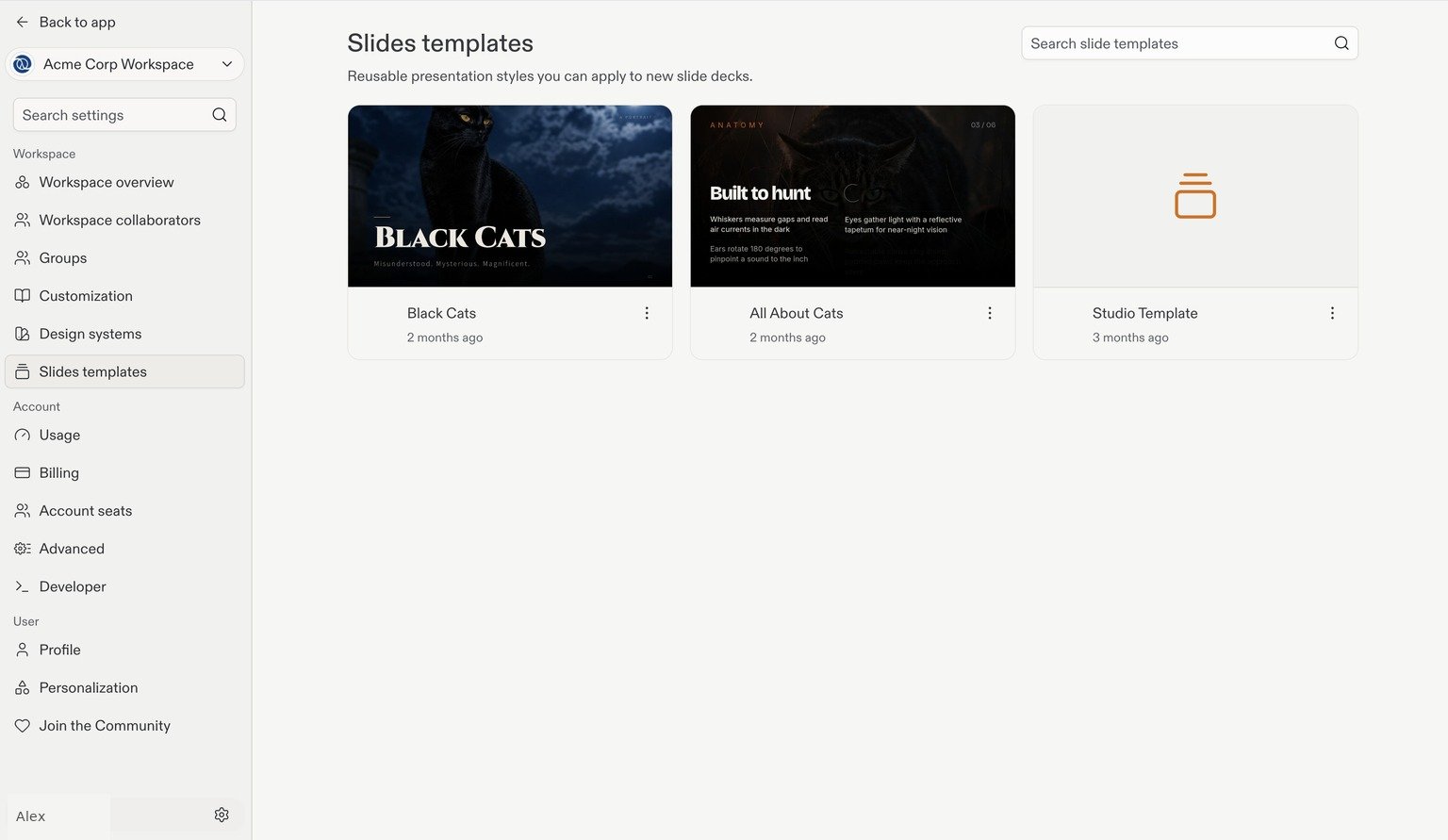
Abra **Configurações → Modelos de slides** para encontrar estilos de apresentação reutilizáveis para novas apresentações de slides.
Veja [Sistemas de design explicados](/pt/design/design-systems-explained), [Criar um sistema de design](/pt/design/create-a-design-system) e [Aplicar um sistema de design](/pt/design/apply-design-system).
## Modelos de slides: padronize apresentações
O Replit pode criar mais do que software: você também pode construir apresentações de slides e reutilizar estilos de apresentação por meio de modelos. Modelos compartilhados ajudam sua equipe a manter as apresentações consistentes, desde relatórios recorrentes até apresentações voltadas ao cliente.
Abra **Configurações → Modelos de slides** para encontrar estilos de apresentação reutilizáveis para novas apresentações de slides.
 Para mais sobre como criar apresentações no Replit, veja [Apresentações de slides](/pt/features/artifact-types/slide-decks).
## Próximo passo
Revise vagas da conta, a Admin API e solicitações de acesso.
Para mais sobre como criar apresentações no Replit, veja [Apresentações de slides](/pt/features/artifact-types/slide-decks).
## Próximo passo
Revise vagas da conta, a Admin API e solicitações de acesso.