> ## Documentation Index
> Fetch the complete documentation index at: https://docs.replit.com/llms.txt
> Use this file to discover all available pages before exploring further.
# Observabilidade
> Monitore o uso do Replit Enterprise em todos os Workspaces, explore o consumo por usuário, projeto ou recurso, e revise logs de auditoria de atividades relevantes para a segurança.
Use o **Uso** para entender consumo e gastos, e os **logs de auditoria** para investigar atividades relevantes para a segurança. Juntos, eles ajudam você a ver para onde vão os recursos e quem fez alterações na sua organização.
## Abra o Uso
Selecione a roda dentada **Configurações** no canto inferior esquerdo do Replit e, em seguida, selecione **Uso** em **Conta**.
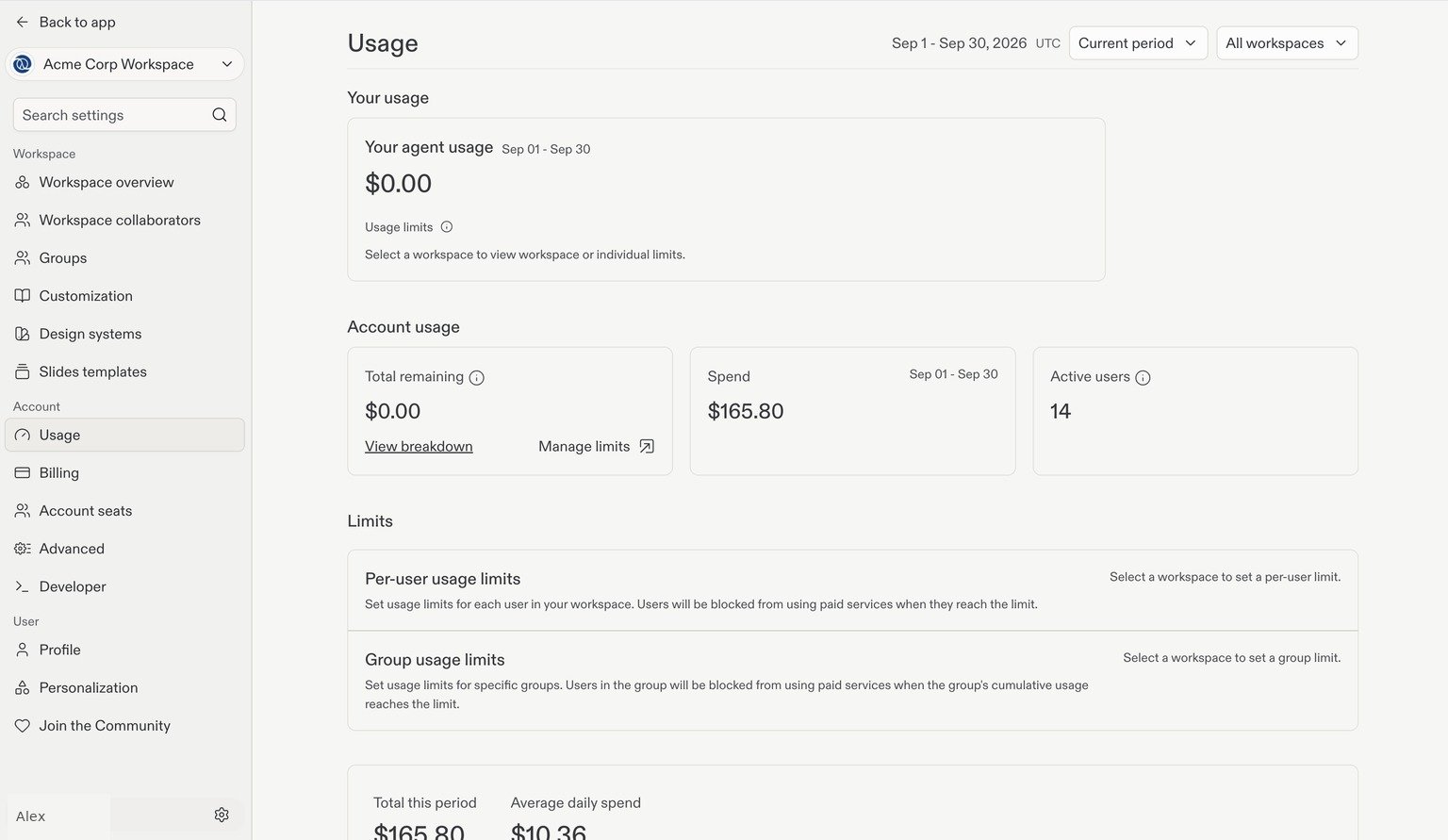
A visão geral mostra seu uso de Replit AI, saldo restante, gastos e usuários ativos. Use o seletor de período no topo para escolher o intervalo de tempo que deseja revisar.
 ## Veja um Workspace ou todos os Workspaces
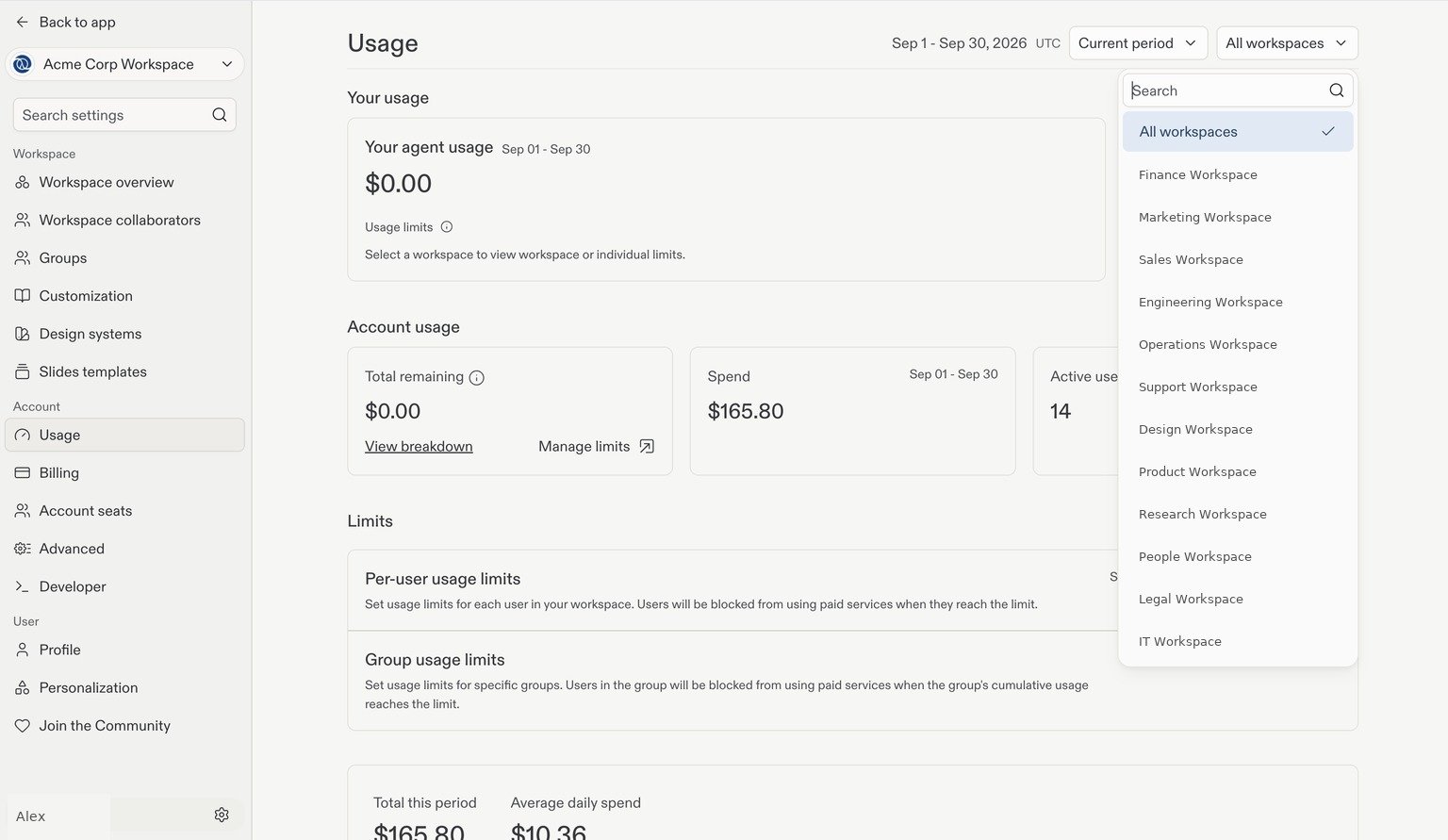
Use o menu suspenso de Workspace ao lado do seletor de período para escolher **Todos os workspaces** ou um Workspace específico. Isso permite revisar o consumo em toda a sua conta ou focar no uso de uma equipe específica.
## Veja um Workspace ou todos os Workspaces
Use o menu suspenso de Workspace ao lado do seletor de período para escolher **Todos os workspaces** ou um Workspace específico. Isso permite revisar o consumo em toda a sua conta ou focar no uso de uma equipe específica.
 ## Acompanhe o consumo ao longo do tempo
Role até o gráfico de gastos para ver seu **Total neste período**, **Gasto médio diário** e consumo diário. O gráfico separa categorias como IA, hospedagem de projetos, tráfego e dados de projetos, e armazenamento.
## Acompanhe o consumo ao longo do tempo
Role até o gráfico de gastos para ver seu **Total neste período**, **Gasto médio diário** e consumo diário. O gráfico separa categorias como IA, hospedagem de projetos, tráfego e dados de projetos, e armazenamento.
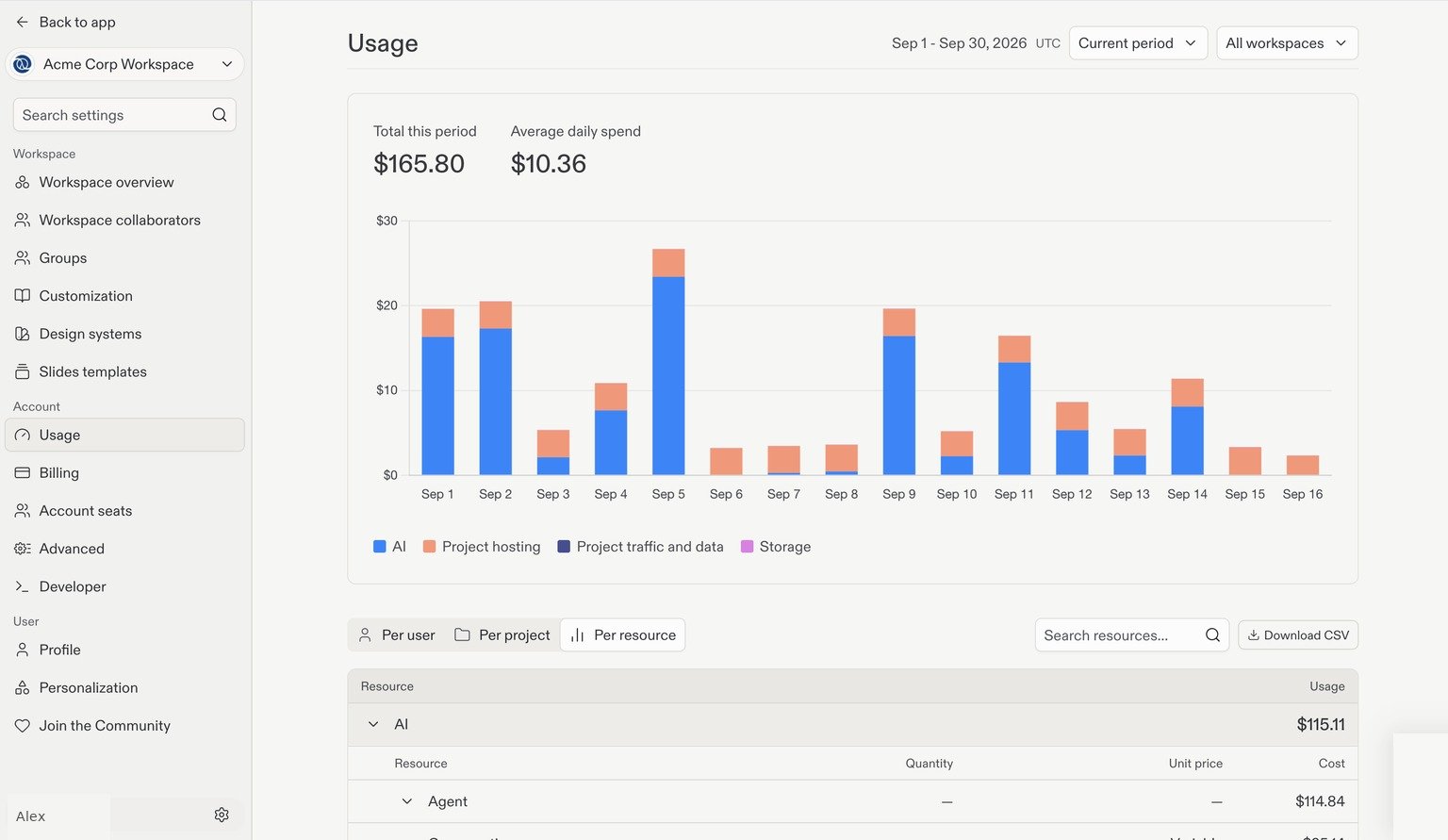 Use essa visão para identificar mudanças nos gastos e, em seguida, explore o detalhamento abaixo para entender o que contribuiu para elas.
## Detalhe o uso
Abaixo do gráfico, alterne entre **Por usuário**, **Por projeto** e **Por recurso**:
| Visão | O que revisar |
| ----------- | ------------------------------------------------------------------------------------------------------- |
| Por usuário | Compare o uso de Replit AI dos colaboradores e revise os limites de uso mostrados para cada pessoa. |
| Por projeto | Revise o consumo por projeto para identificar quais projetos contribuem para o uso. |
| Por recurso | Inspecione o consumo por serviço ou recurso, com quantidade, preço unitário e custo quando disponíveis. |
### Por usuário
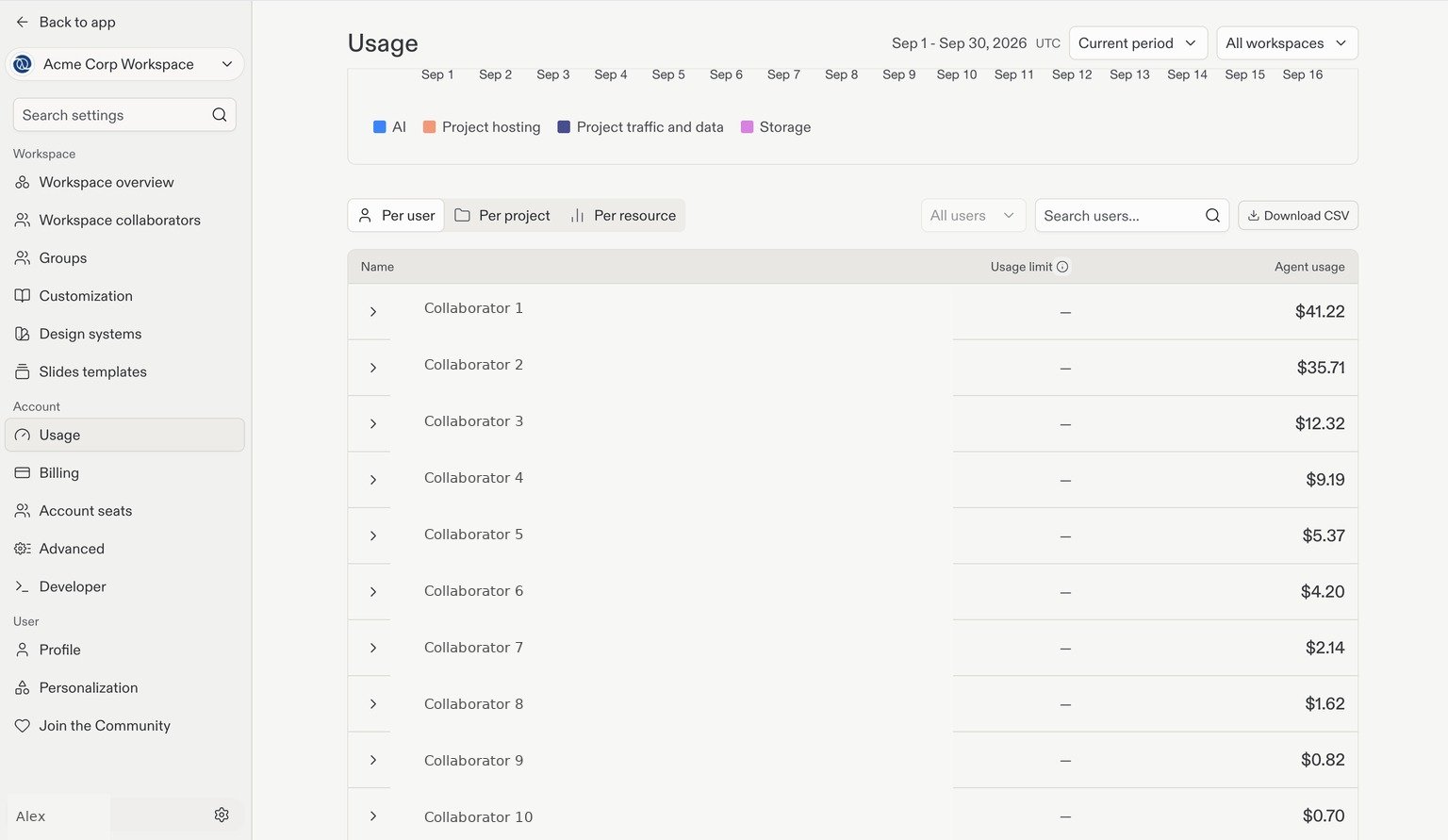
Selecione **Por usuário** para ver o detalhamento por colaborador. Use a busca para encontrar uma pessoa e o controle de expansão da linha para inspecionar os detalhes disponíveis.
Use essa visão para identificar mudanças nos gastos e, em seguida, explore o detalhamento abaixo para entender o que contribuiu para elas.
## Detalhe o uso
Abaixo do gráfico, alterne entre **Por usuário**, **Por projeto** e **Por recurso**:
| Visão | O que revisar |
| ----------- | ------------------------------------------------------------------------------------------------------- |
| Por usuário | Compare o uso de Replit AI dos colaboradores e revise os limites de uso mostrados para cada pessoa. |
| Por projeto | Revise o consumo por projeto para identificar quais projetos contribuem para o uso. |
| Por recurso | Inspecione o consumo por serviço ou recurso, com quantidade, preço unitário e custo quando disponíveis. |
### Por usuário
Selecione **Por usuário** para ver o detalhamento por colaborador. Use a busca para encontrar uma pessoa e o controle de expansão da linha para inspecionar os detalhes disponíveis.
 ### Por projeto e por recurso
Selecione **Por projeto** para revisar o consumo em nível de projeto. Selecione **Por recurso** para inspecionar categorias como Replit AI e hospedagem de projetos. Expanda uma categoria de recurso para ver seu detalhamento de custo disponível.
### Por projeto e por recurso
Selecione **Por projeto** para revisar o consumo em nível de projeto. Selecione **Por recurso** para inspecionar categorias como Replit AI e hospedagem de projetos. Expanda uma categoria de recurso para ver seu detalhamento de custo disponível.
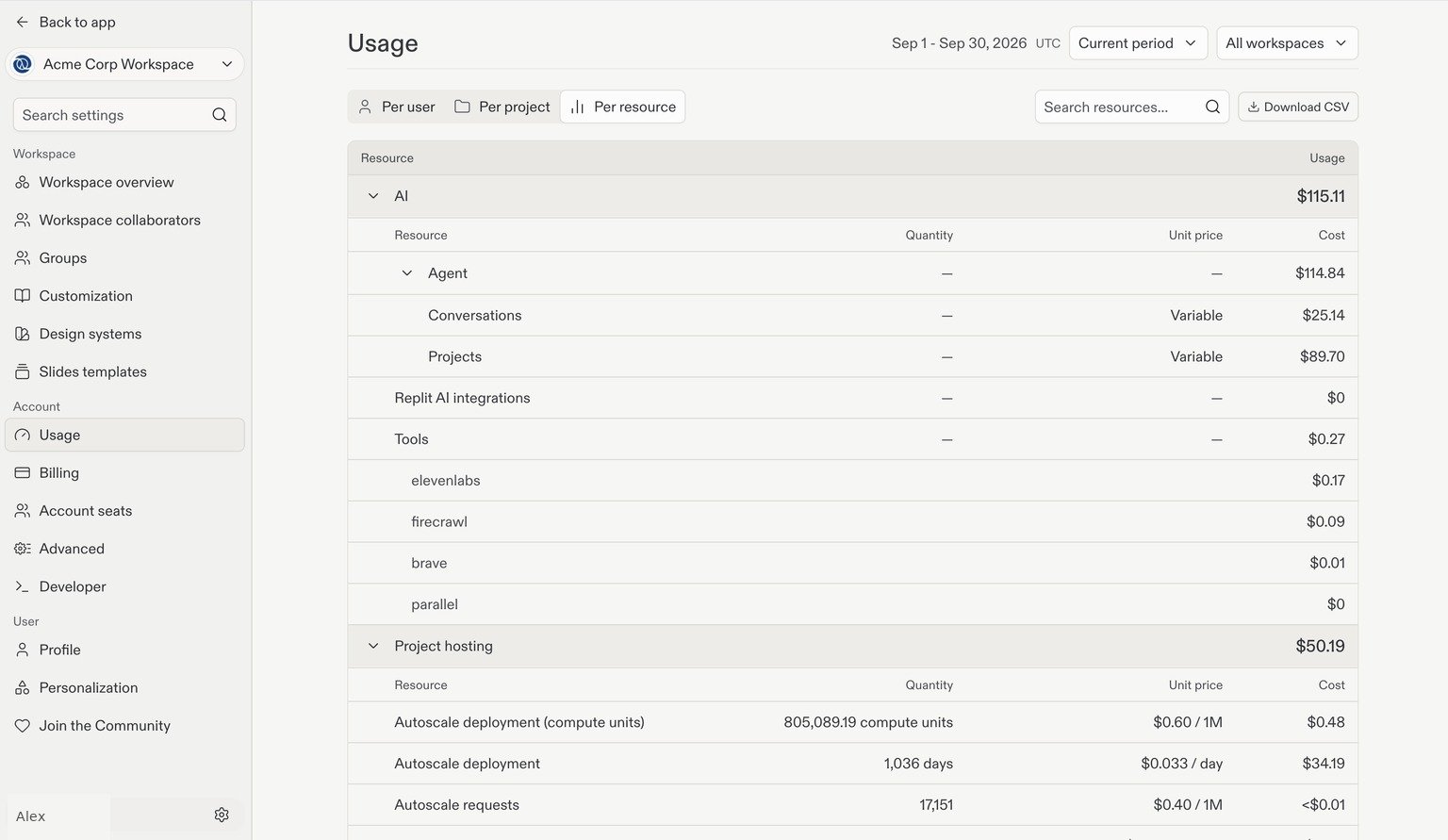 Use **Baixar CSV** para exportar dados de uso para análise adicional. Trate as exportações como sensíveis, pois podem incluir informações sobre a atividade e os gastos da sua equipe.
## Revise os logs de auditoria
Os logs de auditoria registram ações relevantes para a segurança na sua organização Enterprise, ajudando você a investigar quem fez o quê e quando. Apenas [administradores de conta](/pt/teams/identity-and-access-management/account-and-workspace-admins) podem visualizar logs de auditoria e configurar o streaming.
Abra **Configurações → Avançado → Identidade e Governança** e localize **Logs de auditoria**. Se os logs de auditoria não estiverem habilitados, selecione **Habilitar logs de auditoria** primeiro. Uma vez habilitados, selecione **Ver logs de auditoria** para abrir o portal de logs de auditoria, onde você pode visualizar, filtrar e exportar eventos.
Use **Baixar CSV** para exportar dados de uso para análise adicional. Trate as exportações como sensíveis, pois podem incluir informações sobre a atividade e os gastos da sua equipe.
## Revise os logs de auditoria
Os logs de auditoria registram ações relevantes para a segurança na sua organização Enterprise, ajudando você a investigar quem fez o quê e quando. Apenas [administradores de conta](/pt/teams/identity-and-access-management/account-and-workspace-admins) podem visualizar logs de auditoria e configurar o streaming.
Abra **Configurações → Avançado → Identidade e Governança** e localize **Logs de auditoria**. Se os logs de auditoria não estiverem habilitados, selecione **Habilitar logs de auditoria** primeiro. Uma vez habilitados, selecione **Ver logs de auditoria** para abrir o portal de logs de auditoria, onde você pode visualizar, filtrar e exportar eventos.
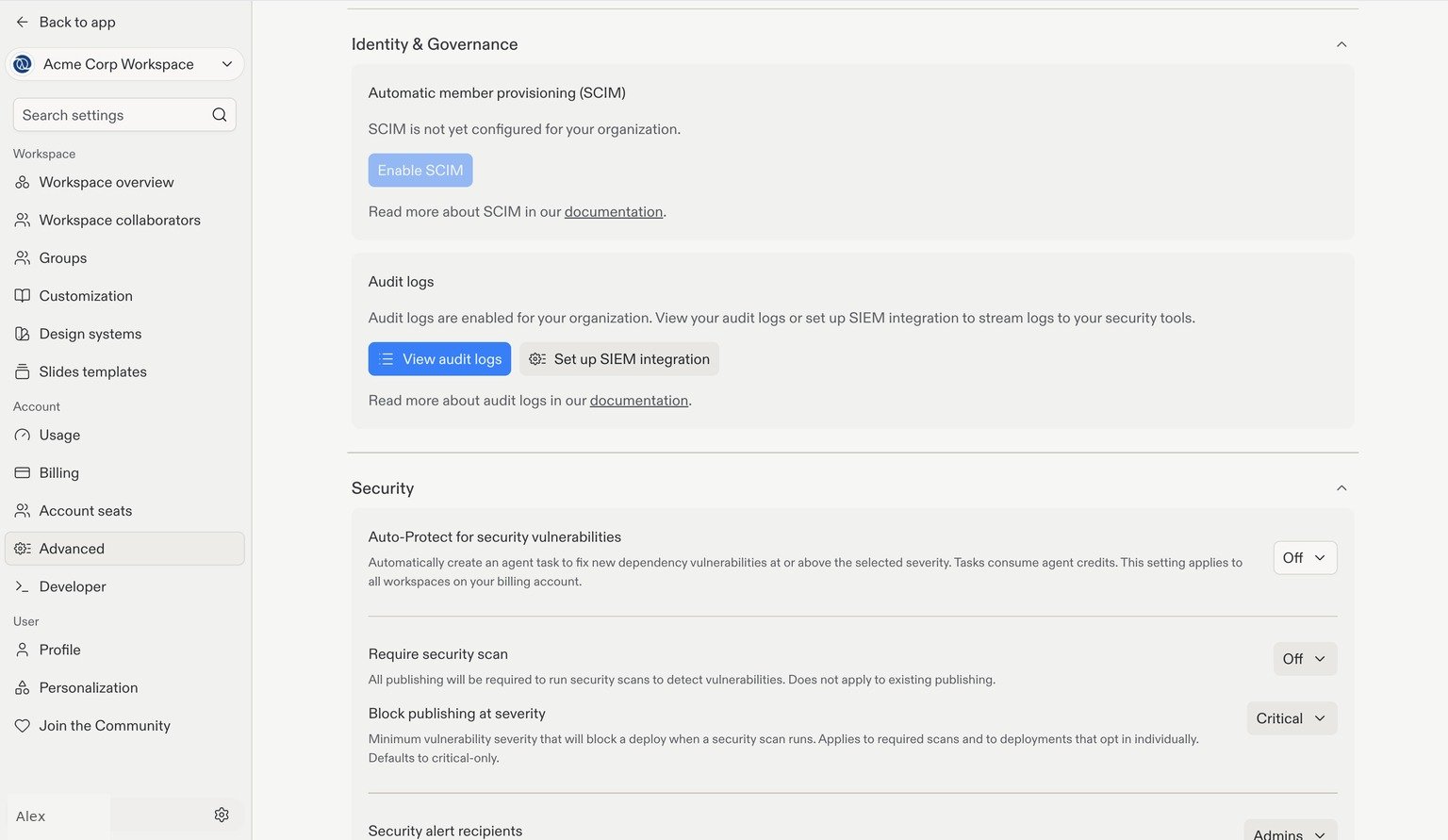 Selecione **Configurar integração SIEM** para transmitir eventos para suas ferramentas de segurança ou armazenamento, como Datadog, Splunk, Amazon S3 ou um endpoint HTTP. Veja [Logs de auditoria](/pt/teams/identity-and-access-management/audit-logs) para instruções de configuração, detalhes de retenção e integrações compatíveis.
## Próximo passo
Compartilhe fluxos de trabalho reutilizáveis, convenções de trabalho e orientações de design.
Selecione **Configurar integração SIEM** para transmitir eventos para suas ferramentas de segurança ou armazenamento, como Datadog, Splunk, Amazon S3 ou um endpoint HTTP. Veja [Logs de auditoria](/pt/teams/identity-and-access-management/audit-logs) para instruções de configuração, detalhes de retenção e integrações compatíveis.
## Próximo passo
Compartilhe fluxos de trabalho reutilizáveis, convenções de trabalho e orientações de design.