> ## Documentation Index
> Fetch the complete documentation index at: https://docs.replit.com/llms.txt
> Use this file to discover all available pages before exploring further.
# Transferir App para Equipes
> Mova aplicativos pessoais para workspaces de equipe para colaboração
Transfira seus Replit Apps pessoais para workspaces de equipe para habilitar a colaboração e o gerenciamento centralizado de projetos. Este processo permite que você:
* Compartilhe aplicativos com membros da equipe imediatamente
* Centralize o gerenciamento de projetos dentro da sua organização
* Mantenha o uptime do deployment e as URLs durante a transferência
## O que é a transferência de aplicativos?
A transferência de aplicativos move a propriedade de um Replit App do seu workspace pessoal para um workspace de equipe. Uma vez transferido, o aplicativo torna-se acessível aos membros da equipe de acordo com as permissões do workspace e é gerenciado sob os recursos e o faturamento da equipe.
O processo de transferência é imediato e irreversível, mas mantém todas as configurações e URLs de deployment.
## Primeiros passos
Você deve ser membro do workspace de equipe de destino antes de transferir aplicativos. Verifique sua participação na equipe selecionando seu perfil ou o seletor de workspace no canto superior direito para ver as equipes disponíveis.
* A transferência de um Replit App para um workspace de equipe é irreversível
* Aplicativos publicados não têm tempo de inatividade durante a transferência
* As URLs de deployment permanecem inalteradas
* Você deve ser membro da equipe para a qual deseja transferir o aplicativo antes de iniciar a transferência
## Como funciona
Navegue até seus Apps pessoais selecionando a aba **Apps** na sua página inicial do Replit.
Localize o aplicativo que deseja transferir na sua lista de Apps.
Selecione o menu **três pontos (•••)** ao lado do nome do aplicativo.
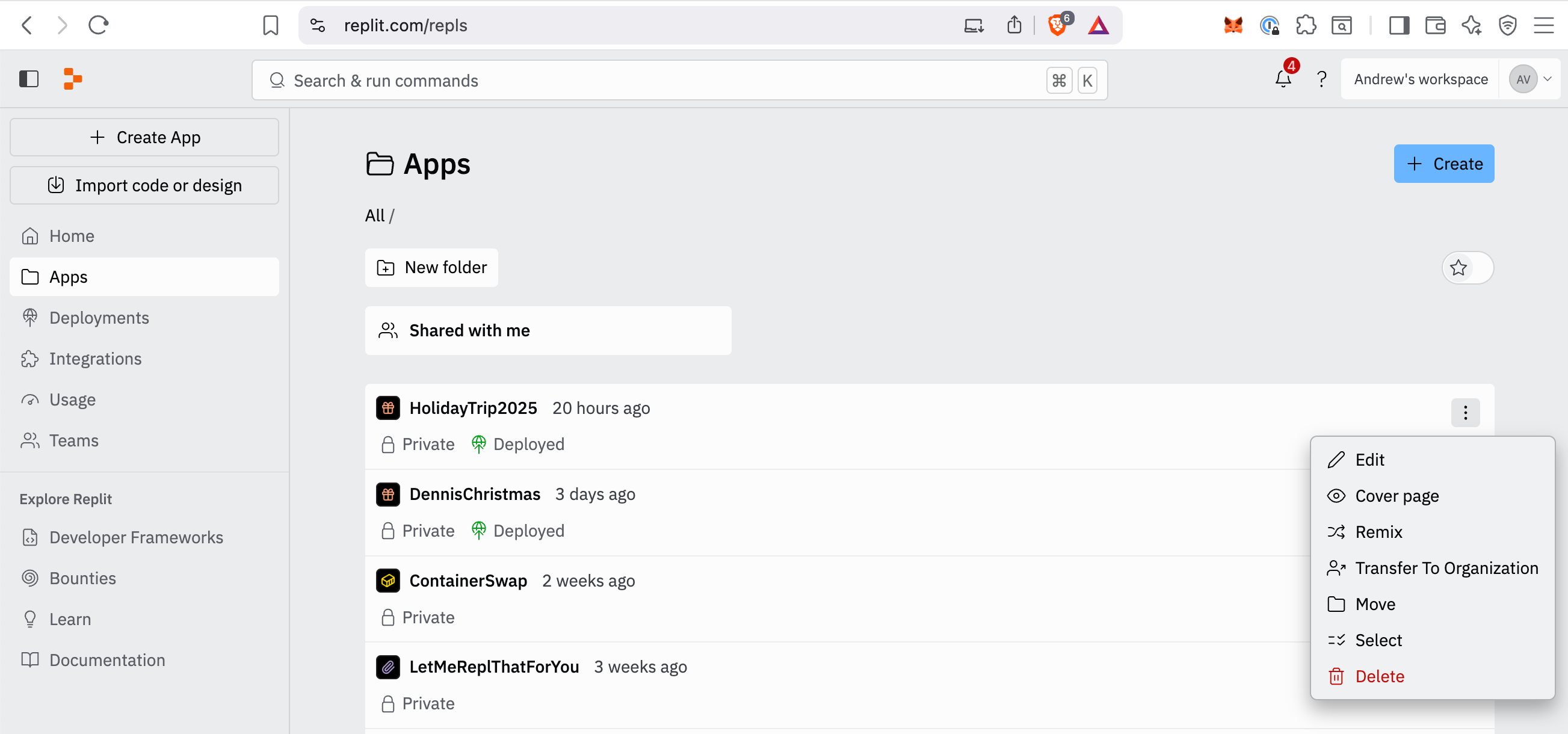 Selecione **Transferir para Organização** no menu suspenso.
Escolha o workspace de equipe de destino no diálogo de organizações disponíveis.
Selecione **Transferir para Organização** para confirmar a ação.
Você verá uma notificação "Transferência bem-sucedida" no canto inferior direito da página. Atualize sua página de Apps para verificar se o aplicativo não aparece mais no seu workspace pessoal e, em seguida, navegue até o workspace da sua equipe para confirmar que o aplicativo aparece lá.
## Opções de transferência em massa
Para transferir vários aplicativos, use os comandos CLUI:
* **Do núcleo para o workspace de equipe**: Use `org transfer-repls`
* **De equipe para equipe**: Use `org transfer-repls-org-to-org`
## Próximos passos
Para saber mais sobre colaboração em equipe e gerenciamento de workspace, consulte os seguintes recursos:
* [Workspaces](/references/collaboration/workspaces) - Entenda os Workspaces Pessoais e de Equipe
* [Visão geral do Replit Pro e Enterprise](https://docs.replit.com/category/teams) - Saiba mais sobre os recursos do workspace de equipe
* [Referência de comandos CLUI](https://docs.replit.com/references/workspace-tools/clui-graphical-cli) - Explore as opções de transferência em massa
Selecione **Transferir para Organização** no menu suspenso.
Escolha o workspace de equipe de destino no diálogo de organizações disponíveis.
Selecione **Transferir para Organização** para confirmar a ação.
Você verá uma notificação "Transferência bem-sucedida" no canto inferior direito da página. Atualize sua página de Apps para verificar se o aplicativo não aparece mais no seu workspace pessoal e, em seguida, navegue até o workspace da sua equipe para confirmar que o aplicativo aparece lá.
## Opções de transferência em massa
Para transferir vários aplicativos, use os comandos CLUI:
* **Do núcleo para o workspace de equipe**: Use `org transfer-repls`
* **De equipe para equipe**: Use `org transfer-repls-org-to-org`
## Próximos passos
Para saber mais sobre colaboração em equipe e gerenciamento de workspace, consulte os seguintes recursos:
* [Workspaces](/references/collaboration/workspaces) - Entenda os Workspaces Pessoais e de Equipe
* [Visão geral do Replit Pro e Enterprise](https://docs.replit.com/category/teams) - Saiba mais sobre os recursos do workspace de equipe
* [Referência de comandos CLUI](https://docs.replit.com/references/workspace-tools/clui-graphical-cli) - Explore as opções de transferência em massa