> ## Documentation Index
> Fetch the complete documentation index at: https://docs.replit.com/llms.txt
> Use this file to discover all available pages before exploring further.
# SAML
> Configure o single sign-on SAML para a sua Organização Replit Enterprise diretamente nas configurações do workspace, incluindo a configuração do IdP e declarações de domínio de e-mail.
## Introdução
Apenas organizações com um plano Enterprise podem usar SAML SSO. [Entre em contato conosco](https://replit.com/teams#inlineForm) para começar com o Enterprise.
O [SAML](https://en.wikipedia.org/wiki/Security_Assertion_Markup_Language) SSO permite que você use seu Provedor de Identidade (IdP) para autenticar usuários que fazem login no replit.com. Os usuários da sua Organização são redirecionados para o seu IdP para autenticação, e o IdP retorna uma resposta ao Replit que verifica a identidade do usuário e os conecta.
Os administradores Enterprise podem configurar o SAML SSO diretamente em **Configurações Enterprise → Autenticação** sem entrar em contato com o Replit. O assistente gera os valores do Provedor de Serviços (SP), aceita suas credenciais do IdP e provisiona o SSO automaticamente.
## Configurar SAML SSO
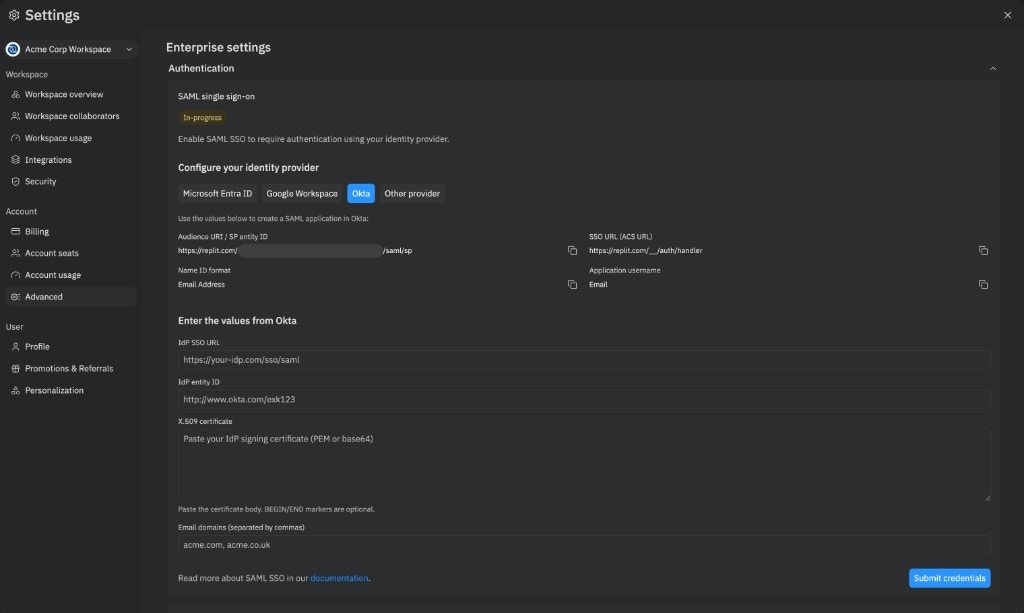 O assistente de configuração leva você por cinco etapas. Você precisará de acesso de administrador tanto na sua Organização Replit quanto no seu Provedor de Identidade.
Abra o seletor de workspace, escolha seu workspace Enterprise e abra **Configurações**. Selecione **Avançado**, expanda a seção **Autenticação** e clique em **Habilitar SSO** no cartão **SAML single sign-on**.
O indicador de status muda para **Em andamento** e o assistente revela os valores necessários para o seu IdP.
Selecione seu IdP em **Configurar seu provedor de identidade**:
* **Microsoft Entra ID**
* **Google Workspace**
* **Okta**
* **Outro provedor**
Cada opção personaliza os rótulos dos campos e fornece um link direto para o console de administração do seu IdP para que você possa criar o aplicativo SAML em uma nova aba.
No console de administração do seu IdP, crie um novo aplicativo SAML usando os valores mostrados pelo Replit:
| Campo | Valor |
| ---------------------------------- | -------------------------------------------------------------------------------------------------------------------------- |
| URI do público / ID da entidade SP | Copie o valor mostrado no assistente (exclusivo para sua Organização, no formato `https://replit.com//saml/sp`) |
| URL SSO (URL ACS) | `https://replit.com/__/auth/handler` |
| Formato do ID de nome | Endereço de e-mail |
| Nome de usuário do aplicativo | E-mail |
Depois que o aplicativo SAML for criado no seu IdP, copie os seguintes valores de volta para a seção **Inserir os valores do seu provedor** no Replit:
* **URL SSO do IdP** — a URL para a qual o Replit redireciona os usuários durante a autenticação.
* **ID da entidade do IdP** — identifica seu IdP para o Replit.
* **Certificado X.509** — o certificado de assinatura do IdP em PEM ou base64. Os marcadores `BEGIN/END` são opcionais.
* **Domínios de e-mail** — lista separada por vírgulas dos domínios com os quais seus usuários fazem login (por exemplo, `acme.com, acme.co.uk`). Inclua todos os aliases e subdomínios que seu IdP possa reportar.
Clique em **Enviar credenciais**. O Replit valida de forma síncrona a URL, analisa o certificado (rejeitando certificados expirados ou ainda não válidos) e verifica os domínios de e-mail declarados. Cada domínio deve corresponder ao e-mail de pelo menos um administrador de faturamento na sua Organização, e domínios públicos (como `gmail.com`) não podem ser declarados.
O indicador de status muda para **Provisionando…** enquanto o Replit cria o tenant SAML subjacente. Isso geralmente leva cerca de um minuto. Quando concluído, o indicador de status torna-se **Ativo** e sua Organização pode fazer login com SSO.
Se o provisionamento falhar, o indicador de status torna-se **Configuração falhou** e o Replit limpa automaticamente qualquer estado parcial. Clique em **Tentar novamente** para reiniciar o assistente.
## Escolha seus domínios de e-mail
Você pode declarar vários domínios de e-mail e subdomínios para sua Organização. Qualquer usuário que tentar se cadastrar com um domínio de e-mail que corresponda ao seu domínio declarado será obrigado a usar o SAML SSO. Seus domínios declarados devem corresponder ao que o seu IdP reporta para os seus usuários. Se você usar aliases de domínio de e-mail, inclua-os também para evitar que usuários se cadastrem sem usar o SSO.
Por exemplo, se sua empresa usa domínios de e-mail correspondentes a `acmeco.com`, `foo.acmeco.com` e `acmebiz.com`, declare todos os três ao enviar as credenciais.
O Replit valida cada domínio declarado com base nos endereços de e-mail dos seus administradores. Para adicionar ou remover domínios após a ativação, edite o campo **Domínios de e-mail** no cartão **Autenticação**. Para declarar um domínio que não corresponde ao e-mail de um administrador existente, entre em contato com [support@replit.com](mailto:support@replit.com).
## Usando SAML SSO
O cadastro com SAML não convida automaticamente os usuários para a sua Organização. Para gerenciamento automatizado de usuários e operações em massa, consulte [SCIM](/teams/identity-and-access-management/scim).
Depois que o SAML SSO estiver **Ativo**, seus usuários poderão fazer login em [replit.com](https://replit.com) usando o botão **Continuar com SSO**.
## Perguntas Frequentes
### O que acontece com usuários que já têm contas no replit.com antes do SAML SSO ser configurado?
Depois que o SAML SSO for habilitado para a sua Organização, todos os usuários com domínios de e-mail SSO declarados serão obrigados a usar SSO para fazer login. Os usuários existentes não poderão mais usar seus métodos de autenticação anteriores (e-mail ou login social) se o e-mail deles corresponder ao domínio SSO. Eles não são adicionados automaticamente à sua Organização.
### Os usuários são automaticamente desprovisionados no Replit quando meu IdP remove o acesso?
Não, o SAML SSO cuida apenas da autenticação. Para provisionamento e desprovisionamento automatizado de usuários, você pode usar a integração [SCIM](/teams/identity-and-access-management/scim), disponível para clientes Enterprise. O SCIM permite sincronizar o diretório do seu IdP para gerenciar automaticamente funções e provisionamento de usuários.
### Os assentos da Organização são automaticamente consumidos quando os usuários recebem acesso no nosso IdP?
Não, os assentos são consumidos apenas quando um usuário aceita o convite para a sua Organização.
### O que acontece se a configuração do SAML falhar?
O assistente reporta a falha com um indicador **Configuração falhou**, e o Replit reverte automaticamente qualquer provisionamento parcial. Clique em **Tentar novamente** para reiniciar o assistente, verifique novamente os valores do seu IdP e reenvie as credenciais. Se o erro persistir, entre em contato com o seu gerente de conta.
### Como desabilito o SAML SSO?
A desativação por autoatendimento ainda não é suportada. Entre em contato com o seu gerente de conta para desativar o SSO para a sua Organização. Você ainda pode editar domínios de e-mail declarados por conta própria no cartão **Autenticação** após a ativação.
## Recursos Relacionados
Saiba mais sobre como automatizar o gerenciamento de usuários com a integração SCIM
Entenda como gerenciar funções e acesso de usuários
O assistente de configuração leva você por cinco etapas. Você precisará de acesso de administrador tanto na sua Organização Replit quanto no seu Provedor de Identidade.
Abra o seletor de workspace, escolha seu workspace Enterprise e abra **Configurações**. Selecione **Avançado**, expanda a seção **Autenticação** e clique em **Habilitar SSO** no cartão **SAML single sign-on**.
O indicador de status muda para **Em andamento** e o assistente revela os valores necessários para o seu IdP.
Selecione seu IdP em **Configurar seu provedor de identidade**:
* **Microsoft Entra ID**
* **Google Workspace**
* **Okta**
* **Outro provedor**
Cada opção personaliza os rótulos dos campos e fornece um link direto para o console de administração do seu IdP para que você possa criar o aplicativo SAML em uma nova aba.
No console de administração do seu IdP, crie um novo aplicativo SAML usando os valores mostrados pelo Replit:
| Campo | Valor |
| ---------------------------------- | -------------------------------------------------------------------------------------------------------------------------- |
| URI do público / ID da entidade SP | Copie o valor mostrado no assistente (exclusivo para sua Organização, no formato `https://replit.com//saml/sp`) |
| URL SSO (URL ACS) | `https://replit.com/__/auth/handler` |
| Formato do ID de nome | Endereço de e-mail |
| Nome de usuário do aplicativo | E-mail |
Depois que o aplicativo SAML for criado no seu IdP, copie os seguintes valores de volta para a seção **Inserir os valores do seu provedor** no Replit:
* **URL SSO do IdP** — a URL para a qual o Replit redireciona os usuários durante a autenticação.
* **ID da entidade do IdP** — identifica seu IdP para o Replit.
* **Certificado X.509** — o certificado de assinatura do IdP em PEM ou base64. Os marcadores `BEGIN/END` são opcionais.
* **Domínios de e-mail** — lista separada por vírgulas dos domínios com os quais seus usuários fazem login (por exemplo, `acme.com, acme.co.uk`). Inclua todos os aliases e subdomínios que seu IdP possa reportar.
Clique em **Enviar credenciais**. O Replit valida de forma síncrona a URL, analisa o certificado (rejeitando certificados expirados ou ainda não válidos) e verifica os domínios de e-mail declarados. Cada domínio deve corresponder ao e-mail de pelo menos um administrador de faturamento na sua Organização, e domínios públicos (como `gmail.com`) não podem ser declarados.
O indicador de status muda para **Provisionando…** enquanto o Replit cria o tenant SAML subjacente. Isso geralmente leva cerca de um minuto. Quando concluído, o indicador de status torna-se **Ativo** e sua Organização pode fazer login com SSO.
Se o provisionamento falhar, o indicador de status torna-se **Configuração falhou** e o Replit limpa automaticamente qualquer estado parcial. Clique em **Tentar novamente** para reiniciar o assistente.
## Escolha seus domínios de e-mail
Você pode declarar vários domínios de e-mail e subdomínios para sua Organização. Qualquer usuário que tentar se cadastrar com um domínio de e-mail que corresponda ao seu domínio declarado será obrigado a usar o SAML SSO. Seus domínios declarados devem corresponder ao que o seu IdP reporta para os seus usuários. Se você usar aliases de domínio de e-mail, inclua-os também para evitar que usuários se cadastrem sem usar o SSO.
Por exemplo, se sua empresa usa domínios de e-mail correspondentes a `acmeco.com`, `foo.acmeco.com` e `acmebiz.com`, declare todos os três ao enviar as credenciais.
O Replit valida cada domínio declarado com base nos endereços de e-mail dos seus administradores. Para adicionar ou remover domínios após a ativação, edite o campo **Domínios de e-mail** no cartão **Autenticação**. Para declarar um domínio que não corresponde ao e-mail de um administrador existente, entre em contato com [support@replit.com](mailto:support@replit.com).
## Usando SAML SSO
O cadastro com SAML não convida automaticamente os usuários para a sua Organização. Para gerenciamento automatizado de usuários e operações em massa, consulte [SCIM](/teams/identity-and-access-management/scim).
Depois que o SAML SSO estiver **Ativo**, seus usuários poderão fazer login em [replit.com](https://replit.com) usando o botão **Continuar com SSO**.
## Perguntas Frequentes
### O que acontece com usuários que já têm contas no replit.com antes do SAML SSO ser configurado?
Depois que o SAML SSO for habilitado para a sua Organização, todos os usuários com domínios de e-mail SSO declarados serão obrigados a usar SSO para fazer login. Os usuários existentes não poderão mais usar seus métodos de autenticação anteriores (e-mail ou login social) se o e-mail deles corresponder ao domínio SSO. Eles não são adicionados automaticamente à sua Organização.
### Os usuários são automaticamente desprovisionados no Replit quando meu IdP remove o acesso?
Não, o SAML SSO cuida apenas da autenticação. Para provisionamento e desprovisionamento automatizado de usuários, você pode usar a integração [SCIM](/teams/identity-and-access-management/scim), disponível para clientes Enterprise. O SCIM permite sincronizar o diretório do seu IdP para gerenciar automaticamente funções e provisionamento de usuários.
### Os assentos da Organização são automaticamente consumidos quando os usuários recebem acesso no nosso IdP?
Não, os assentos são consumidos apenas quando um usuário aceita o convite para a sua Organização.
### O que acontece se a configuração do SAML falhar?
O assistente reporta a falha com um indicador **Configuração falhou**, e o Replit reverte automaticamente qualquer provisionamento parcial. Clique em **Tentar novamente** para reiniciar o assistente, verifique novamente os valores do seu IdP e reenvie as credenciais. Se o erro persistir, entre em contato com o seu gerente de conta.
### Como desabilito o SAML SSO?
A desativação por autoatendimento ainda não é suportada. Entre em contato com o seu gerente de conta para desativar o SSO para a sua Organização. Você ainda pode editar domínios de e-mail declarados por conta própria no cartão **Autenticação** após a ativação.
## Recursos Relacionados
Saiba mais sobre como automatizar o gerenciamento de usuários com a integração SCIM
Entenda como gerenciar funções e acesso de usuários