> ## Documentation Index
> Fetch the complete documentation index at: https://docs.replit.com/llms.txt
> Use this file to discover all available pages before exploring further.
# Gerenciando Membros
> Você pode gerenciar membros da sua equipe no Replit para controlar o acesso, a colaboração e as permissões nos aplicativos e projetos da sua organização.
Gerenciar membros é uma das funções mais importantes do Replit Teams, permitindo que você adicione colaboradores à sua organização e controle quem tem acesso aos recursos da sua equipe.
## Recursos
A aba **Membros** exibe uma lista dos membros atuais da organização, mostrando o grupo padrão e a atividade recente de cada um. Nessa visualização, você pode gerenciar sua equipe por meio de vários recursos principais:
* **Adicionar Membros**: Convide novos colaboradores para entrar na sua organização e atribua permissões adequadas a eles
* **Remover Membros**: Remova pessoas da sua organização quando elas não precisarem mais de acesso
* **Atribuir Funções**: Defina permissões de membros com as funções Administrador, Membro, Convidado ou Visualizador
* **Gerenciar Convites**: Envie convites por e-mail para usuários que não são do Replit e acompanhe o status dos convites
* **Gerenciamento de Assentos**: Controle a capacidade de cobrança e monitore os assentos disponíveis
Adicione membros à equipe para compartilhar aplicativos e ideias.
Remova membros ou altere quem faz parte da sua equipe.
## Uso
### Adicionando membros
Para gerenciamento automatizado de usuários e operações em massa, consulte [SCIM](/teams/identity-and-access-management/scim).
*Observação: o SCIM está disponível apenas para clientes enterprise.*
Selecionar o botão **Adicionar** no canto da página de Membros abre um modal com um campo de busca. O botão **Adicionar** pode ficar desabilitado se não houver assentos disponíveis suficientes ou se você não tiver permissões para adicionar novos membros à organização.
Você pode encontrar membros existentes do Replit por nome de usuário ou e-mail, enquanto pode adicionar membros que não são do Replit por e-mail. Após selecionar alguém ou inserir um endereço de e-mail, você pode definir o grupo do membro com as seguintes opções:
* **Administrador**: Os administradores têm acesso administrativo total às configurações da organização e a todos os recursos.
* **Membro**: Os membros podem ver todos os outros membros e podem criar Apps e Projetos.
* **Convidado**: Os convidados só podem editar e acessar aplicativos compartilhados com eles.
* **Visualizador**: Os visualizadores têm acesso somente leitura aos aplicativos e deployments da sua organização.
**Convidados Enterprise:** A função de um Convidado é fixa. Não é possível promover um Convidado a Membro ou Administrador, nem alterá-lo para Visualizador diretamente. Para dar a um Convidado uma função diferente, remova-o e convide-o novamente com a nova função. Em workspaces gerenciados por SCIM, gerencie as funções de Convidados pelo seu provedor de identidade.
**Somente Enterprise:** No plano Enterprise, a função de Administrador é dividida em **administrador de conta** e **administrador de workspace**. Consulte [Administradores de Conta e de Workspace](/teams/identity-and-access-management/account-and-workspace-admins) para saber o que cada função pode fazer e como atribuí-las. No Core e Pro, há um único Administrador.
Membros existentes entram imediatamente, e o assento torna-se ativo imediatamente. Membros que não são do Replit entram na organização após criar uma conta. O assento não ficará ativo até que isso aconteça. O convite enviado por e-mail expira após sete dias.
**Convidados Enterprise devem ser externos.** Se sua organização usa SSO, você só pode convidar Convidados cujo e-mail esteja fora dos seus domínios de e-mail SSO. Alguém cujo e-mail corresponda ao seu domínio SSO é tratado como usuário interno e pode ser adicionado como membro ou administrador pelo seu provedor de identidade.
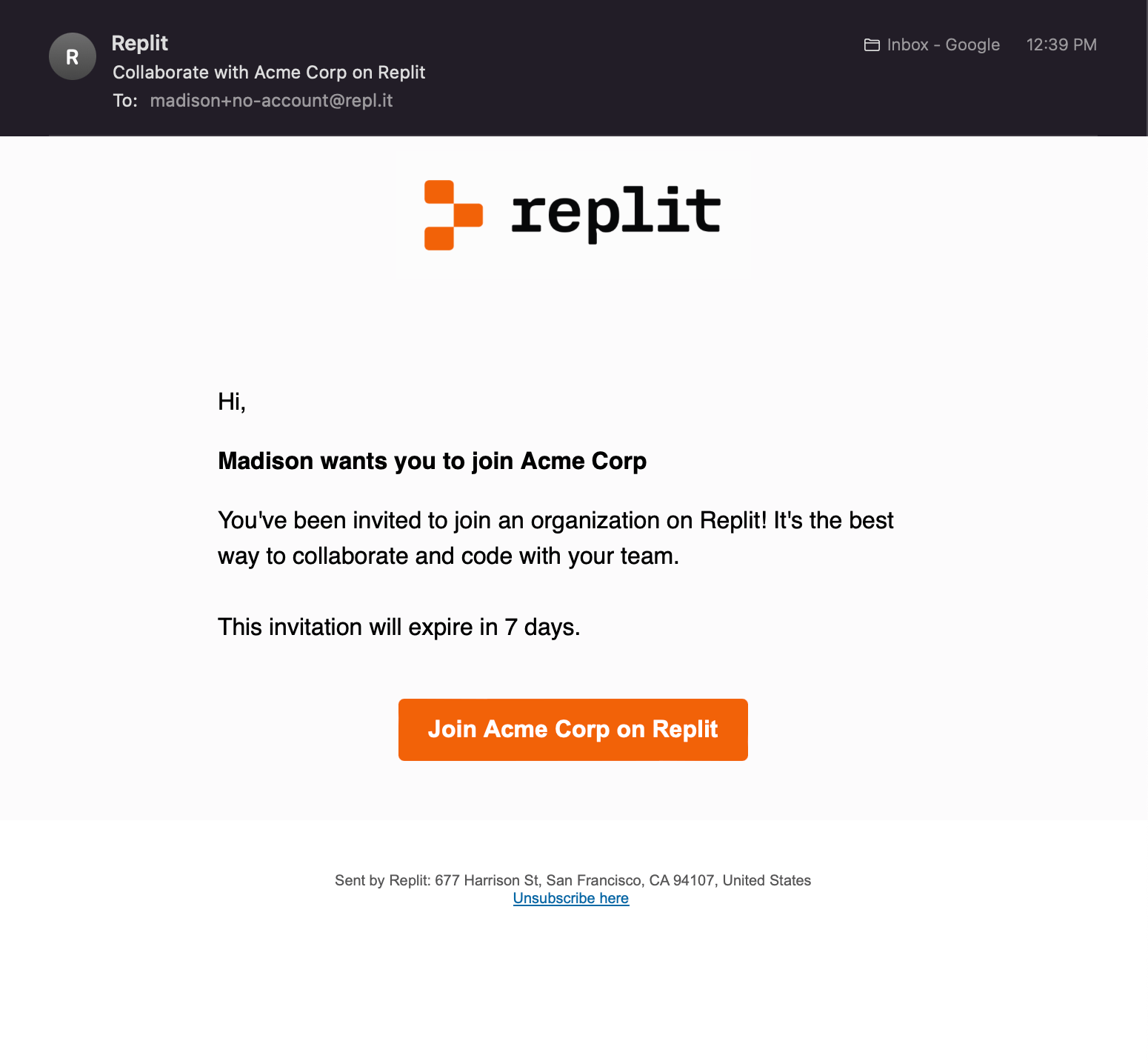 Documentação adicional:
* [SCIM](/teams/identity-and-access-management/scim)
* [SAML](/teams/identity-and-access-management/saml)
* [Assentos para Visualizadores](/teams/identity-and-access-management/viewer-seats)
### Convidando convidados externos
No plano Enterprise, você pode convidar um colaborador externo, como um contratado, agência, parceiro ou candidato, para o seu workspace como Convidado. O convidado tem acesso apenas aos aplicativos compartilhados com ele, e nada mais no seu workspace.
Esta é a única forma suportada de adicionar alguém sem passar pelo seu provedor de identidade. Todos os outros ainda entram pelo seu provedor de identidade, para que seu provedor permaneça a fonte de verdade para sua própria equipe.
Os convidados devem ser **externos**. O e-mail de um convidado deve estar fora dos seus domínios de e-mail SSO. Se você inserir alguém cujo e-mail corresponda ao seu domínio, o Replit pedirá que você o adicione como membro pelo seu provedor de identidade.
Você pode convidar um convidado de dois lugares:
Abra o aplicativo que deseja compartilhar e selecione **Compartilhar**. Insira o e-mail da pessoa externa e envie o convite. Ela entra como Convidada com acesso apenas a esse aplicativo.
Abra a página **Membros** e selecione **Adicionar**. Insira o e-mail externo e escolha a função **Convidado**.
Os convidados entram após criar uma conta no Replit, e o convite por e-mail expira após sete dias.
#### Gerenciar e remover convidados
Os convidados são fáceis de identificar e gerenciar:
* Os convidados mostram um selo **Externo** onde quer que os membros sejam listados, para que você possa diferenciá-los da sua equipe.
* Uma tabela dedicada de **Convidados** lista o e-mail de cada convidado e os aplicativos que eles podem acessar.
* Para remover o acesso de um convidado, selecione **Revogar** ao lado de sua entrada na tabela de Convidados.
Documentação adicional:
* [SCIM](/teams/identity-and-access-management/scim)
* [SAML](/teams/identity-and-access-management/saml)
* [Assentos para Visualizadores](/teams/identity-and-access-management/viewer-seats)
### Convidando convidados externos
No plano Enterprise, você pode convidar um colaborador externo, como um contratado, agência, parceiro ou candidato, para o seu workspace como Convidado. O convidado tem acesso apenas aos aplicativos compartilhados com ele, e nada mais no seu workspace.
Esta é a única forma suportada de adicionar alguém sem passar pelo seu provedor de identidade. Todos os outros ainda entram pelo seu provedor de identidade, para que seu provedor permaneça a fonte de verdade para sua própria equipe.
Os convidados devem ser **externos**. O e-mail de um convidado deve estar fora dos seus domínios de e-mail SSO. Se você inserir alguém cujo e-mail corresponda ao seu domínio, o Replit pedirá que você o adicione como membro pelo seu provedor de identidade.
Você pode convidar um convidado de dois lugares:
Abra o aplicativo que deseja compartilhar e selecione **Compartilhar**. Insira o e-mail da pessoa externa e envie o convite. Ela entra como Convidada com acesso apenas a esse aplicativo.
Abra a página **Membros** e selecione **Adicionar**. Insira o e-mail externo e escolha a função **Convidado**.
Os convidados entram após criar uma conta no Replit, e o convite por e-mail expira após sete dias.
#### Gerenciar e remover convidados
Os convidados são fáceis de identificar e gerenciar:
* Os convidados mostram um selo **Externo** onde quer que os membros sejam listados, para que você possa diferenciá-los da sua equipe.
* Uma tabela dedicada de **Convidados** lista o e-mail de cada convidado e os aplicativos que eles podem acessar.
* Para remover o acesso de um convidado, selecione **Revogar** ao lado de sua entrada na tabela de Convidados.
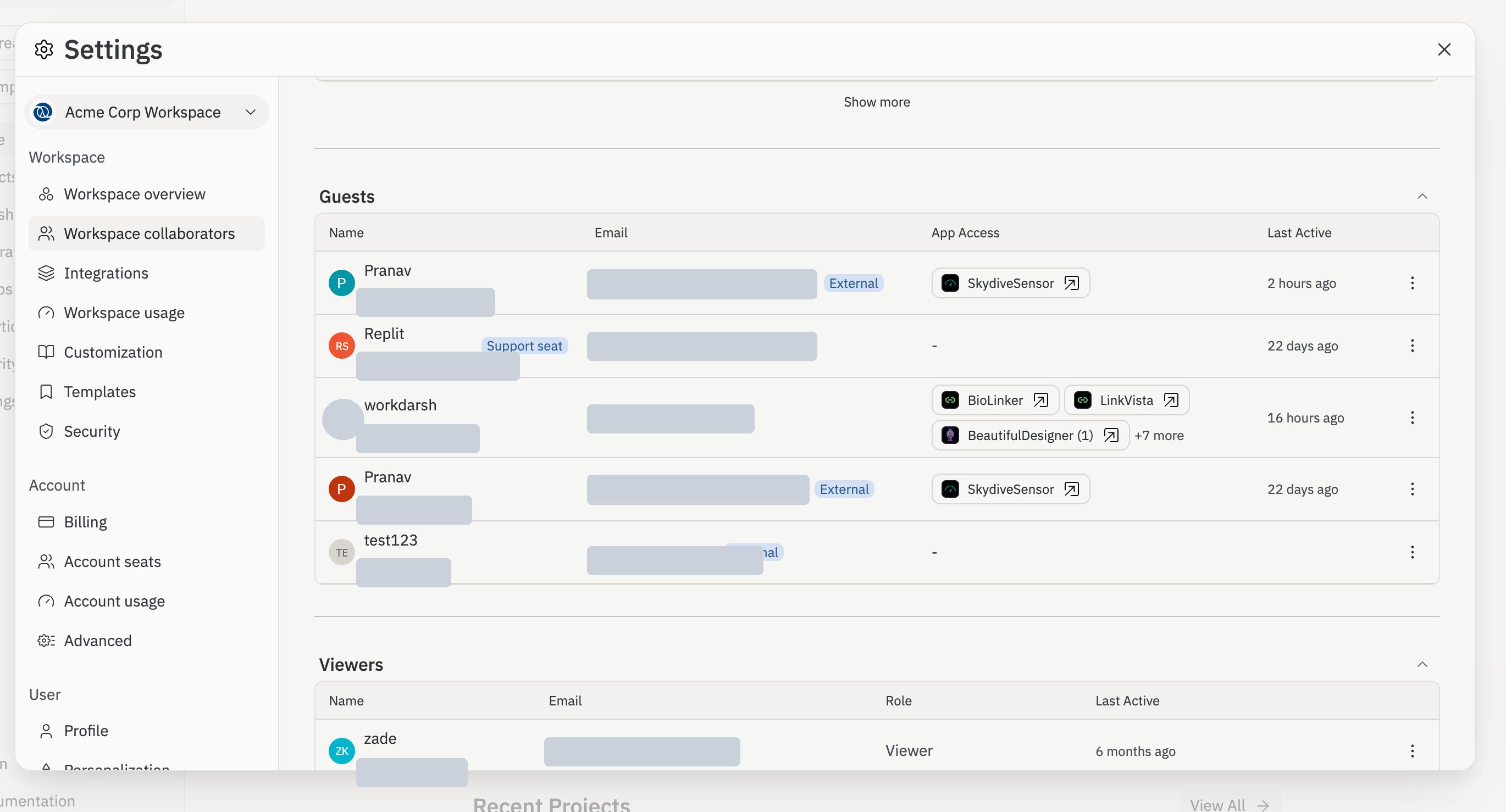 A função de um convidado é fixa como Convidado. Para dar a um convidado um nível diferente de acesso, remova-o e convide-o novamente.
 ### Removendo membros
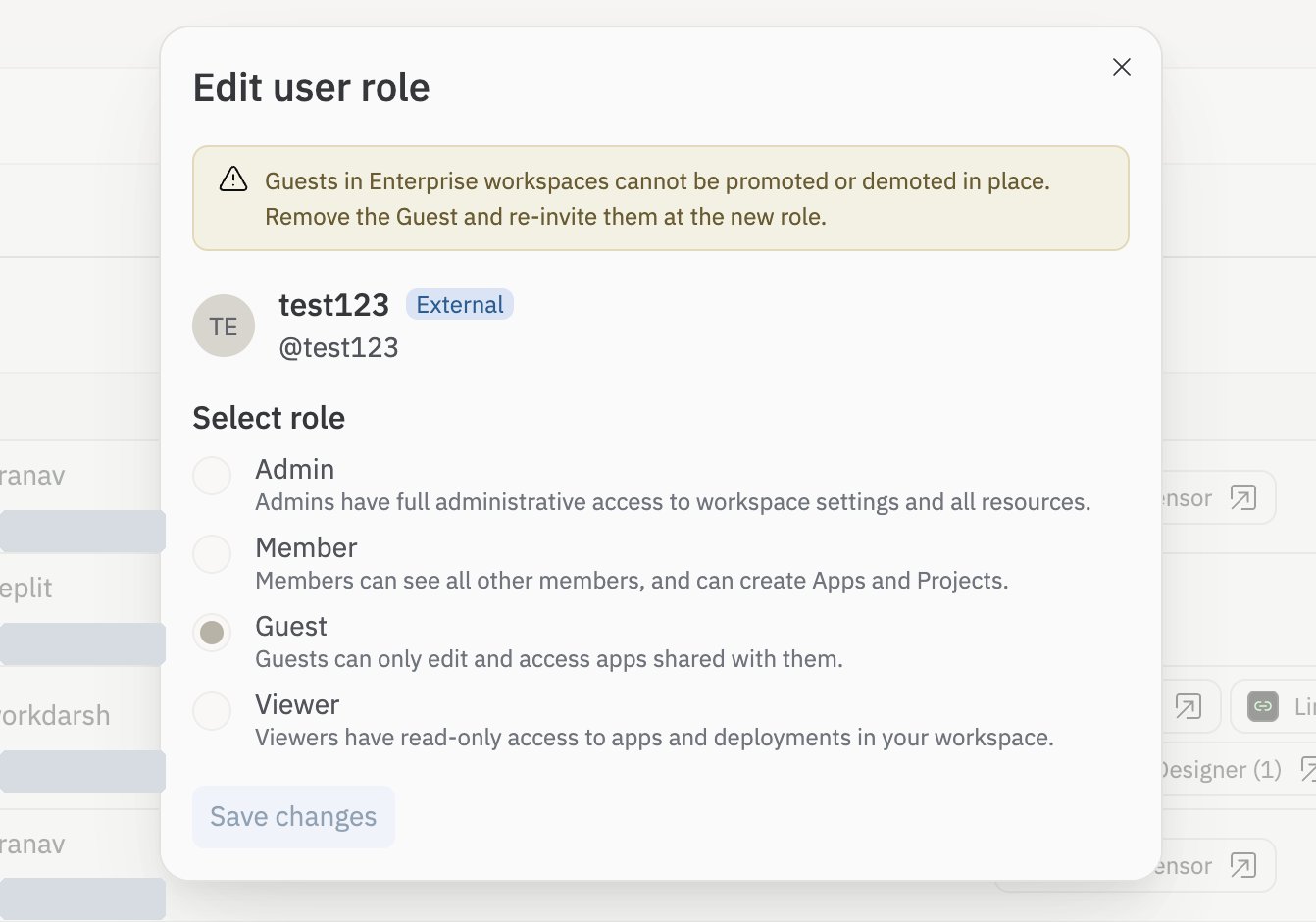
Membros elegíveis podem remover pessoas da organização usando o ícone de lixeira. Você também pode usar o menu de contexto aberto a partir dos três pontos à direita de cada linha de membro.
Remover alguém da organização requer uma etapa de confirmação. Após removê-los, um assento fica disponível imediatamente e você pode usá-lo para convidar um novo membro da organização.
### Removendo membros
Membros elegíveis podem remover pessoas da organização usando o ícone de lixeira. Você também pode usar o menu de contexto aberto a partir dos três pontos à direita de cada linha de membro.
Remover alguém da organização requer uma etapa de confirmação. Após removê-los, um assento fica disponível imediatamente e você pode usá-lo para convidar um novo membro da organização.
 ### Gerenciando assentos
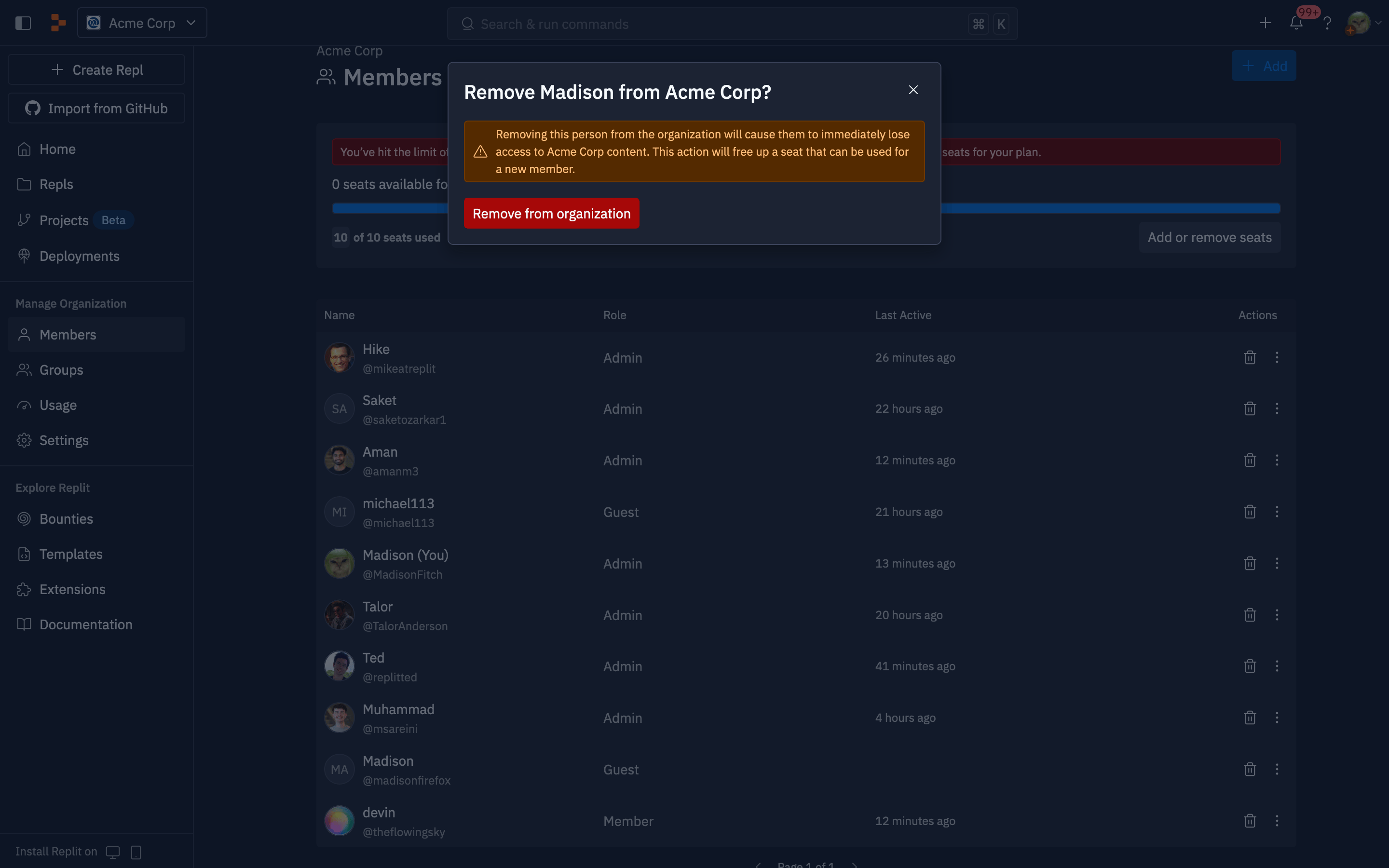
Gerenciar assentos é diferente de gerenciar membros. Enquanto o gerenciamento de membros envolve adicionar ou remover pessoas da sua equipe, o gerenciamento de assentos controla sua capacidade de cobrança — quantos assentos você está pagando.
Para informações detalhadas sobre adicionar e remover assentos, consulte [Gerenciando Assentos](/billing/teams-billing/managing-seats).
### Gerenciando assentos
Gerenciar assentos é diferente de gerenciar membros. Enquanto o gerenciamento de membros envolve adicionar ou remover pessoas da sua equipe, o gerenciamento de assentos controla sua capacidade de cobrança — quantos assentos você está pagando.
Para informações detalhadas sobre adicionar e remover assentos, consulte [Gerenciando Assentos](/billing/teams-billing/managing-seats).