> ## Documentation Index
> Fetch the complete documentation index at: https://docs.replit.com/llms.txt
> Use this file to discover all available pages before exploring further.
# Funções, Grupos e Acesso
> Controle o acesso dos membros com funções e grupos. As funções fornecem níveis de acesso padrão (Administrador, Membro, Convidado, Visualizador), enquanto grupos personalizados — disponíveis exclusivamente no plano Enterprise — oferecem controle de acesso granular.
Gerencie o acesso da sua organização a recursos e aplicativos por meio de um sistema abrangente baseado em funções padrão e grupos personalizados. Essa abordagem fornece controle granular sobre quem pode acessar o quê, mantendo a segurança e a estrutura organizacional.
## Recursos
O Replit Enterprise oferece controle de acesso abrangente por meio de dois sistemas complementares que trabalham juntos para gerenciar o acesso em toda a sua organização.
Acesso administrativo completo às configurações da organização e a todos os recursos
Pode ver todos os outros membros e criar Apps e Projetos
Acesso limitado apenas a aplicativos e recursos compartilhados
Acesso somente leitura a aplicativos e deployments
Os principais recursos incluem:
* **Funções padrão**: Quatro níveis de acesso integrados que fornecem controle de acesso básico para todos os membros da organização
* **Grupos personalizados** *(somente Enterprise)*: Crie grupos especializados para controle de acesso granular além das limitações das funções padrão
* **Controle de acesso flexível**: Use funções e grupos para conceder acesso preciso a diferentes Apps e recursos
* **Gerenciamento fácil de membros**: Adicione, remova e transfira membros entre grupos com controles administrativos simples
## Uso
### Funções
Todo membro da organização deve ter uma função que defina seu nível de acesso básico dentro da organização. Os administradores atribuem funções ao adicionar novos membros para garantir o controle de acesso adequado desde o primeiro dia.
As quatro funções padrão fornecem diferentes níveis de acesso:
* **Administradores**: Têm acesso a todas as ações disponíveis na sua organização, incluindo configurações da organização, faturamento e gerenciamento de membros
* **Membros**: Podem criar e editar Replit Apps e ver todos os outros membros da organização, mas não podem realizar ações administrativas sensíveis
* **Convidados**: Têm o menor nível de acesso e só podem editar aplicativos especificamente compartilhados com eles. Essa função é destinada a colaboradores externos (por exemplo, prestadores de serviços externos). Em organizações Enterprise com [SSO](/teams/identity-and-access-management/saml) habilitado, os Convidados devem usar um e-mail fora dos seus domínios SSO. Usuários internos podem ser adicionados como membros ou administradores
* **Visualizadores**: Têm acesso somente leitura a aplicativos e deployments, sendo ideais para partes interessadas que precisam de visibilidade sem recursos de edição
No Enterprise, a função de um Convidado é bloqueada. Não é possível promover um Convidado a Membro ou Administrador, nem alterá-lo para Visualizador após ter sido adicionado — remova o Convidado e convide-o novamente com a função desejada. Convidados em workspaces gerenciados por SCIM são gerenciados pelo seu provedor de identidade.
**Somente Enterprise:** No Enterprise, a função de Administrador é dividida em duas funções distintas — **administrador de conta** (faturamento e controle de toda a conta) e **administrador de workspace** (restrito aos workspaces aos quais pertencem). Consulte [Administradores de Conta e de Workspace](/teams/identity-and-access-management/account-and-workspace-admins) para conhecer a diferença e como configurar cada uma. No Core e Pro, há um único Administrador (seu administrador de conta).
### Grupos personalizados
Grupos personalizados estão disponíveis exclusivamente no plano **Enterprise**.
Os grupos personalizados fornecem mais controle de acesso além das funções padrão. Crie grupos para conceder acesso específico a membros selecionados da organização, mantendo o acesso da função base.
Para informações sobre sincronização de grupos do IdP com o Replit para facilitar o gerenciamento de acesso em massa de usuários, consulte [SCIM](https://docs.replit.com/teams/identity-and-access-management/scim).
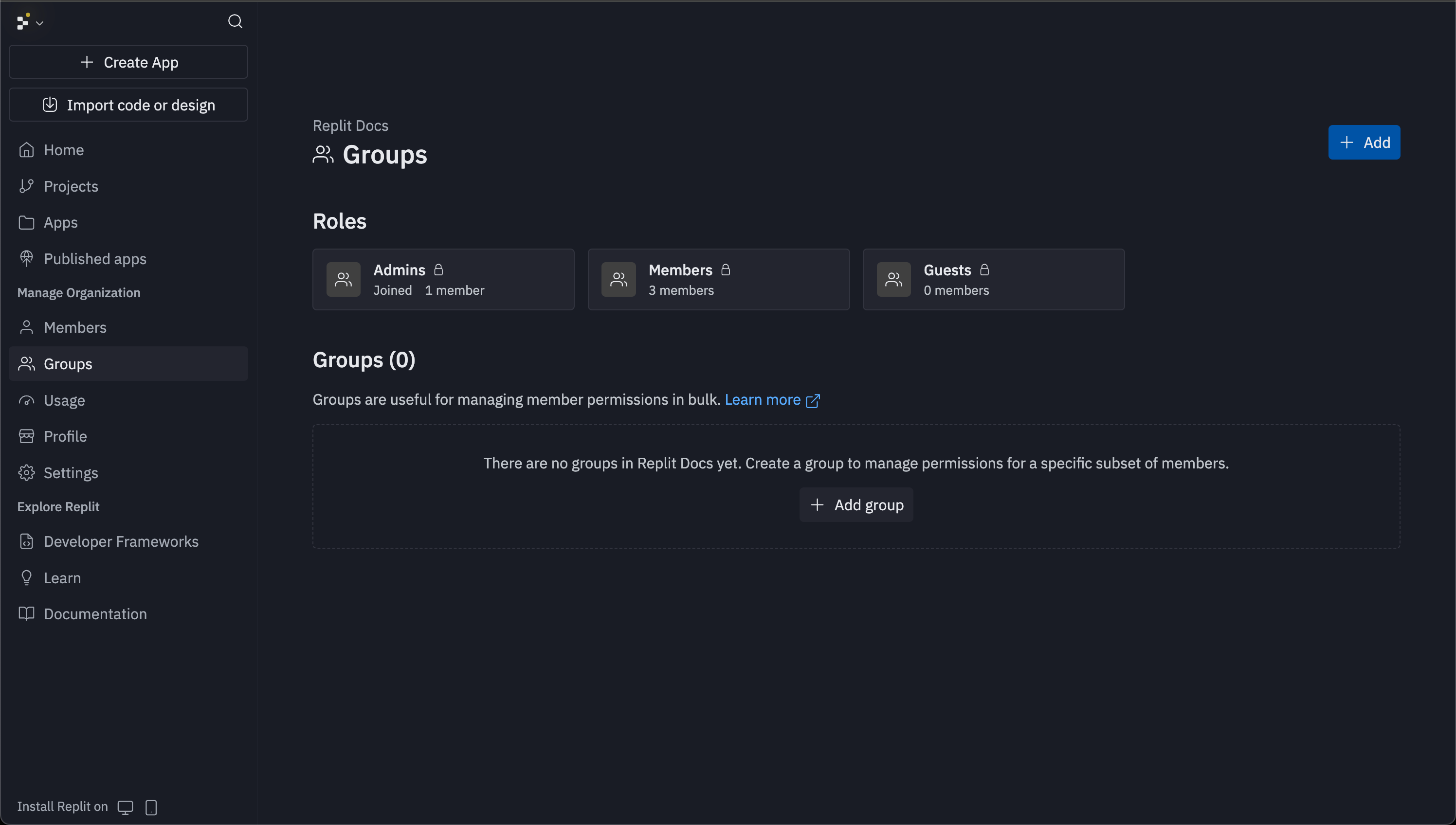
A lista de grupos está disponível na aba "Grupos" na barra lateral. Cada cartão de grupo mostra o nome do grupo, um ícone com sua cor e o número de membros do grupo. Os membros verão apenas os grupos aos quais têm pelo menos acesso de visualizador.
 #### Criando um grupo
Os administradores podem criar grupos personalizados ilimitados na página de grupos. Selecione o botão **Adicionar** no canto superior direito para abrir o modal de criação, onde você pode:
* **Nomear seu grupo**: O nome do grupo é o único campo obrigatório
* **Adicionar identificadores visuais**: Escolha cores e ícones para distinguir os grupos
* **Atribuir membros**: Adicione membros da organização aos grupos individualmente ou em massa
* **Conceder acesso**: Os grupos podem posteriormente receber acesso a aplicativos específicos por meio do botão **Convidar** de cada aplicativo
#### Criando um grupo
Os administradores podem criar grupos personalizados ilimitados na página de grupos. Selecione o botão **Adicionar** no canto superior direito para abrir o modal de criação, onde você pode:
* **Nomear seu grupo**: O nome do grupo é o único campo obrigatório
* **Adicionar identificadores visuais**: Escolha cores e ícones para distinguir os grupos
* **Atribuir membros**: Adicione membros da organização aos grupos individualmente ou em massa
* **Conceder acesso**: Os grupos podem posteriormente receber acesso a aplicativos específicos por meio do botão **Convidar** de cada aplicativo
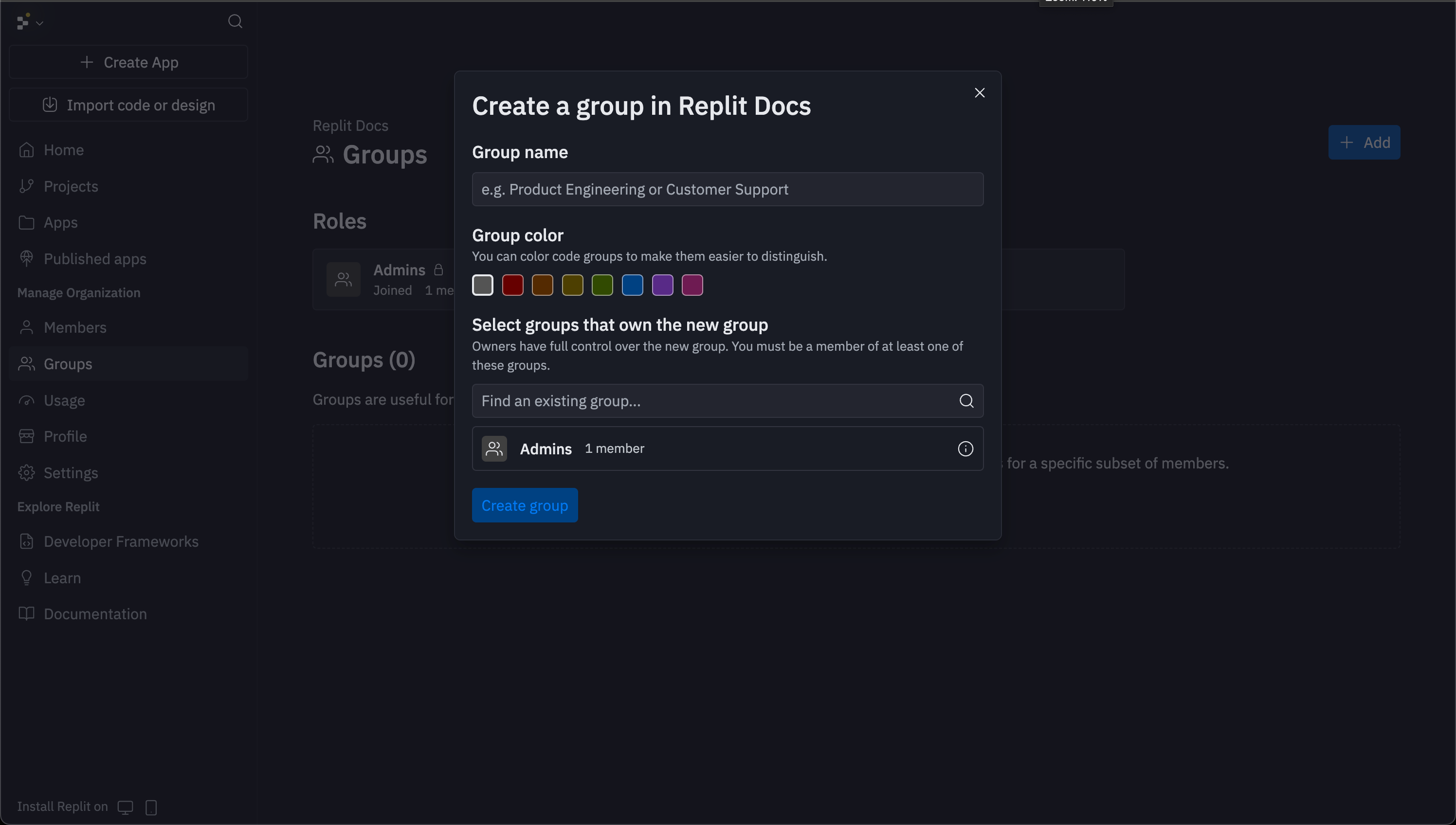 Após criar o grupo, a visualização de detalhes do grupo é carregada, onde você pode adicionar membros e configurar permissões organizacionais.
#### Gerenciando grupos
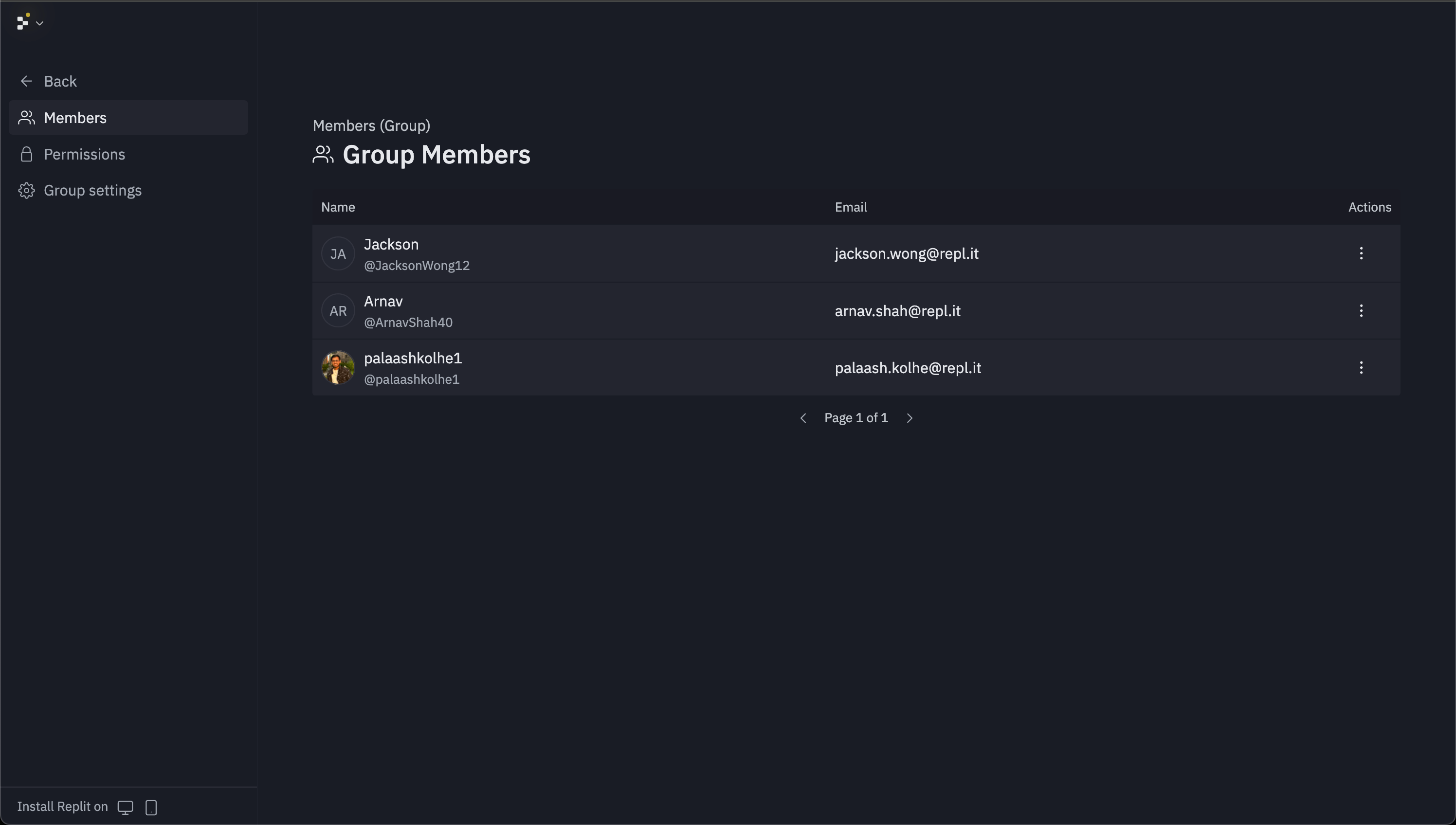
Selecione qualquer cartão de grupo para acessar sua interface de gerenciamento. O gerenciamento de grupos inclui adição e remoção de membros e configuração de permissões.
Após criar o grupo, a visualização de detalhes do grupo é carregada, onde você pode adicionar membros e configurar permissões organizacionais.
#### Gerenciando grupos
Selecione qualquer cartão de grupo para acessar sua interface de gerenciamento. O gerenciamento de grupos inclui adição e remoção de membros e configuração de permissões.
 **Adicionando membros aos grupos:**
Para adicionar um membro a um grupo, selecione o botão **Adicionar** no canto superior direito. Esta ação fica desabilitada se a pessoa que você está adicionando não fizer parte da organização e não houver assentos disponíveis suficientes.
**Adicionando membros aos grupos:**
Para adicionar um membro a um grupo, selecione o botão **Adicionar** no canto superior direito. Esta ação fica desabilitada se a pessoa que você está adicionando não fizer parte da organização e não houver assentos disponíveis suficientes.
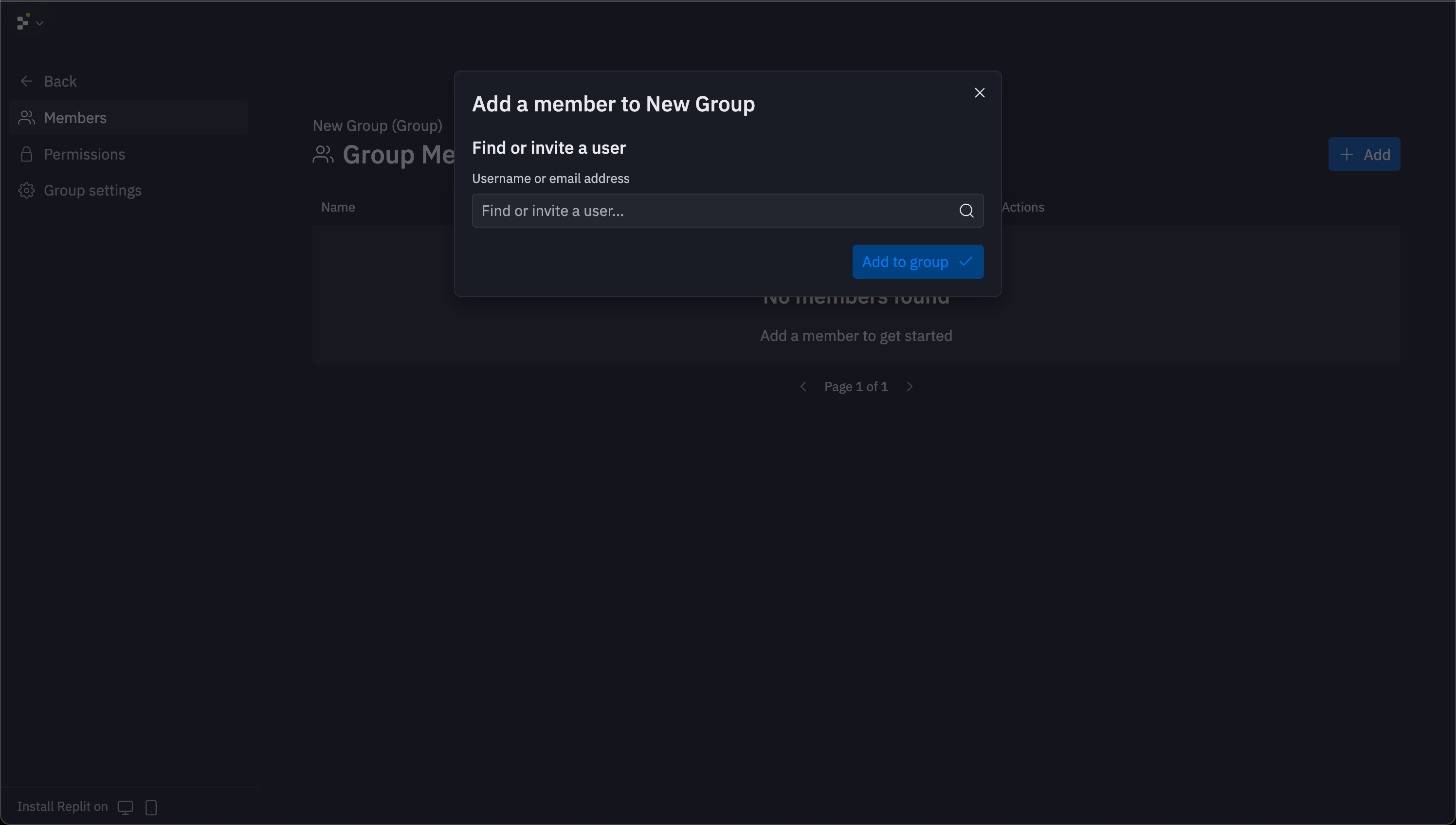 Você pode pesquisar novos membros por nome de usuário ou e-mail. Se o novo membro não fizer parte da organização, um aviso aparece para confirmar a ação.
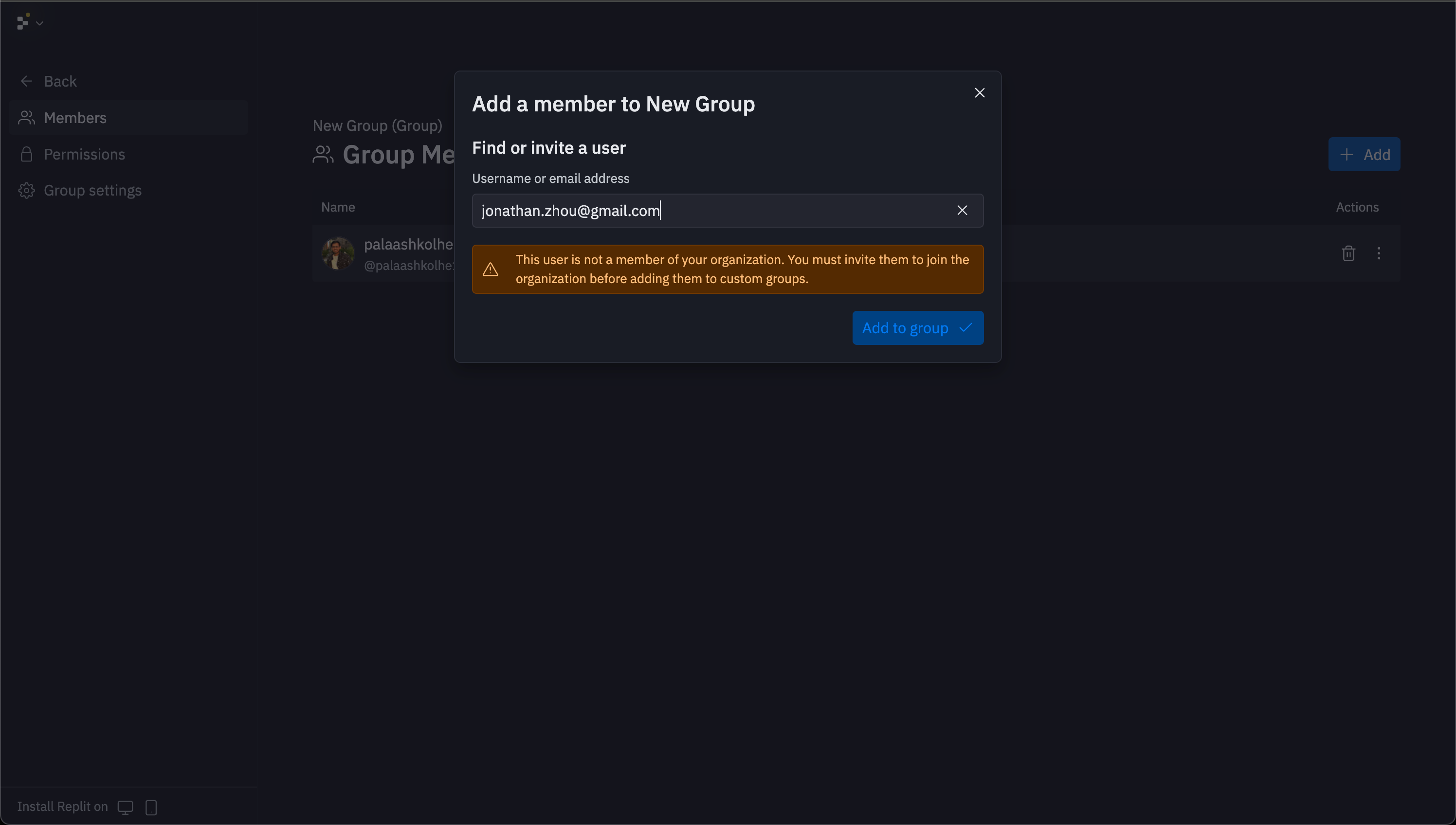 Após adicionar o novo membro, ele aparece na lista de membros do grupo. Ele imediatamente ganha acesso aos Replit Apps e outros recursos disponíveis para o grupo.
**Removendo membros dos grupos:**
Para remover um membro do grupo, selecione o ícone de lixeira no lado direito da linha do membro. Você também pode abrir o menu de ações usando o botão de três pontos e selecionar **Remover do grupo**. Isso abre um modal de confirmação.
Após adicionar o novo membro, ele aparece na lista de membros do grupo. Ele imediatamente ganha acesso aos Replit Apps e outros recursos disponíveis para o grupo.
**Removendo membros dos grupos:**
Para remover um membro do grupo, selecione o ícone de lixeira no lado direito da linha do membro. Você também pode abrir o menu de ações usando o botão de três pontos e selecionar **Remover do grupo**. Isso abre um modal de confirmação.
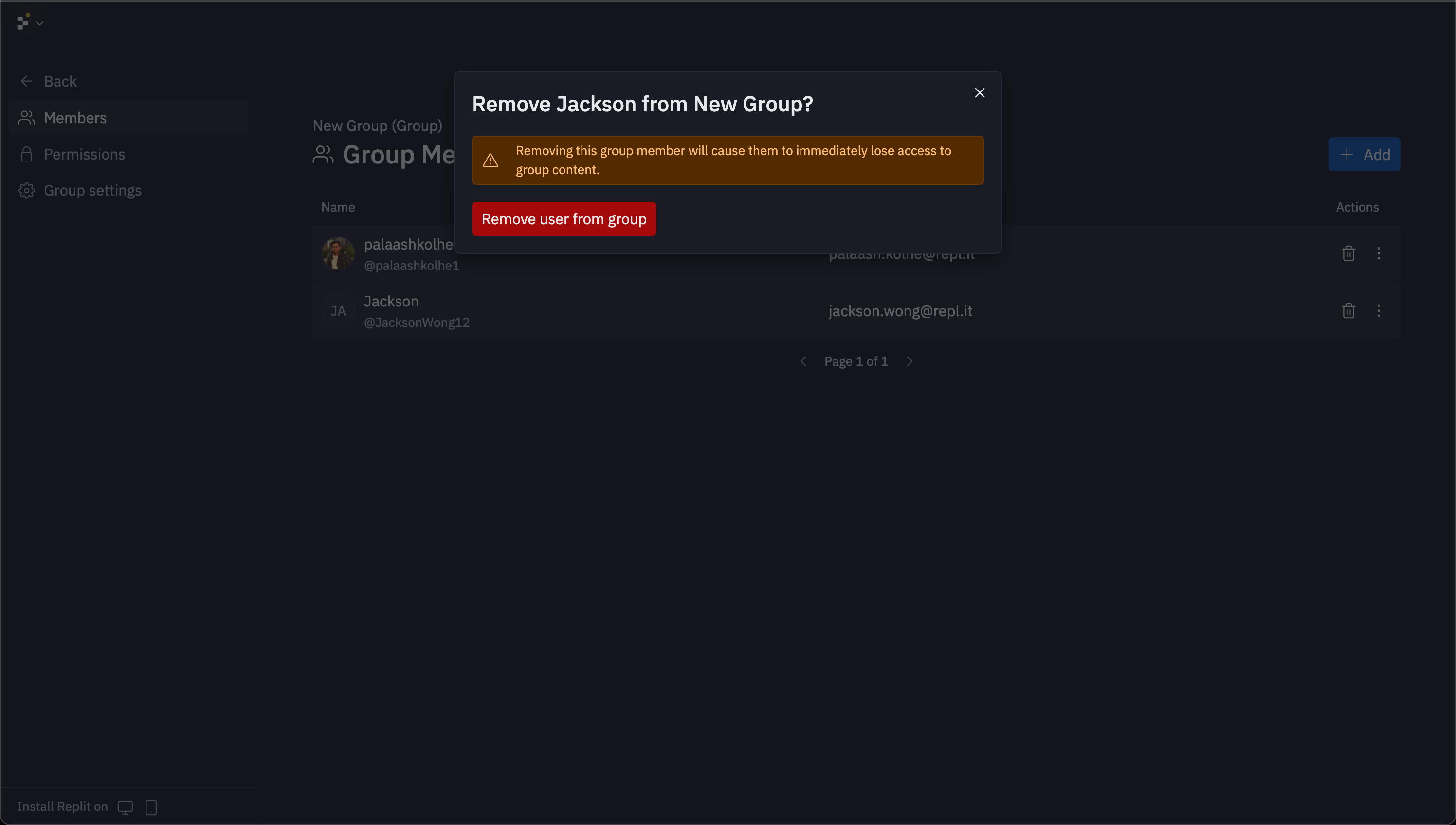 Ao remover membros de grupos personalizados, eles mantêm o acesso da função base, mas perdem o acesso específico do grupo.
#### Definindo permissões do grupo
Atribua permissões organizacionais aos grupos para definir qual nível de acesso os membros do grupo devem ter na sua organização. Para definir permissões do grupo, selecione o grupo criado e escolha a aba **permissões** na navegação à esquerda.
Os níveis de permissão disponíveis são:
* **Proprietário**: Pode realizar todas as ações da organização, incluindo a exclusão da organização
* **Gerente de faturamento**: Pode atualizar as informações de pagamento da organização, adicionar e remover assentos e definir limites de gastos
* **Gerente**: Pode criar e gerenciar grupos, adicionar e remover membros da organização e visualizar informações de faturamento
* **Editor**: Pode criar novos Apps e visualizar informações de uso
* **Visualizador**: Pode ver informações básicas sobre a organização
Essas permissões de grupo são separadas do acesso específico de aplicativos, que você gerencia por meio de aplicativos individuais usando o recurso de Acesso.
Você pode ver a quais aplicativos os grupos têm acesso selecionando um grupo. Selecione **permissões** na navegação à esquerda e, em seguida, vá para **Apps**.
### Controle de acesso a aplicativos
Controle quem pode acessar e colaborar nos seus aplicativos usando o recurso de Acesso do Replit. Atribua acesso a funções e grupos para compartilhar aplicativos específicos com os membros certos, mantendo a segurança em toda a sua organização.
#### Configurando o acesso ao aplicativo
Em qualquer aplicativo, selecione **Convidar** no canto superior direito (à esquerda de **Publicar**) para abrir o painel de Acesso.
O painel de Acesso exibe todas as funções disponíveis e permite pesquisar grupos personalizados:
* **Funções padrão**: Administrador, Membros, Convidados e Visualizadores aparecem automaticamente no painel de Acesso
* **Grupos personalizados**: Use a funcionalidade de pesquisa para encontrar e conceder acesso ao aplicativo a grupos personalizados específicos
#### Níveis de acesso
Você pode atribuir diferentes níveis de acesso a cada função e grupo para controle granular:
* **Proprietário**: Acesso completo, incluindo exclusão de aplicativos e controle administrativo
* **Publicador**: Pode editar código, republicar aplicativos e gerenciar recursos e configurações do aplicativo
* **Editor**: Pode editar código e visualizar recursos do aplicativo sem capacidades de publicação
* **Visualizador**: Acesso somente leitura ao código com a capacidade de fazer fork de aplicativos para uso próprio
* **Nenhum**: Sem acesso para pesquisar, visualizar ou editar o aplicativo
Selecione o nível de acesso apropriado para cada função ou grupo com base nos requisitos de colaboração e necessidades de segurança.
Ao remover membros de grupos personalizados, eles mantêm o acesso da função base, mas perdem o acesso específico do grupo.
#### Definindo permissões do grupo
Atribua permissões organizacionais aos grupos para definir qual nível de acesso os membros do grupo devem ter na sua organização. Para definir permissões do grupo, selecione o grupo criado e escolha a aba **permissões** na navegação à esquerda.
Os níveis de permissão disponíveis são:
* **Proprietário**: Pode realizar todas as ações da organização, incluindo a exclusão da organização
* **Gerente de faturamento**: Pode atualizar as informações de pagamento da organização, adicionar e remover assentos e definir limites de gastos
* **Gerente**: Pode criar e gerenciar grupos, adicionar e remover membros da organização e visualizar informações de faturamento
* **Editor**: Pode criar novos Apps e visualizar informações de uso
* **Visualizador**: Pode ver informações básicas sobre a organização
Essas permissões de grupo são separadas do acesso específico de aplicativos, que você gerencia por meio de aplicativos individuais usando o recurso de Acesso.
Você pode ver a quais aplicativos os grupos têm acesso selecionando um grupo. Selecione **permissões** na navegação à esquerda e, em seguida, vá para **Apps**.
### Controle de acesso a aplicativos
Controle quem pode acessar e colaborar nos seus aplicativos usando o recurso de Acesso do Replit. Atribua acesso a funções e grupos para compartilhar aplicativos específicos com os membros certos, mantendo a segurança em toda a sua organização.
#### Configurando o acesso ao aplicativo
Em qualquer aplicativo, selecione **Convidar** no canto superior direito (à esquerda de **Publicar**) para abrir o painel de Acesso.
O painel de Acesso exibe todas as funções disponíveis e permite pesquisar grupos personalizados:
* **Funções padrão**: Administrador, Membros, Convidados e Visualizadores aparecem automaticamente no painel de Acesso
* **Grupos personalizados**: Use a funcionalidade de pesquisa para encontrar e conceder acesso ao aplicativo a grupos personalizados específicos
#### Níveis de acesso
Você pode atribuir diferentes níveis de acesso a cada função e grupo para controle granular:
* **Proprietário**: Acesso completo, incluindo exclusão de aplicativos e controle administrativo
* **Publicador**: Pode editar código, republicar aplicativos e gerenciar recursos e configurações do aplicativo
* **Editor**: Pode editar código e visualizar recursos do aplicativo sem capacidades de publicação
* **Visualizador**: Acesso somente leitura ao código com a capacidade de fazer fork de aplicativos para uso próprio
* **Nenhum**: Sem acesso para pesquisar, visualizar ou editar o aplicativo
Selecione o nível de acesso apropriado para cada função ou grupo com base nos requisitos de colaboração e necessidades de segurança.