> ## Documentation Index
> Fetch the complete documentation index at: https://docs.replit.com/llms.txt
> Use this file to discover all available pages before exploring further.
# Grupos e permissões
> Crie grupos no Enterprise, adicione colaboradores e configure permissões de Workspace, grupo e app para que cada equipe tenha o acesso de que precisa para trabalhar no Replit.
Os grupos permitem gerenciar permissões para vários colaboradores de uma só vez. Crie grupos para equipes como Financeiro, Marketing ou Design e conceda a cada grupo o acesso de que precisa.
Grupos personalizados estão disponíveis no Enterprise. Eles adicionam acesso além do perfil base de um colaborador; não substituem esse perfil.
## Crie um grupo e adicione membros
Selecione o Workspace da sua equipe e abra **Configurações** usando a engrenagem no canto inferior esquerdo. Em **Workspace**, selecione **Grupos**.
Esta página separa os **Perfis** integrados dos seus **Grupos** personalizados.
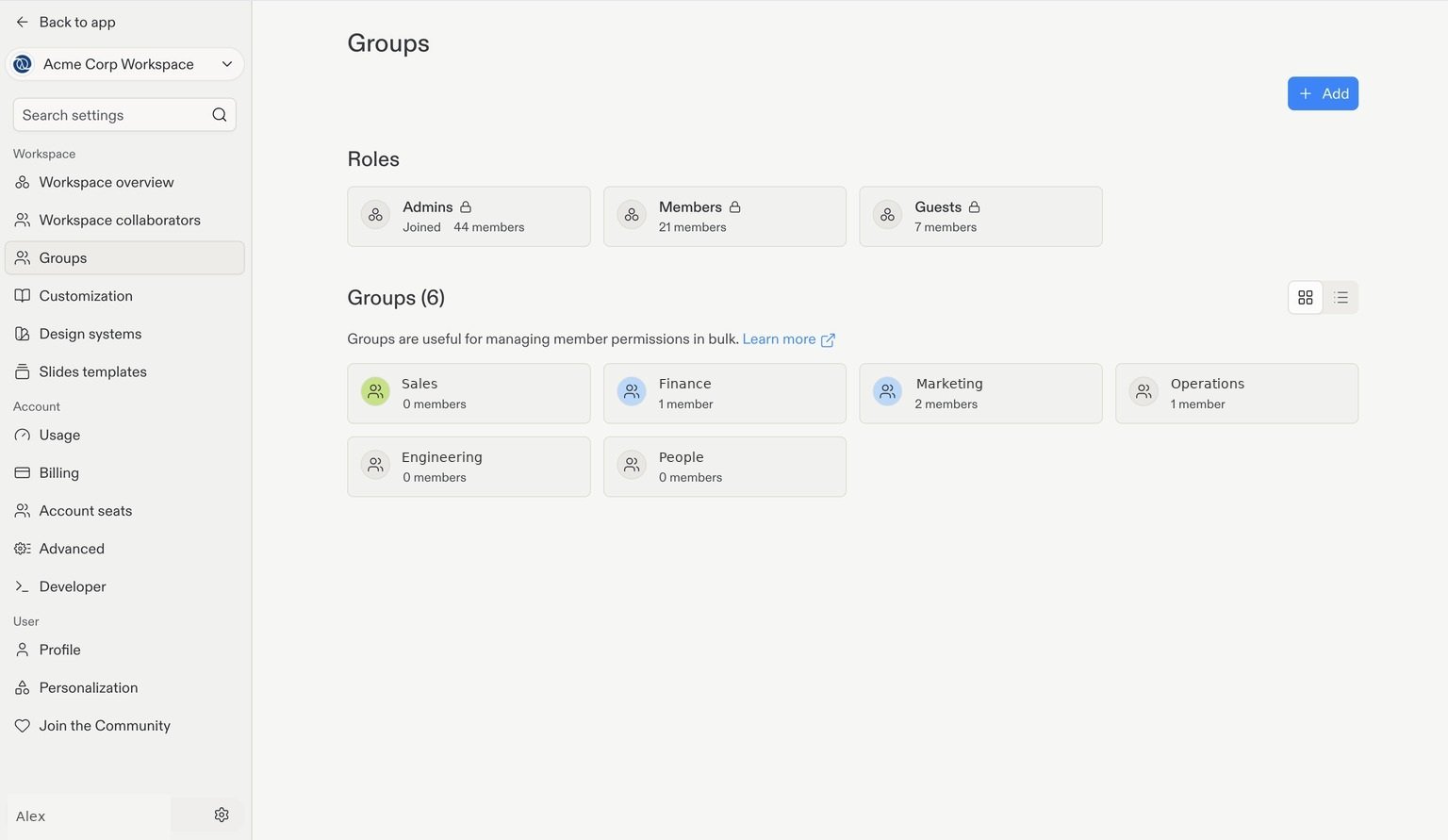 Selecione **+ Adicionar** no canto superior direito. Digite um nome para o grupo; você também pode escolher uma cor e um ícone para facilitar o reconhecimento. Conclua a caixa de diálogo de criação para abrir seu novo grupo.
Para gerenciar um grupo existente, selecione o card dele na página Grupos.
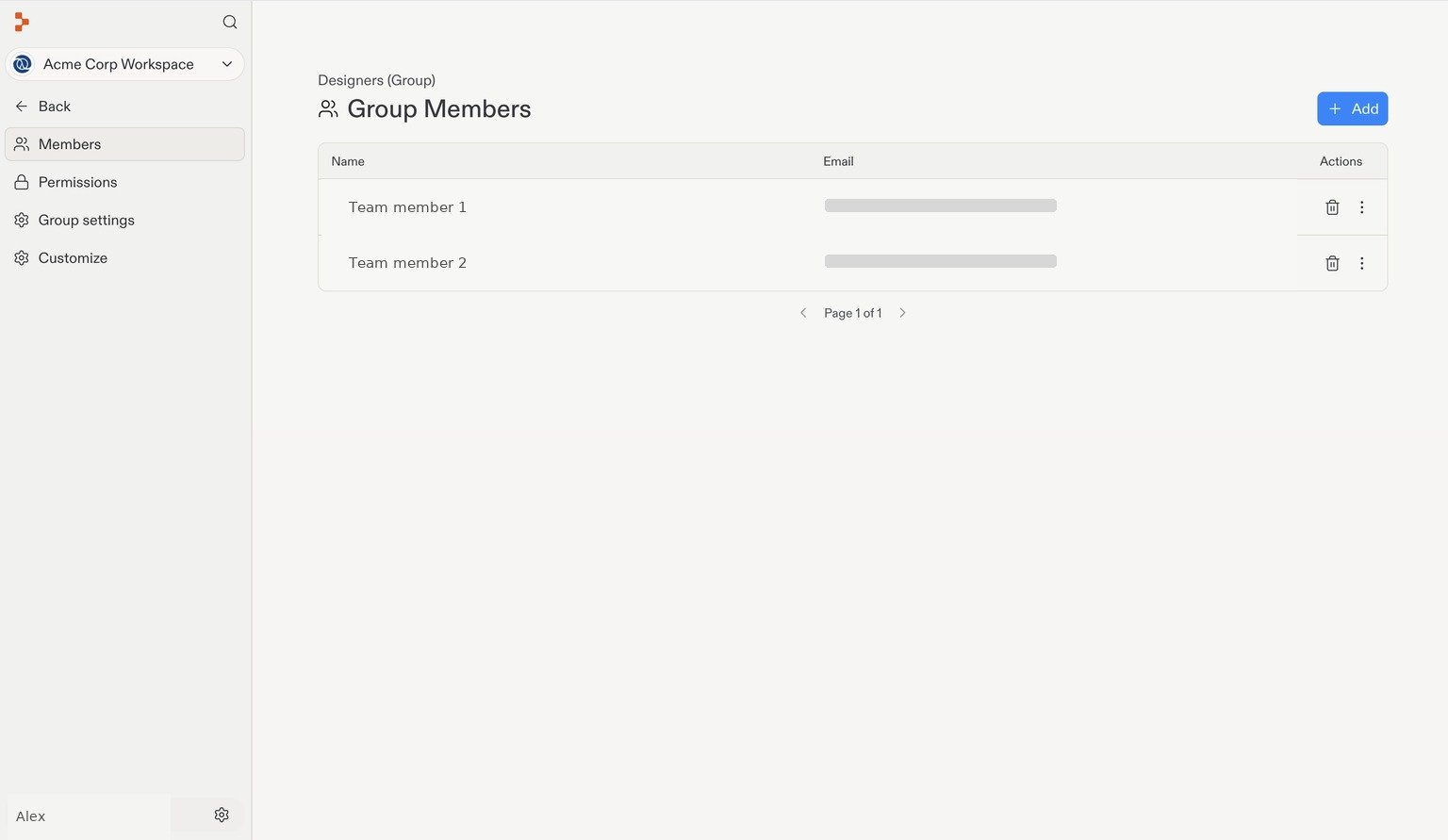
Dentro do grupo, selecione **Membros** para ver quem pertence a ele. Selecione **+ Adicionar** para adicionar colaboradores.
Selecione **+ Adicionar** no canto superior direito. Digite um nome para o grupo; você também pode escolher uma cor e um ícone para facilitar o reconhecimento. Conclua a caixa de diálogo de criação para abrir seu novo grupo.
Para gerenciar um grupo existente, selecione o card dele na página Grupos.
Dentro do grupo, selecione **Membros** para ver quem pertence a ele. Selecione **+ Adicionar** para adicionar colaboradores.
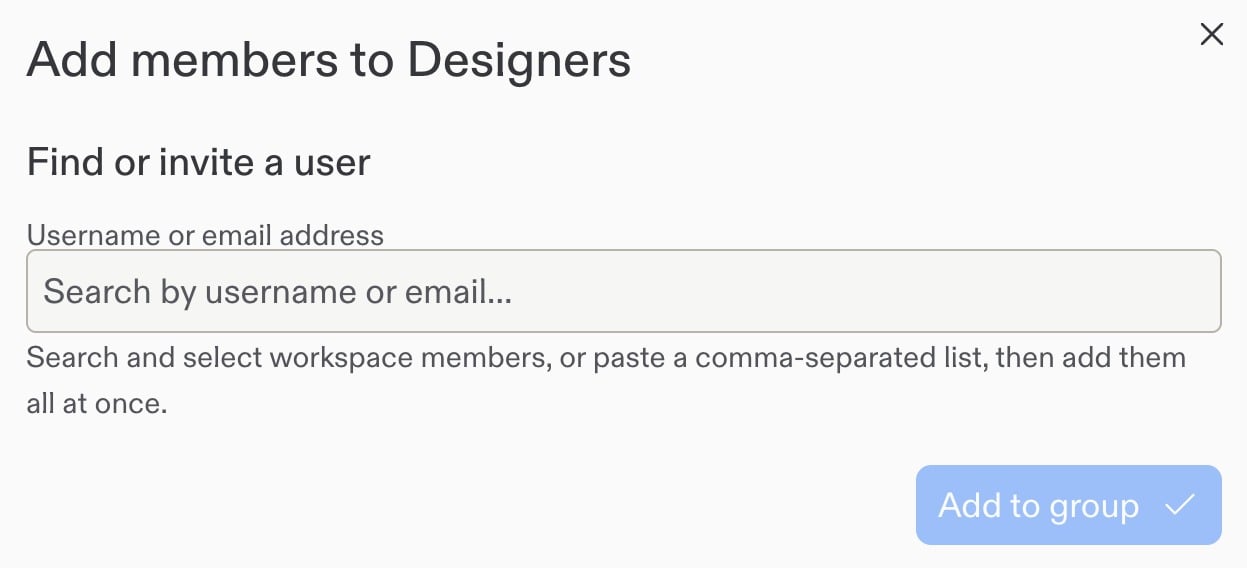
 Pesquise membros do Workspace por nome de usuário ou e-mail e selecione as pessoas a adicionar. Você também pode colar uma lista separada por vírgulas para adicionar várias pessoas de uma vez. Selecione **Adicionar ao grupo**.
 ## Configure as permissões do grupo
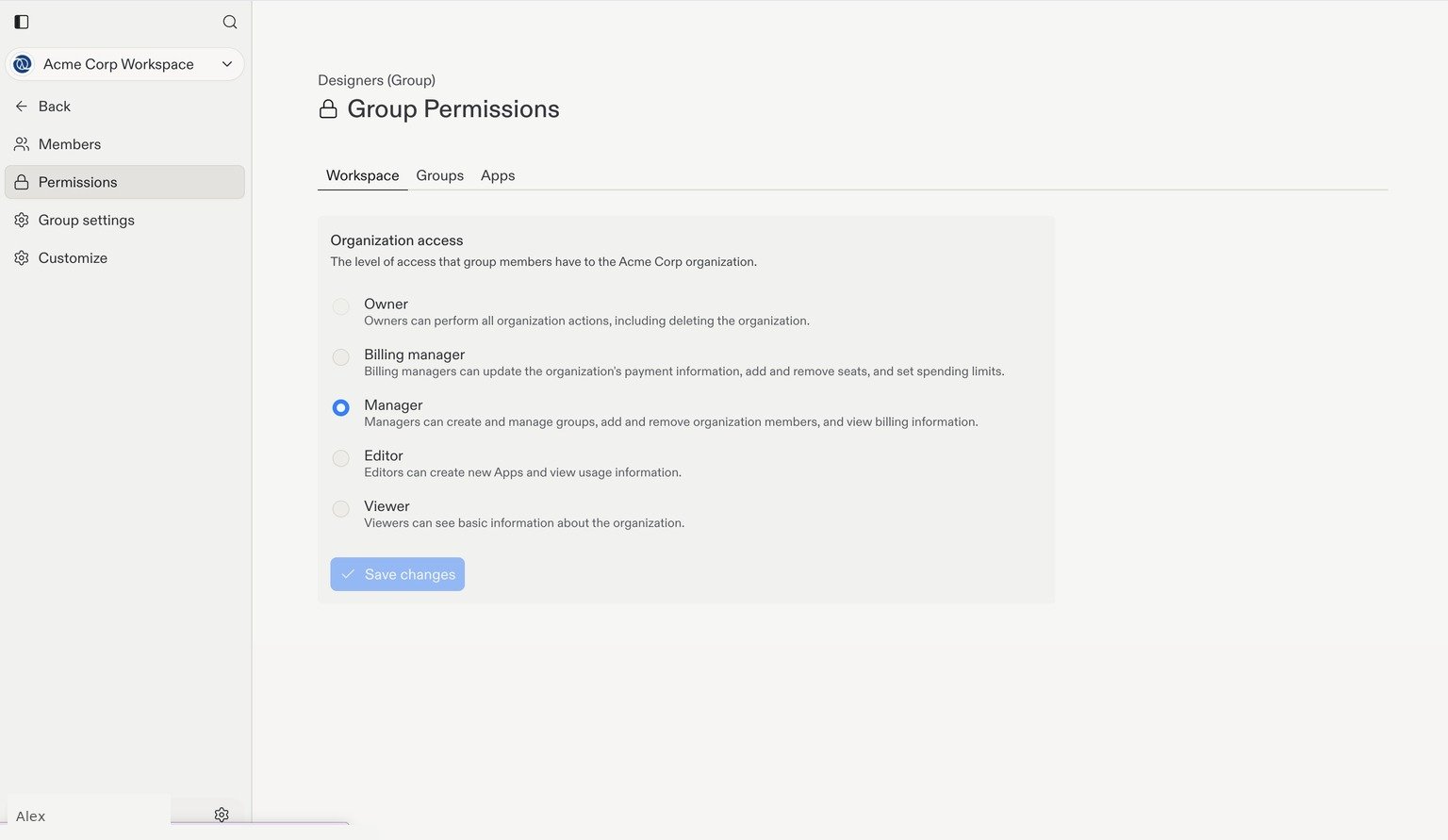
Dentro do grupo, selecione **Permissões** na navegação à esquerda. As três abas controlam recursos diferentes: **Workspace**, **Grupos** e **Apps**.
Escolha o nível de acesso mais baixo que permita ao grupo realizar seu trabalho. Revise as permissões antes de adicionar mais membros, porque as concessões ao grupo se aplicam aos seus membros.
### Permissões de Workspace
Na aba **Workspace**, escolha o nível de **Acesso à organização** do grupo e selecione **Salvar alterações**.
## Configure as permissões do grupo
Dentro do grupo, selecione **Permissões** na navegação à esquerda. As três abas controlam recursos diferentes: **Workspace**, **Grupos** e **Apps**.
Escolha o nível de acesso mais baixo que permita ao grupo realizar seu trabalho. Revise as permissões antes de adicionar mais membros, porque as concessões ao grupo se aplicam aos seus membros.
### Permissões de Workspace
Na aba **Workspace**, escolha o nível de **Acesso à organização** do grupo e selecione **Salvar alterações**.
 | Nível | O que permite |
| ---------------------- | ------------------------------------------------------------------------------------------------------- |
| Proprietário | Todas as ações da organização, incluindo excluir a organização. |
| Gerente de faturamento | Atualizar informações de pagamento, adicionar ou remover vagas e definir limites de gastos. |
| Gerente | Criar e gerenciar grupos, adicionar ou remover membros da organização e ver informações de faturamento. |
| Editor | Criar apps e ver informações de uso. |
| Visualizador | Ver informações básicas da organização. |
Essas são permissões concedidas por meio de um grupo, não os perfis Membro, Convidado ou Visualizador que você escolhe ao convidar um colaborador.
### Acesso a outros grupos
Na aba **Grupos**, use o menu suspenso **Perfil** ao lado de um perfil ou grupo personalizado para definir o acesso do grupo atual a esse grupo de destino. Por exemplo, você pode permitir que membros do grupo Designers vejam a composição de outro grupo sem permitir que a alterem.
| Nível | O que permite |
| ---------------------- | ------------------------------------------------------------------------------------------------------- |
| Proprietário | Todas as ações da organização, incluindo excluir a organização. |
| Gerente de faturamento | Atualizar informações de pagamento, adicionar ou remover vagas e definir limites de gastos. |
| Gerente | Criar e gerenciar grupos, adicionar ou remover membros da organização e ver informações de faturamento. |
| Editor | Criar apps e ver informações de uso. |
| Visualizador | Ver informações básicas da organização. |
Essas são permissões concedidas por meio de um grupo, não os perfis Membro, Convidado ou Visualizador que você escolhe ao convidar um colaborador.
### Acesso a outros grupos
Na aba **Grupos**, use o menu suspenso **Perfil** ao lado de um perfil ou grupo personalizado para definir o acesso do grupo atual a esse grupo de destino. Por exemplo, você pode permitir que membros do grupo Designers vejam a composição de outro grupo sem permitir que a alterem.
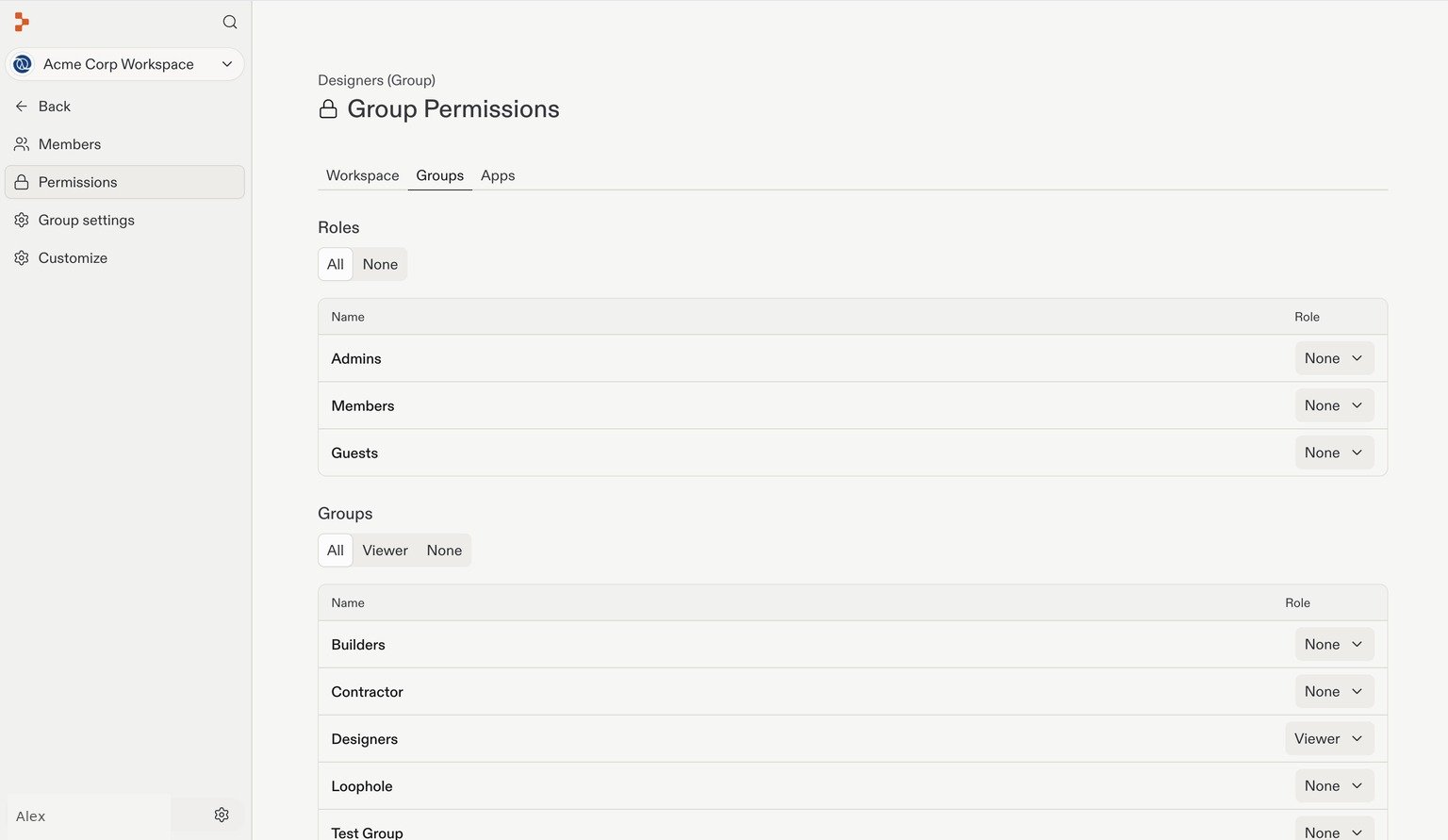 | Nível | O que permite no grupo de destino |
| ------------ | ------------------------------------------------------------------ |
| Proprietário | Ver e gerenciar membros, editar o nome do grupo e excluir o grupo. |
| Gerente | Ver e gerenciar membros, mas não editar nem excluir o grupo. |
| Visualizador | Ver o grupo e seus membros. |
| Restrito | Ver e sair do grupo, mas não ver outros membros. |
| Nenhum | Sem acesso ao grupo por meio dessa concessão. |
As opções disponíveis dependem do grupo de destino e das suas permissões. **Todos**, **Visualizador** e **Nenhum** acima das listas são filtros, não controles que concedem acesso a todos os grupos.
### Permissões de app
Na aba **Apps**, use o menu suspenso **Perfil** de cada app para escolher o acesso do grupo a esse app.
| Nível | O que permite no grupo de destino |
| ------------ | ------------------------------------------------------------------ |
| Proprietário | Ver e gerenciar membros, editar o nome do grupo e excluir o grupo. |
| Gerente | Ver e gerenciar membros, mas não editar nem excluir o grupo. |
| Visualizador | Ver o grupo e seus membros. |
| Restrito | Ver e sair do grupo, mas não ver outros membros. |
| Nenhum | Sem acesso ao grupo por meio dessa concessão. |
As opções disponíveis dependem do grupo de destino e das suas permissões. **Todos**, **Visualizador** e **Nenhum** acima das listas são filtros, não controles que concedem acesso a todos os grupos.
### Permissões de app
Na aba **Apps**, use o menu suspenso **Perfil** de cada app para escolher o acesso do grupo a esse app.
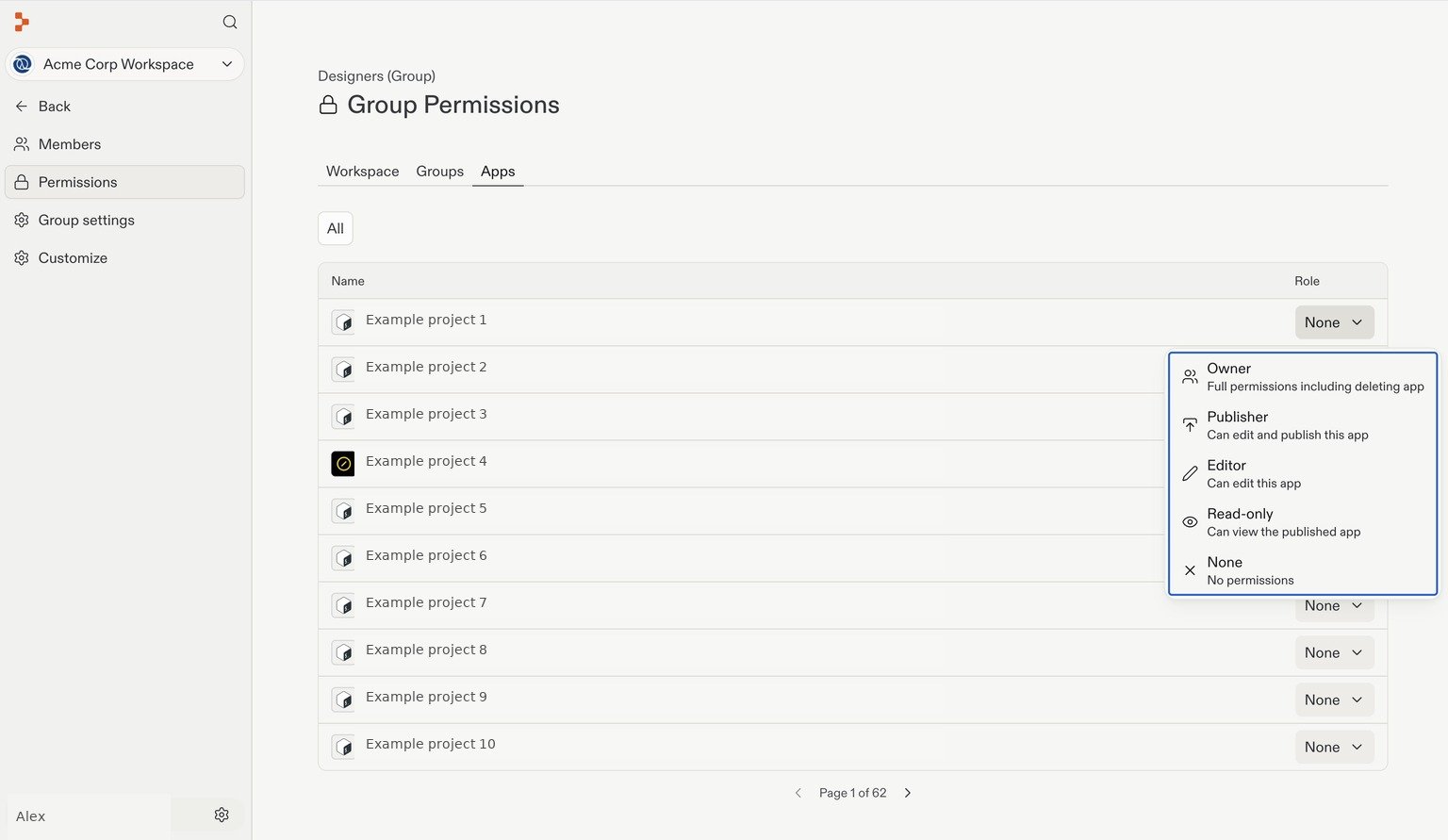 | Nível | O que permite no app |
| --------------- | -------------------------------------------------------- |
| Proprietário | Permissões completas, incluindo excluir o app. |
| Publicador | Editar e publicar o app. |
| Editor | Editar o app. |
| Somente leitura | Ver o app publicado sem editá-lo. |
| Nenhum | Sem permissões por meio dessa concessão de app do grupo. |
Remover o acesso de um grupo não remove o acesso que uma pessoa tem por meio do seu perfil base ou de outra concessão. Revise também essas permissões ao restringir o acesso.
Para mais detalhes, consulte [Perfis, Grupos e Acesso](/pt/teams/identity-and-access-management/groups-and-permissions). Se você sincroniza grupos a partir do seu provedor de identidade, consulte [Provisionamento SCIM](/pt/teams/identity-and-access-management/scim).
## Próximo passo
Controle como sua equipe publica apps e protege o acesso.
| Nível | O que permite no app |
| --------------- | -------------------------------------------------------- |
| Proprietário | Permissões completas, incluindo excluir o app. |
| Publicador | Editar e publicar o app. |
| Editor | Editar o app. |
| Somente leitura | Ver o app publicado sem editá-lo. |
| Nenhum | Sem permissões por meio dessa concessão de app do grupo. |
Remover o acesso de um grupo não remove o acesso que uma pessoa tem por meio do seu perfil base ou de outra concessão. Revise também essas permissões ao restringir o acesso.
Para mais detalhes, consulte [Perfis, Grupos e Acesso](/pt/teams/identity-and-access-management/groups-and-permissions). Se você sincroniza grupos a partir do seu provedor de identidade, consulte [Provisionamento SCIM](/pt/teams/identity-and-access-management/scim).
## Próximo passo
Controle como sua equipe publica apps e protege o acesso.