> ## Documentation Index
> Fetch the complete documentation index at: https://docs.replit.com/llms.txt
> Use this file to discover all available pages before exploring further.
# Crie seu Workspace
> Crie um Workspace de equipe no Replit Enterprise e abra sua visão geral para revisar seu novo espaço compartilhado e personalizar seu nome e logotipo.
Quando você entra no Replit pela primeira vez, começa no seu Workspace pessoal. Para criar com sua equipe, crie um Workspace de equipe onde você possa convidar colaboradores e gerenciar o trabalho compartilhado deles.
## O que é um Workspace?
Um Workspace é onde seus projetos ficam. Ele reúne seus projetos, pessoas, configurações, integrações e recursos compartilhados em um só lugar.
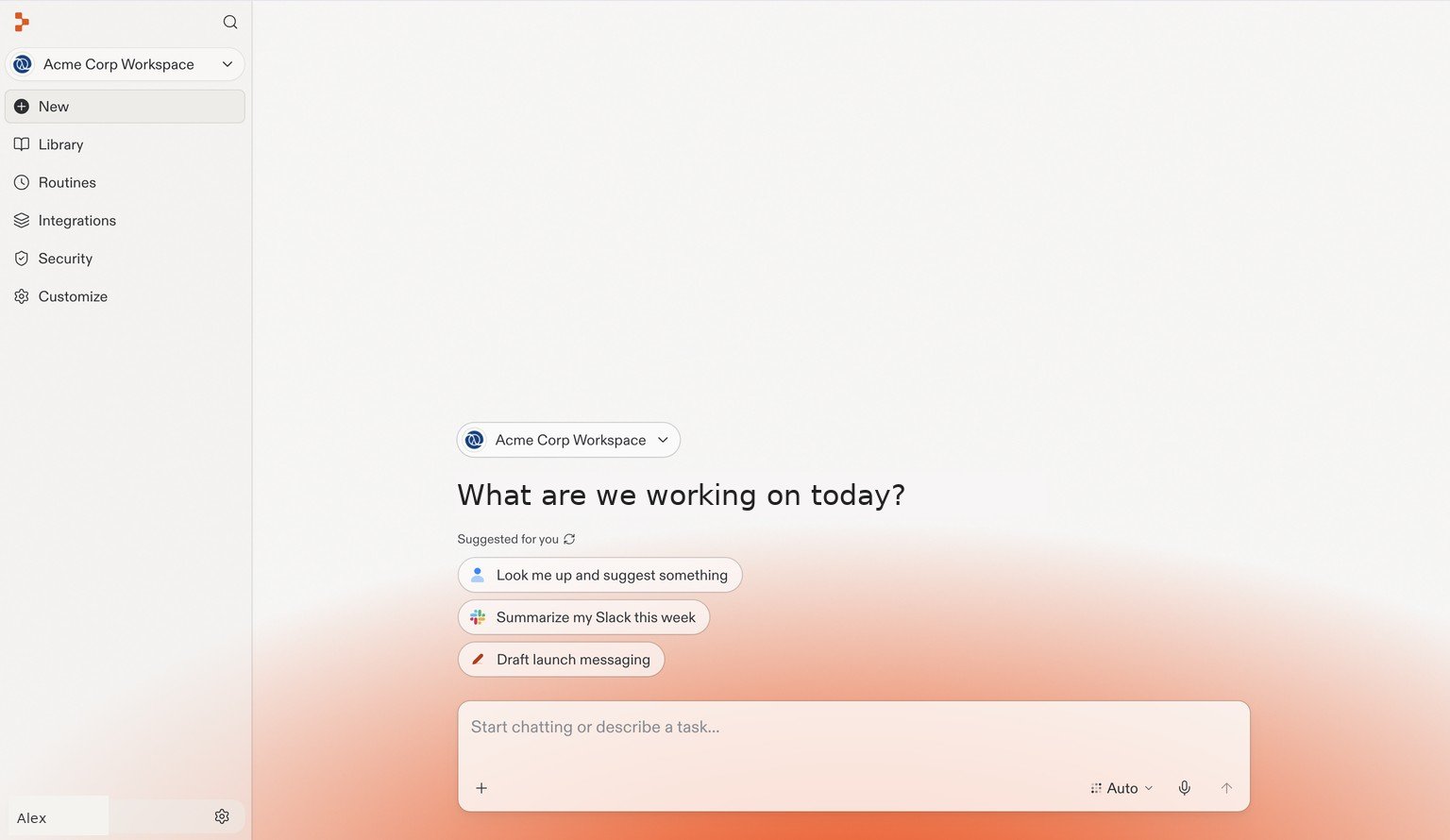 Seu Workspace atual aparece no canto superior esquerdo. Inicie uma conversa no centro da página ou use a navegação à esquerda para encontrar sua Biblioteca, Rotinas e Integrações.
Seu **Workspace pessoal** é para seus próprios projetos. Um **Workspace de equipe** oferece aos seus colaboradores um espaço compartilhado para criar juntos. Como admin, você pode convidar pessoas para o Workspace e gerenciar o acesso de forma centralizada, em vez de convidá-las para cada projeto separadamente.
Para mais detalhes, consulte [Workspaces](/pt/features/collaboration/workspaces).
## Crie um Workspace de equipe
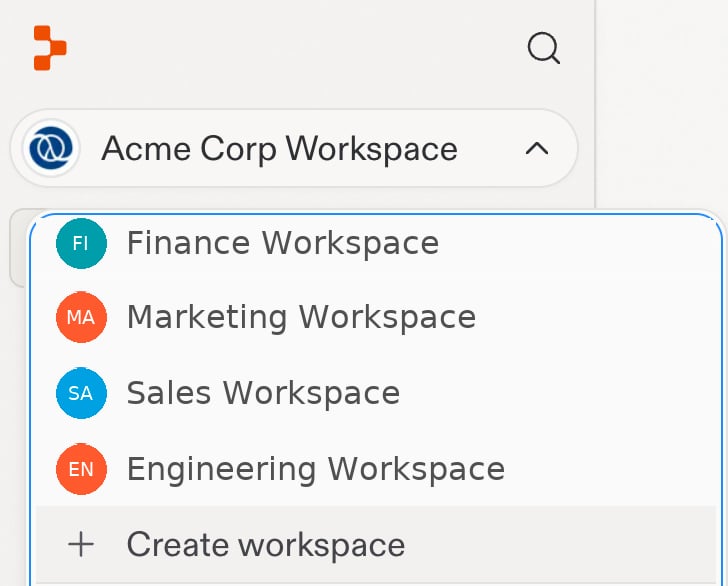
Selecione o nome do seu Workspace no canto superior esquerdo para abrir o menu do Workspace. Selecione **+ Criar workspace** na parte inferior do menu.
Seu Workspace atual aparece no canto superior esquerdo. Inicie uma conversa no centro da página ou use a navegação à esquerda para encontrar sua Biblioteca, Rotinas e Integrações.
Seu **Workspace pessoal** é para seus próprios projetos. Um **Workspace de equipe** oferece aos seus colaboradores um espaço compartilhado para criar juntos. Como admin, você pode convidar pessoas para o Workspace e gerenciar o acesso de forma centralizada, em vez de convidá-las para cada projeto separadamente.
Para mais detalhes, consulte [Workspaces](/pt/features/collaboration/workspaces).
## Crie um Workspace de equipe
Selecione o nome do seu Workspace no canto superior esquerdo para abrir o menu do Workspace. Selecione **+ Criar workspace** na parte inferior do menu.
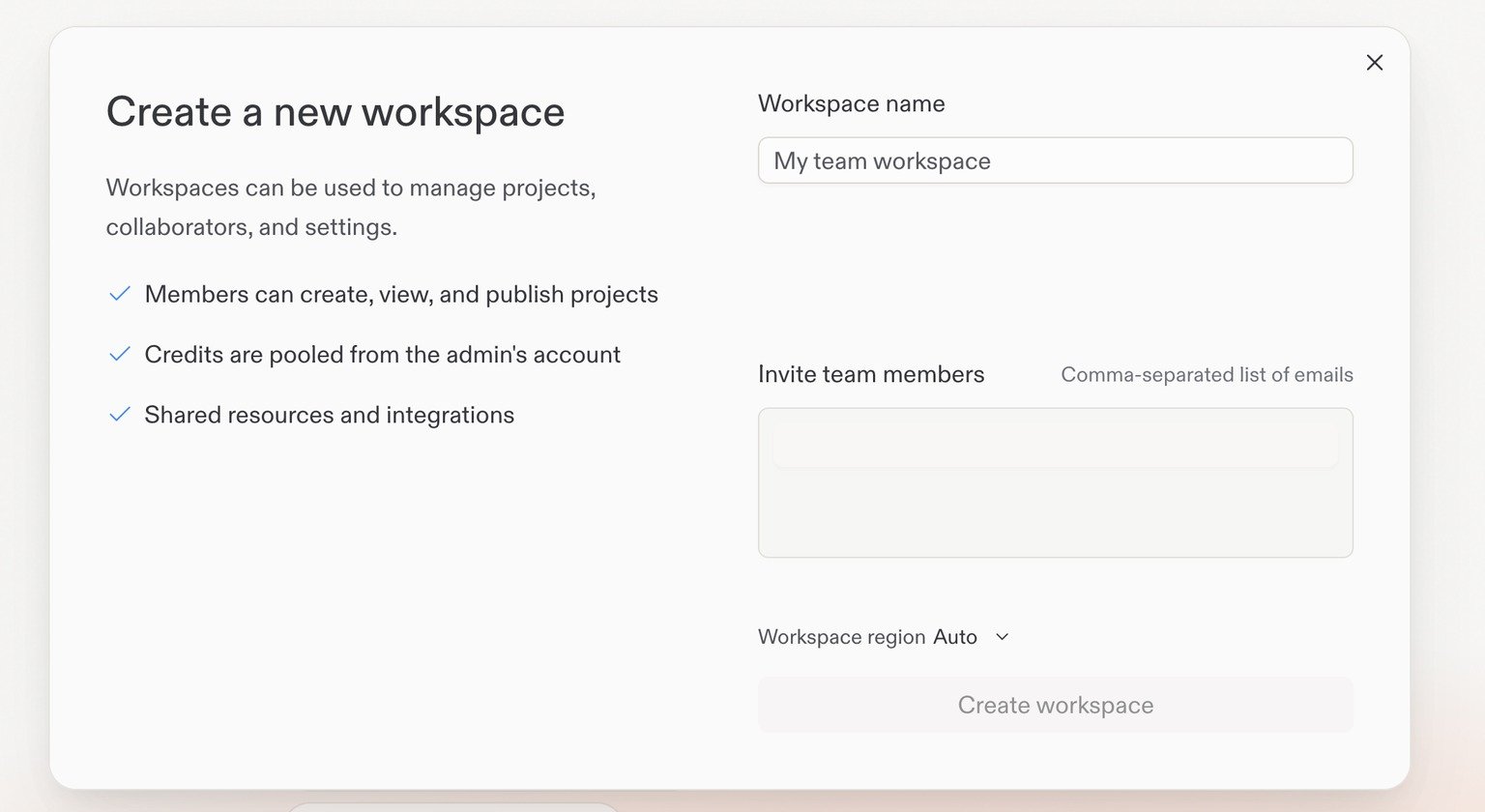
 Digite um nome para o Workspace da sua equipe e selecione **Criar workspace**.
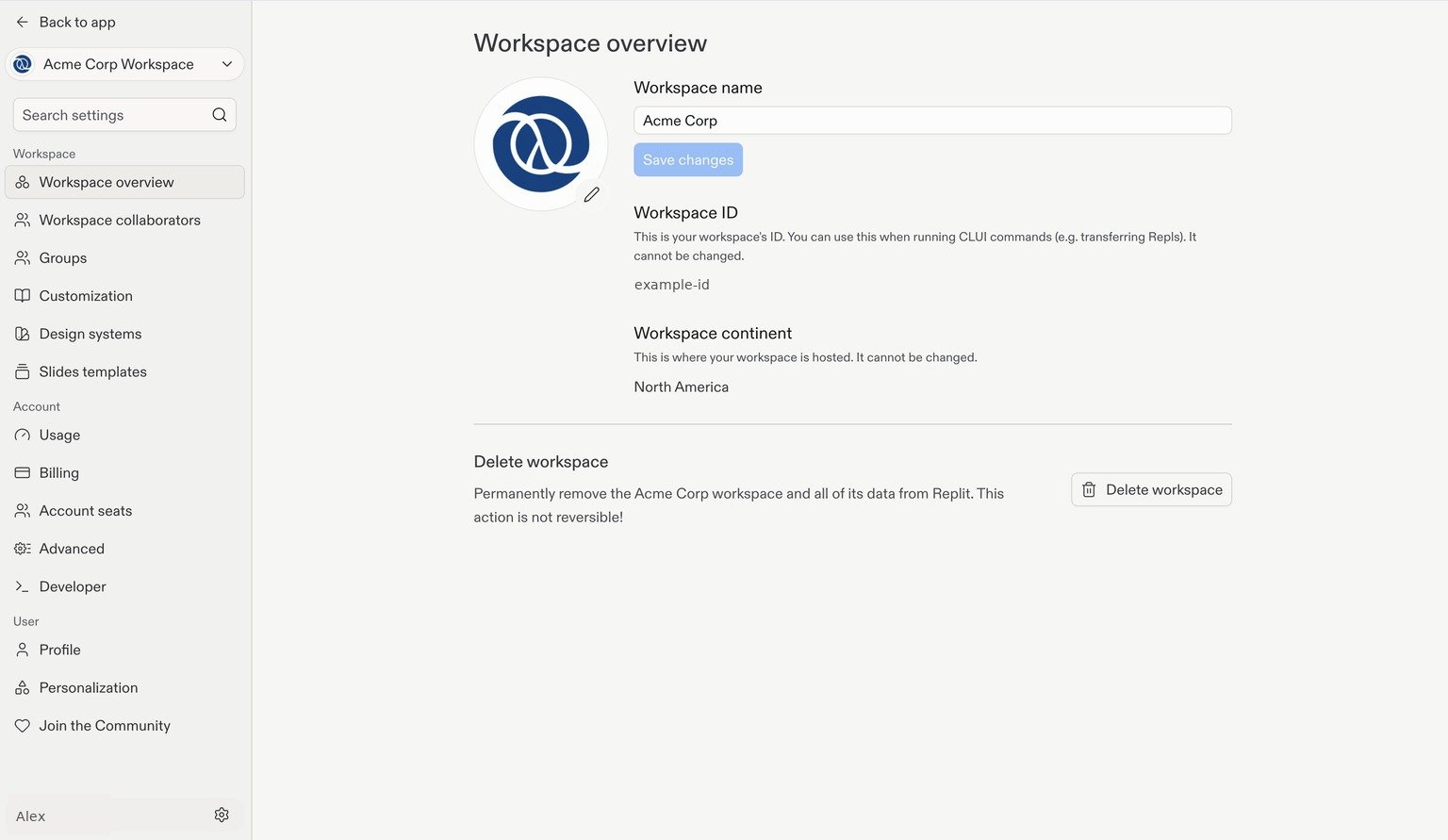
 No seu novo Workspace, selecione o ícone de engrenagem de **Configurações** no canto inferior esquerdo do Replit. Em **Workspace**, selecione **Visão geral do workspace**.
Você pode alterar o nome e o logotipo do seu Workspace aqui. Edite **Nome do workspace** e selecione **Salvar alterações** para renomeá-lo, ou selecione o ícone de lápis ao lado do logotipo atual para alterar a imagem.
No seu novo Workspace, selecione o ícone de engrenagem de **Configurações** no canto inferior esquerdo do Replit. Em **Workspace**, selecione **Visão geral do workspace**.
Você pode alterar o nome e o logotipo do seu Workspace aqui. Edite **Nome do workspace** e selecione **Salvar alterações** para renomeá-lo, ou selecione o ícone de lápis ao lado do logotipo atual para alterar a imagem.
 ## Próximo passo
Conecte seu provedor de identidade para que sua equipe possa entrar com as credenciais da empresa.
## Próximo passo
Conecte seu provedor de identidade para que sua equipe possa entrar com as credenciais da empresa.