> ## Documentation Index
> Fetch the complete documentation index at: https://docs.replit.com/llms.txt
> Use this file to discover all available pages before exploring further.
# Criar uma conta
> Comece a usar o Replit Enterprise: crie uma conta ou entre, escolha o plano Enterprise self-serve e conclua o cadastro antes de configurar seu Workspace.
Crie uma conta no Replit ou entre em uma existente, depois conclua o cadastro **Enterprise self-serve**. Você pode configurar a assinatura da sua organização on-line sem falar com a equipe de vendas.
Já tem uma conta Enterprise? Vá para [Criar seu Workspace](/pt/teams/create-your-workspace). Se você tem uma conta no Replit, mas ainda não entrou no Enterprise, faça login e siga as etapas de cadastro abaixo, ou use a alternativa de upgrade em Faturamento.
Abra a [página de preços do Replit](https://replit.com/pricing), localize **Enterprise** e selecione **Começar**.
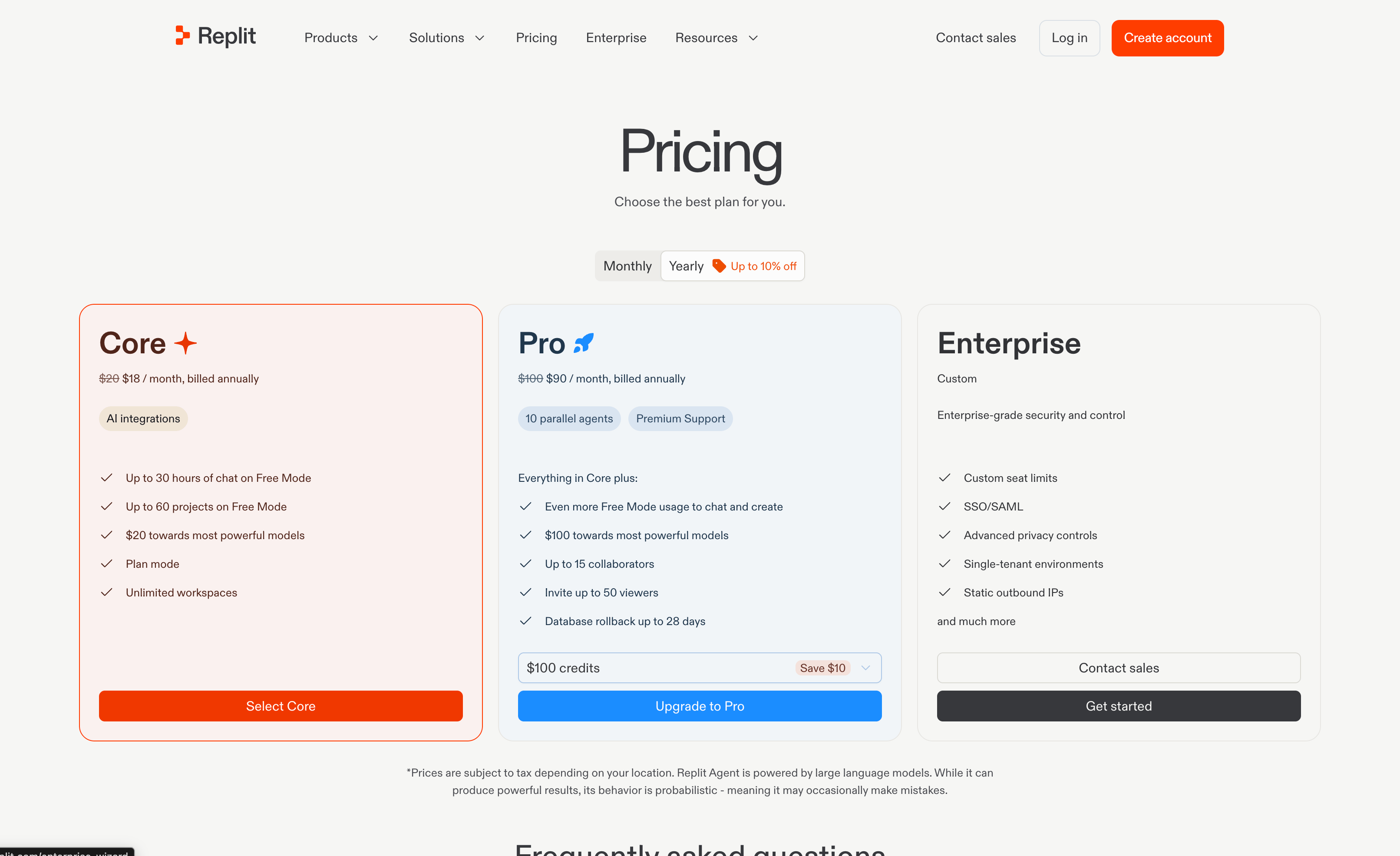 Se sua empresa já tem uma assinatura Enterprise, peça a um administrador existente para convidá-lo em vez de iniciar outra assinatura.
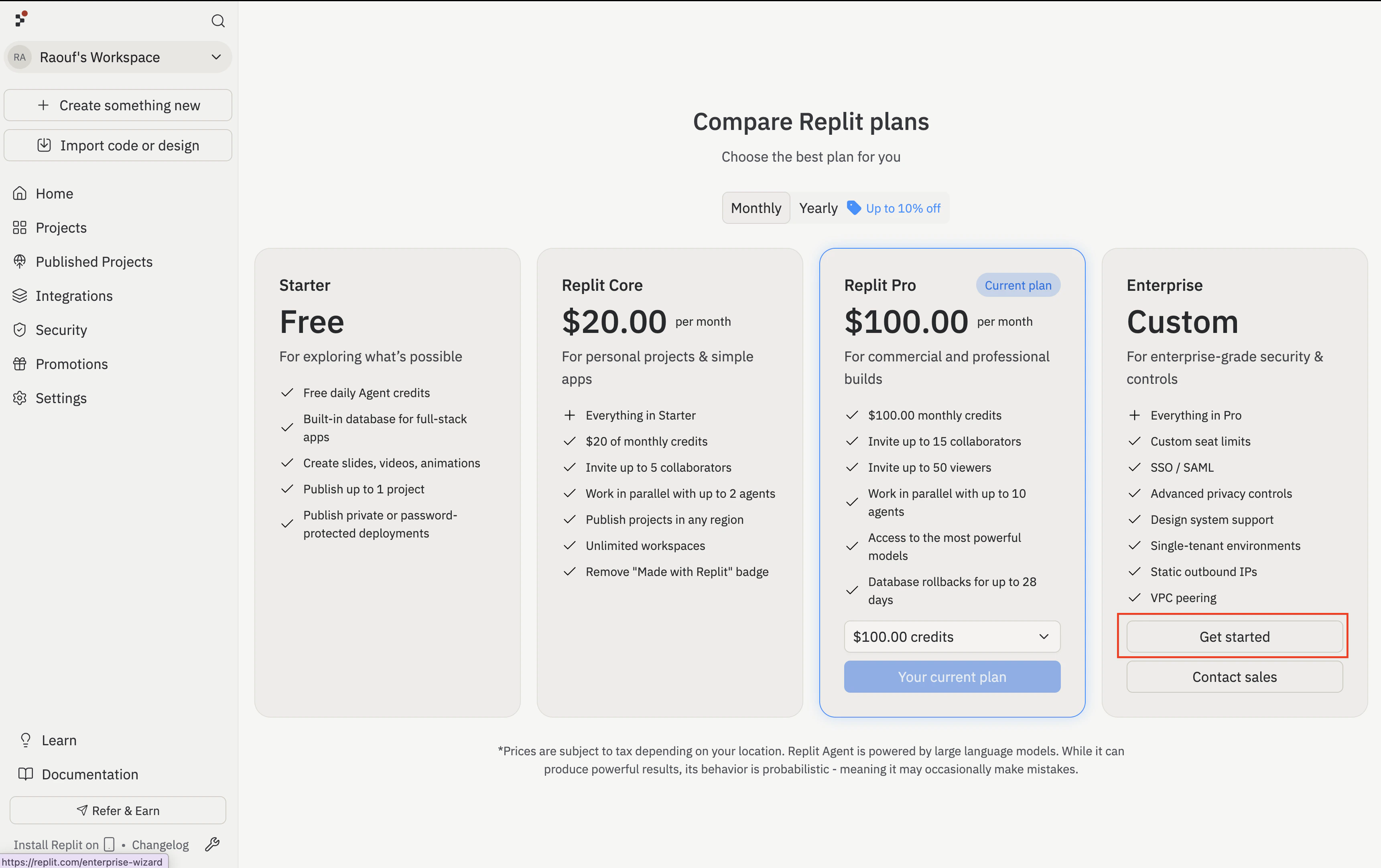
Faça login com a conta do Replit que você quer usar para administrar sua organização. Se não tiver uma conta, selecione **Cadastre-se** na parte inferior da página para criar uma.
Se sua empresa já tem uma assinatura Enterprise, peça a um administrador existente para convidá-lo em vez de iniciar outra assinatura.
Faça login com a conta do Replit que você quer usar para administrar sua organização. Se não tiver uma conta, selecione **Cadastre-se** na parte inferior da página para criar uma.
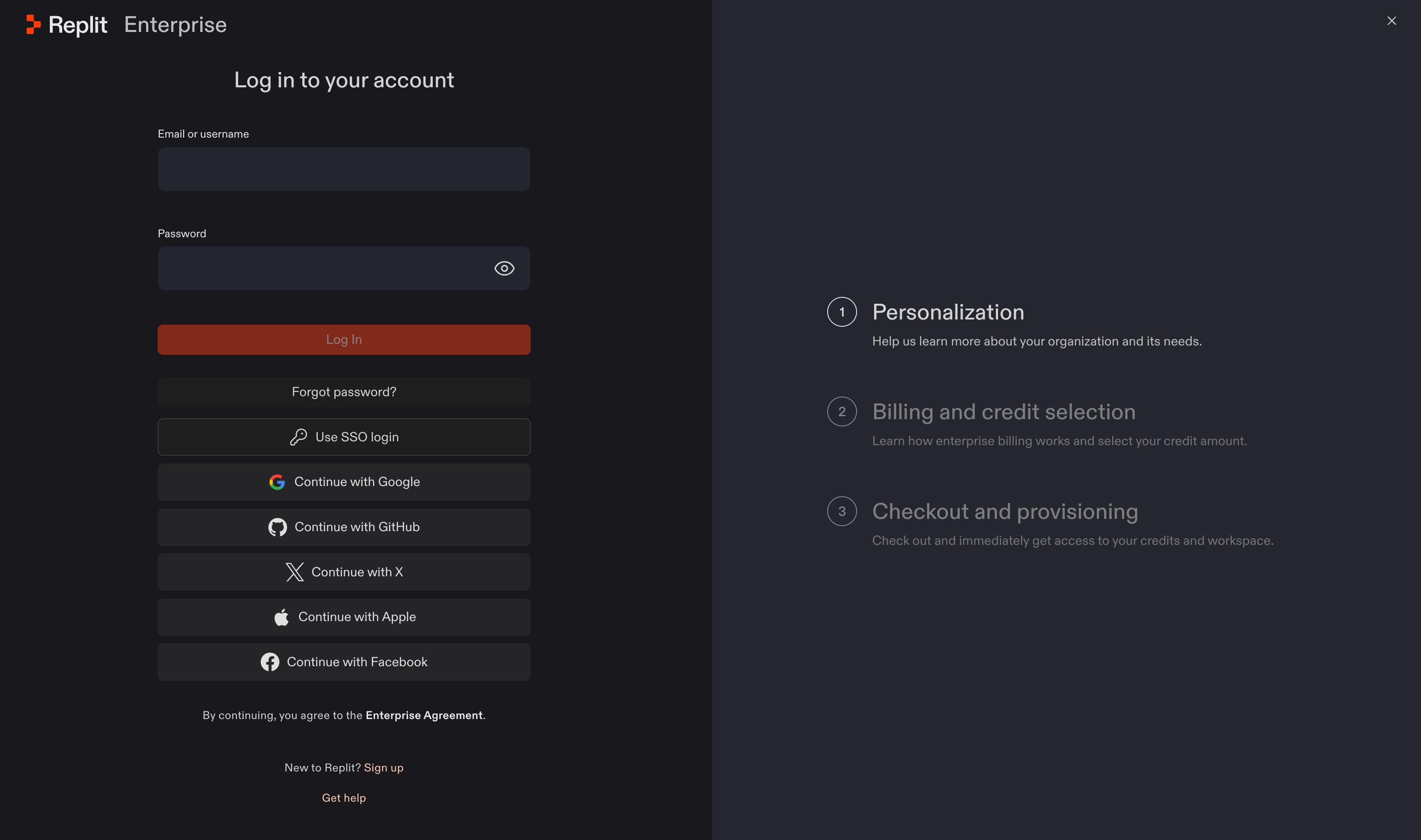 Se você já estiver conectado ao Replit, pode começar por **Configurações → Faturamento** em Conta. Selecione **Upgrade** ao lado de **Alterar plano**.
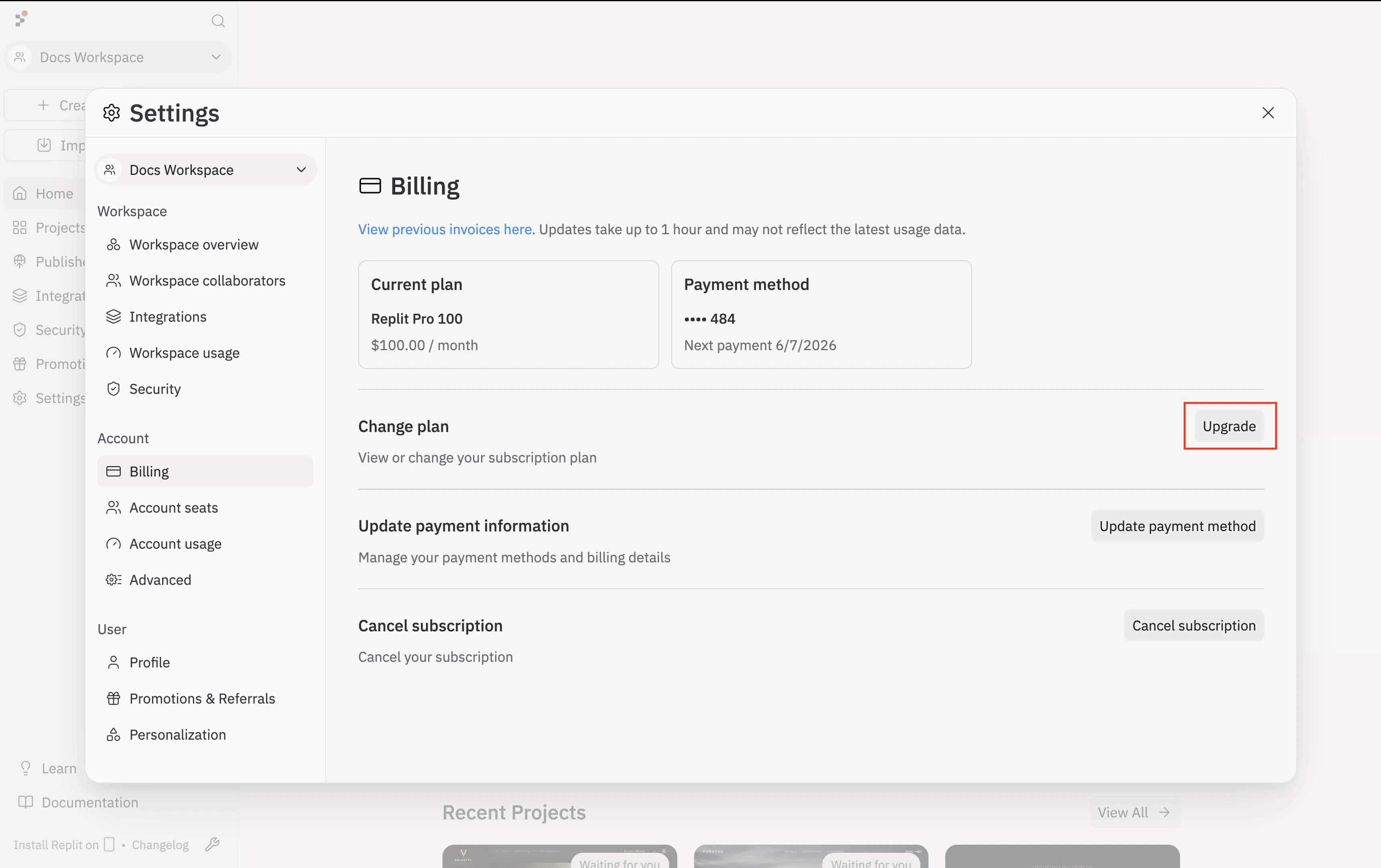 Na tela **Comparar planos do Replit**, selecione **Começar** em **Enterprise / Personalizado** e continue com a configuração da organização abaixo.
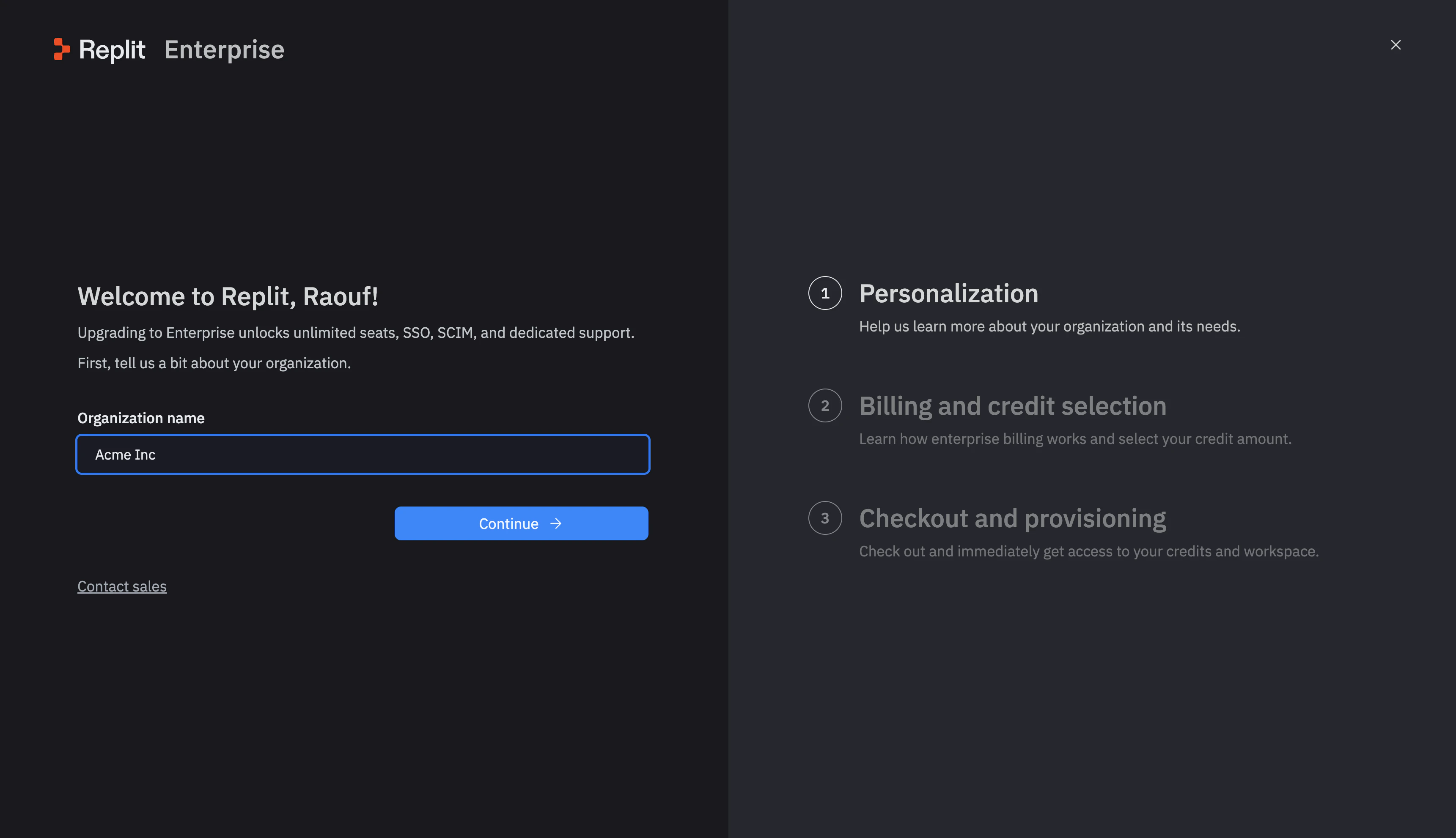
 Na etapa **Personalização**, digite o **Nome da organização** e selecione **Continuar**.
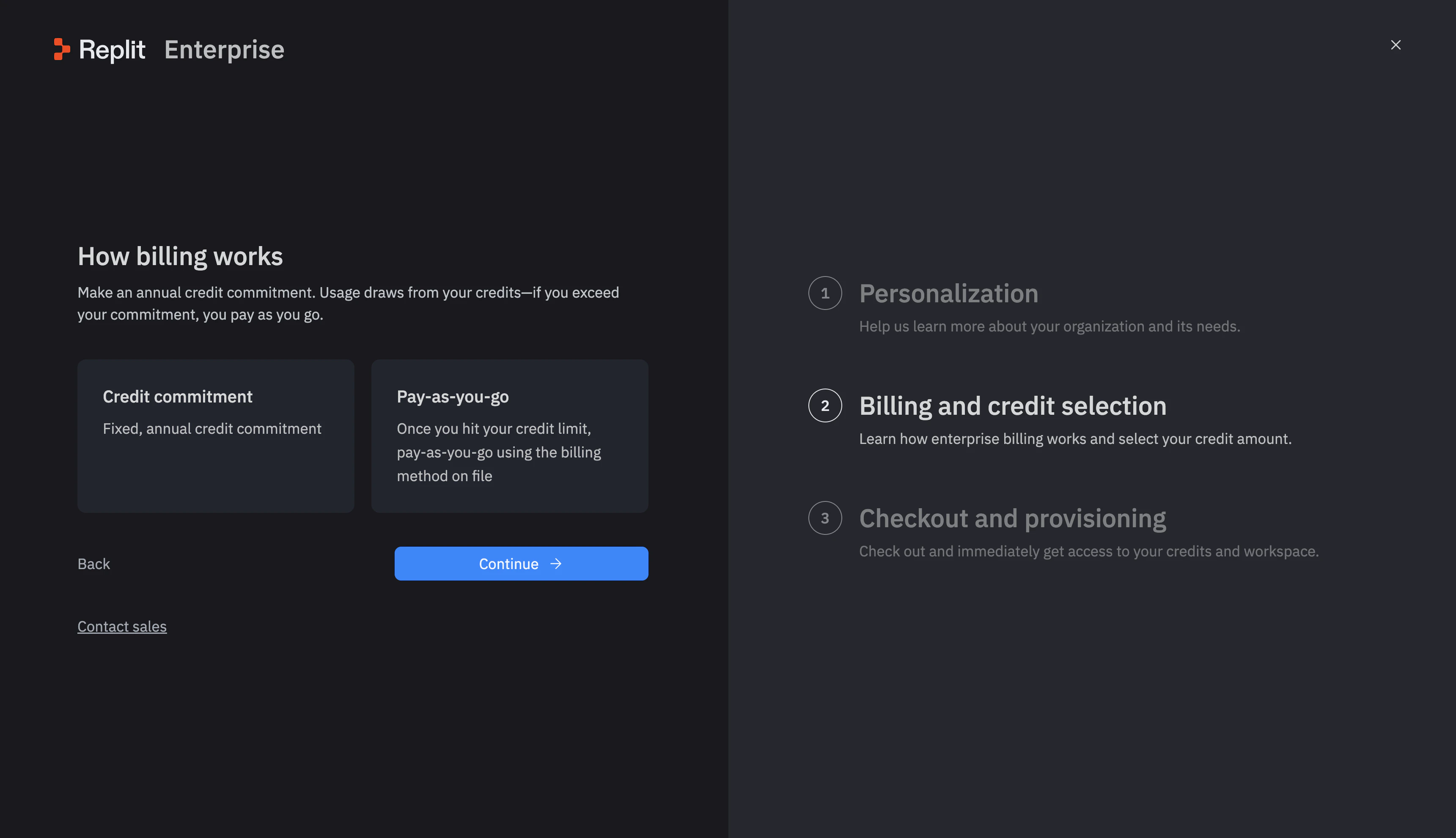
 Revise a tela **Como funciona o faturamento**, que explica o compromisso anual de créditos e o uso pay-as-you-go após você atingir seu limite de créditos. Selecione **Continuar**.
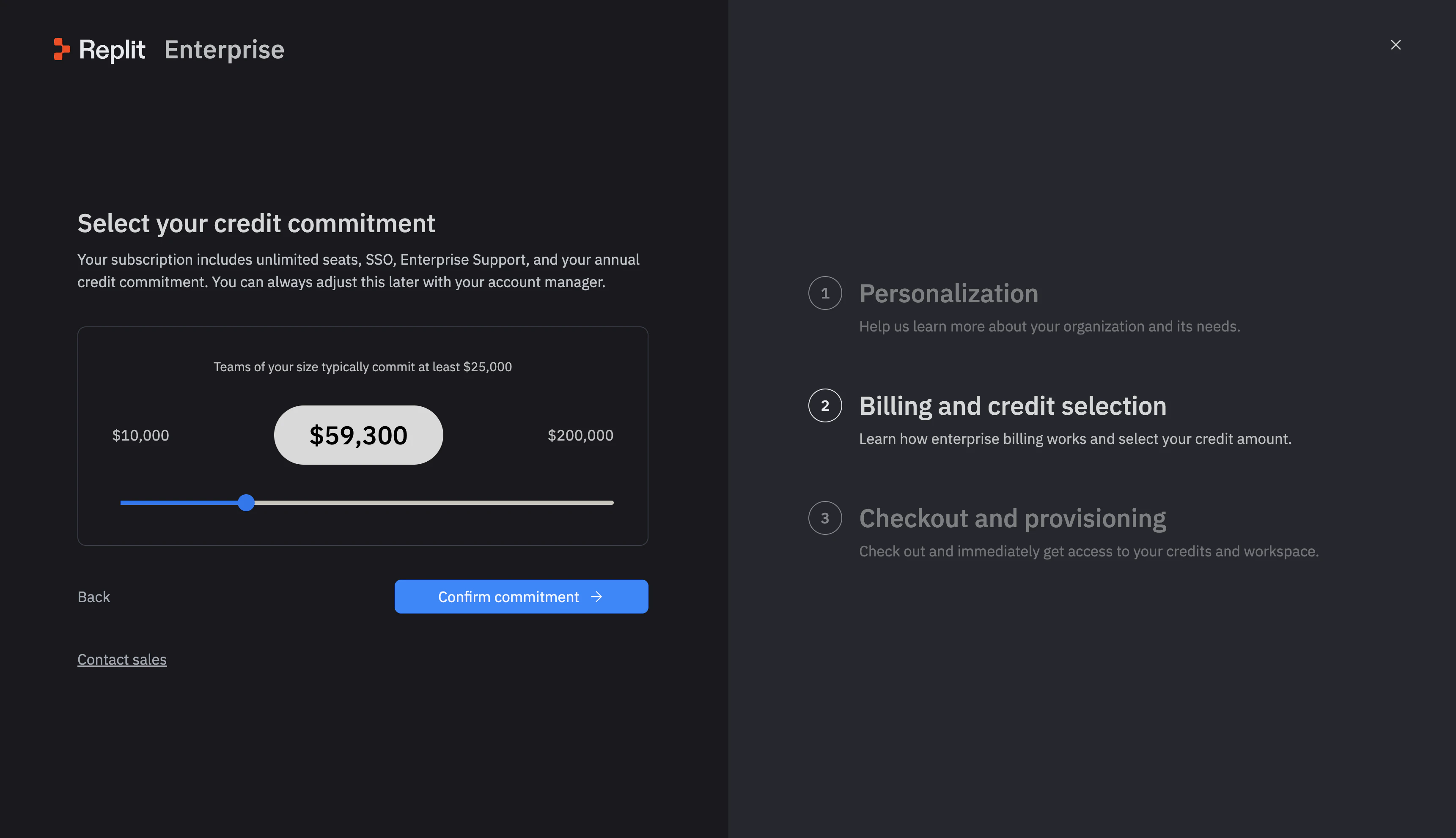
 Se você optar por um compromisso de créditos, use o controle deslizante em **Selecione seu compromisso de créditos** para escolher o valor anual. Revise o valor antes de selecionar **Confirmar compromisso**. Consulte [Faturamento do Replit Enterprise](/pt/billing/plans/replit-enterprise#upgrade-to-enterprise) para mais detalhes.
 Em **Checkout e provisionamento**, digite seus dados de faturamento e revise o plano, o compromisso de créditos e os termos de faturamento antes de concluir a compra.
Após o checkout, continue para [Criar seu Workspace](/pt/teams/create-your-workspace).
## Próximo passo
Configure o espaço compartilhado onde sua equipe cria.
Em **Checkout e provisionamento**, digite seus dados de faturamento e revise o plano, o compromisso de créditos e os termos de faturamento antes de concluir a compra.
Após o checkout, continue para [Criar seu Workspace](/pt/teams/create-your-workspace).
## Próximo passo
Configure o espaço compartilhado onde sua equipe cria.