> ## Documentation Index
> Fetch the complete documentation index at: https://docs.replit.com/llms.txt
> Use this file to discover all available pages before exploring further.
# Configurar logon único (SAML SSO)
> Configure o SAML single sign-on para o Replit Enterprise: ative a configuração em Configurações avançadas, escolha seu provedor de identidade e conclua a configuração da sua organização.
Com o SAML single sign-on (SSO), sua equipe entra no Replit usando o provedor de identidade da sua empresa, como Microsoft Entra ID, Google Workspace ou Okta.
Você vai precisar de um plano Enterprise e acesso de admin tanto à sua organização no Replit quanto ao seu provedor de identidade. Isso configura o login para sua organização no Replit, não a autenticação para um app que você cria.
Depois que o SSO estiver ativo, as pessoas cujos endereços de e-mail correspondam aos seus domínios reivindicados devem usar o SSO, inclusive aquelas com contas existentes. Coordene-se com o administrador da sua identidade antes de ativá-lo.
Selecione seu Workspace Enterprise e, em seguida, selecione a engrenagem de **Configurações** no canto inferior esquerdo. Em **Conta**, selecione **Avançado**.
Expanda **Autenticação** e selecione **Ativar SSO** no card **SAML single sign-on**. Isso inicia a configuração; o SSO ainda não está ativo.
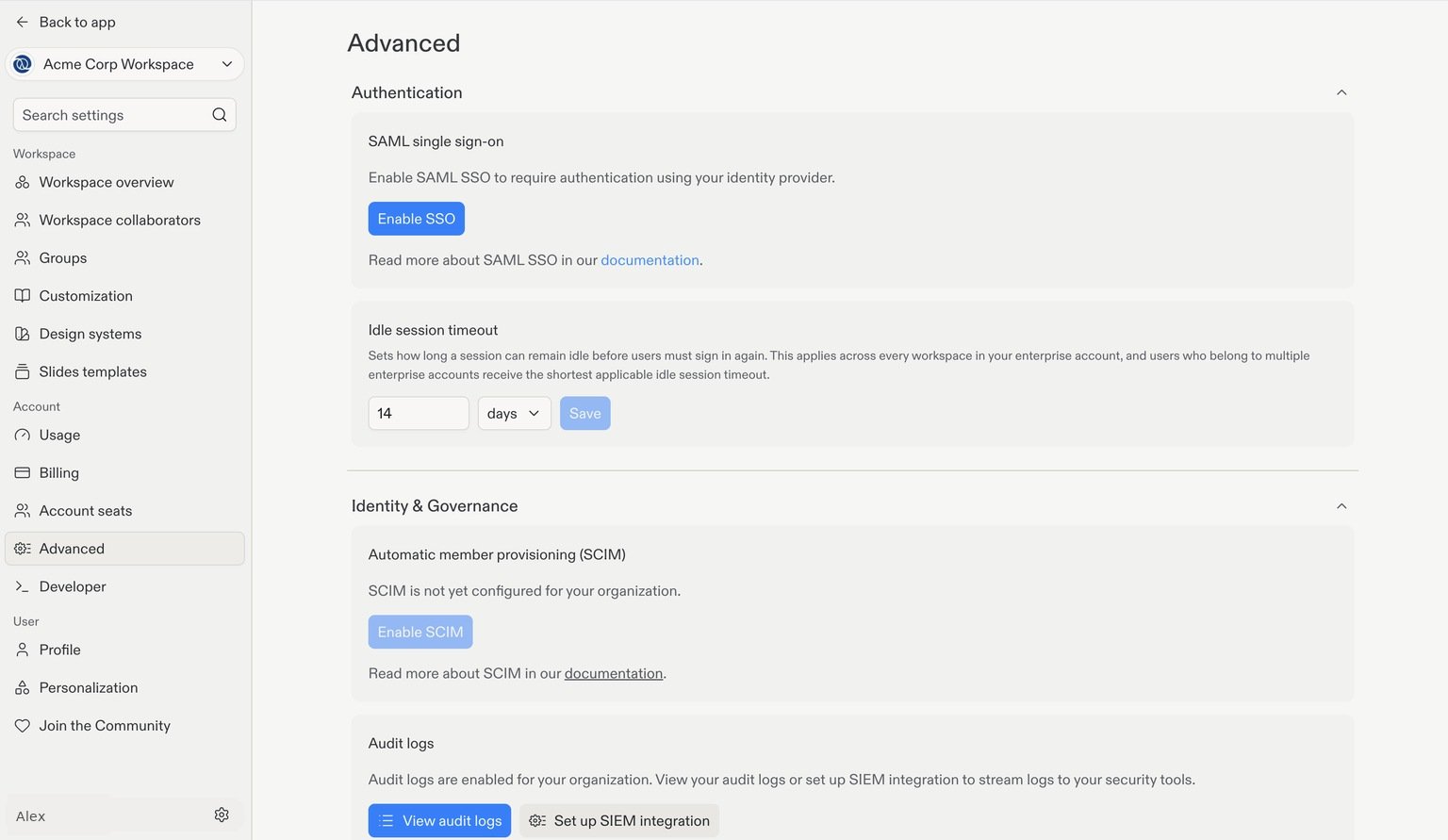 Em **Configurar seu provedor de identidade**, selecione **Microsoft Entra ID**, **Google Workspace**, **Okta** ou **Outro provedor**.
O Replit exibe os valores SAML que seu provedor precisa. Copie os valores das suas próprias configurações, não da captura de tela.
Em **Configurar seu provedor de identidade**, selecione **Microsoft Entra ID**, **Google Workspace**, **Okta** ou **Outro provedor**.
O Replit exibe os valores SAML que seu provedor precisa. Copie os valores das suas próprias configurações, não da captura de tela.
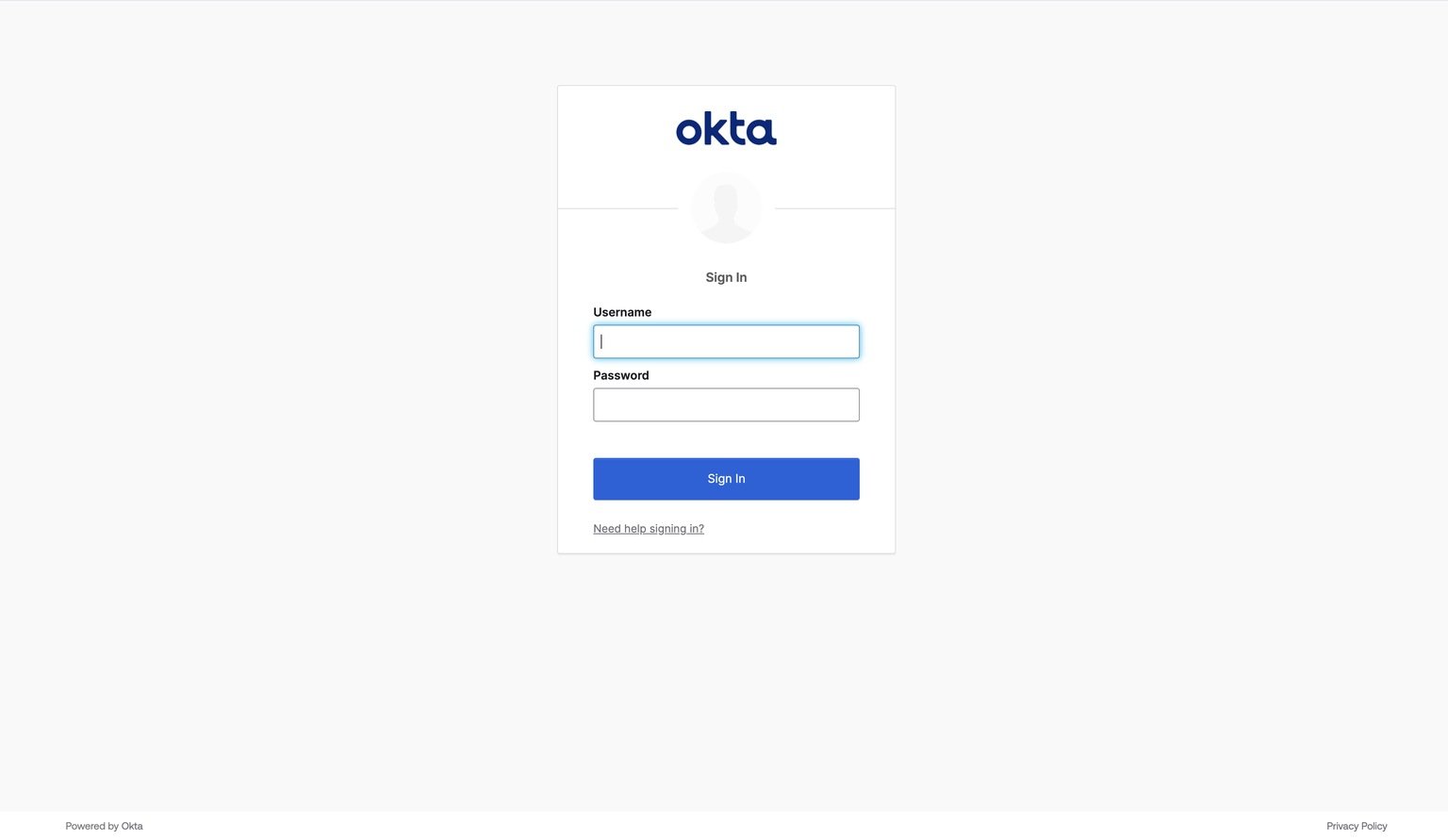
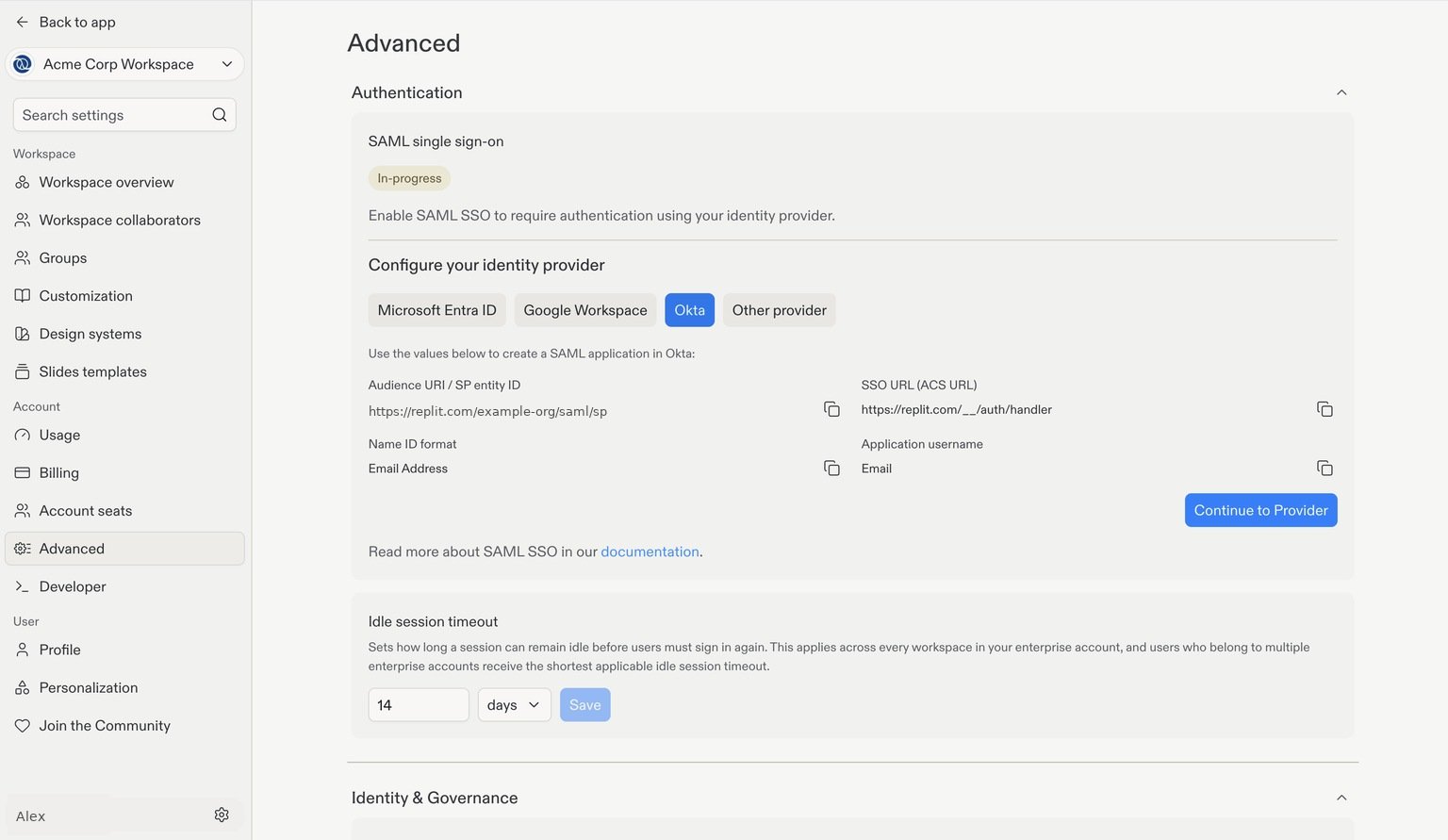 Selecione **Continuar para o provedor** e entre no console de administração do seu provedor de identidade. O exemplo abaixo mostra o Okta; a tela de login do seu provedor pode ser diferente.
 Crie uma aplicação SAML no seu provedor usando os valores **Audience URI / SP entity ID**, **SSO URL (ACS URL)**, **Name ID format** e **Application username** mostrados no Replit.
Volte ao Replit e digite o **IdP SSO URL**, o **IdP entity ID**, o **certificado X.509** e os **domínios de e-mail** do seu provedor usados pela sua organização.
Siga o [guia de configuração SAML](/pt/teams/identity-and-access-management/saml#set-up-saml-sso) para os valores necessários, as regras de validação de domínio e as etapas de ativação. Envie a configuração e confirme que o status se torna **Ativo** antes de orientar os colegas de equipe a usar o SSO.
O SSO cuida do login; ele não convida pessoas para sua organização automaticamente. Use convites ou o [provisionamento SCIM](/pt/teams/identity-and-access-management/scim) para gerenciar a associação.
## Opcional: automatize o gerenciamento de membros com SCIM
O **SCIM** (System for Cross-domain Identity Management) provisiona e desprovisiona membros no Replit automaticamente a partir do seu provedor de identidade. O SSO controla como as pessoas entram; o SCIM ajuda a manter a associação sincronizada conforme as pessoas entram ou saem da sua empresa.
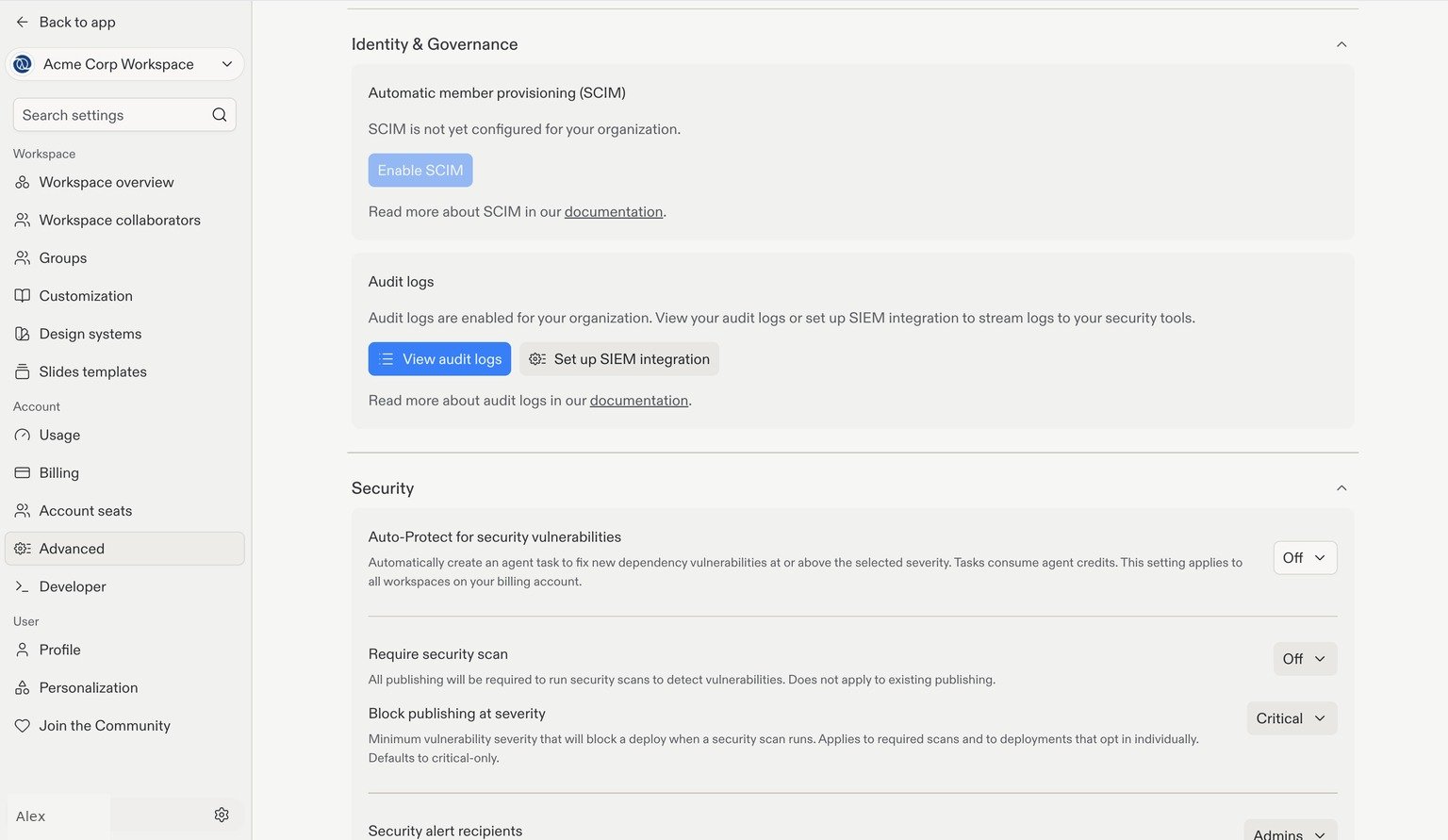
Para iniciar a configuração, abra **Configurações → Avançado → Identidade e Governança** e selecione **Ativar SCIM** em **Provisionamento automático de membros (SCIM)**. Siga as instruções de configuração específicas do provedor no [guia de SCIM](/pt/teams/identity-and-access-management/scim#getting-started).
Crie uma aplicação SAML no seu provedor usando os valores **Audience URI / SP entity ID**, **SSO URL (ACS URL)**, **Name ID format** e **Application username** mostrados no Replit.
Volte ao Replit e digite o **IdP SSO URL**, o **IdP entity ID**, o **certificado X.509** e os **domínios de e-mail** do seu provedor usados pela sua organização.
Siga o [guia de configuração SAML](/pt/teams/identity-and-access-management/saml#set-up-saml-sso) para os valores necessários, as regras de validação de domínio e as etapas de ativação. Envie a configuração e confirme que o status se torna **Ativo** antes de orientar os colegas de equipe a usar o SSO.
O SSO cuida do login; ele não convida pessoas para sua organização automaticamente. Use convites ou o [provisionamento SCIM](/pt/teams/identity-and-access-management/scim) para gerenciar a associação.
## Opcional: automatize o gerenciamento de membros com SCIM
O **SCIM** (System for Cross-domain Identity Management) provisiona e desprovisiona membros no Replit automaticamente a partir do seu provedor de identidade. O SSO controla como as pessoas entram; o SCIM ajuda a manter a associação sincronizada conforme as pessoas entram ou saem da sua empresa.
Para iniciar a configuração, abra **Configurações → Avançado → Identidade e Governança** e selecione **Ativar SCIM** em **Provisionamento automático de membros (SCIM)**. Siga as instruções de configuração específicas do provedor no [guia de SCIM](/pt/teams/identity-and-access-management/scim#getting-started).
 ## Próximo passo
Convide colaboradores e escolha o acesso de que eles precisam.
## Próximo passo
Convide colaboradores e escolha o acesso de que eles precisam.