> ## Documentation Index
> Fetch the complete documentation index at: https://docs.replit.com/llms.txt
> Use this file to discover all available pages before exploring further.
# Adicionar colaboradores
> Convide colaboradores para seu Workspace do Replit: abra os colaboradores do Workspace, escolha um perfil de Membro, Convidado ou Visualizador e envie convites para vários endereços de e-mail.
Convide colaboradores para o Workspace da sua equipe para que eles possam criar com você. Escolha o acesso que precisam e convide uma pessoa ou várias de uma só vez.
Se sua organização gerencia a associação por meio de um provedor de identidade, use o processo de provisionamento desse provedor para colegas de equipe internos. Consulte [Provisionamento SCIM](/pt/teams/identity-and-access-management/scim). Convidados do Enterprise devem usar endereços de e-mail fora dos domínios de SSO da sua organização.
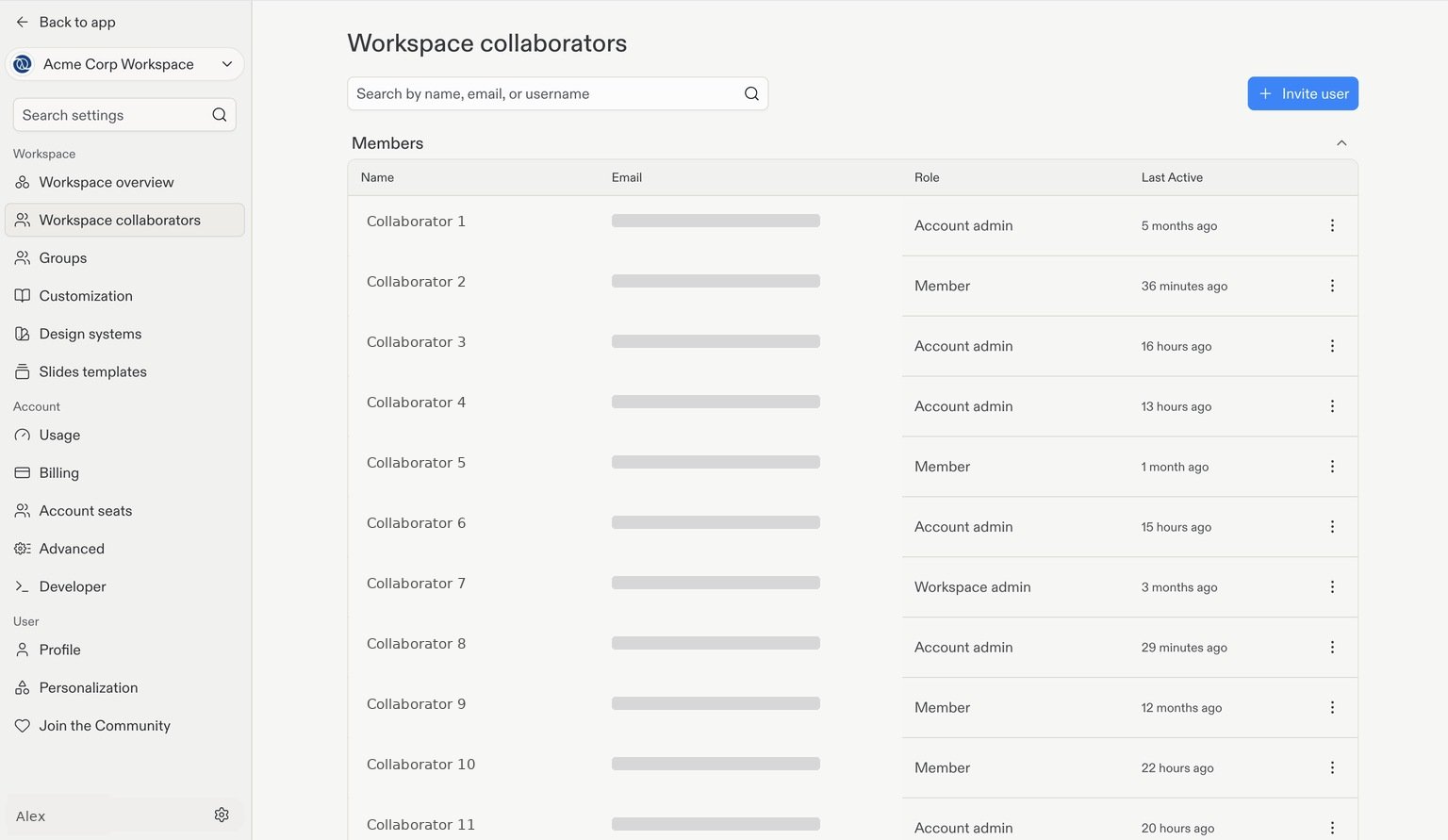
Selecione o Workspace da sua equipe e, em seguida, selecione a engrenagem de **Configurações** no canto inferior esquerdo. Em **Workspace**, selecione **Colaboradores do Workspace**.
Esta página mostra seus colaboradores atuais e seus perfis. Selecione **+ Convidar usuário** no canto superior direito.
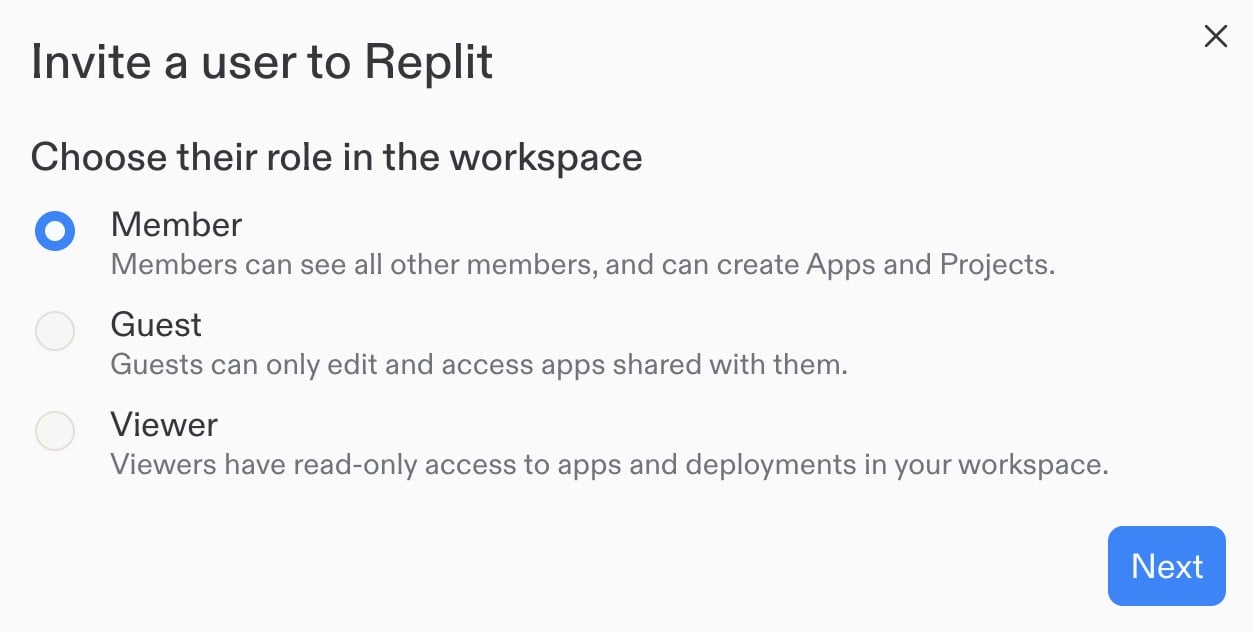
 Escolha o perfil para as pessoas que você está convidando:
* **Membro**: Pode ver outros membros e criar apps e projetos.
* **Convidado**: Só pode acessar e editar apps compartilhados com ele.
* **Visualizador**: Tem acesso somente leitura a apps e implantações no Workspace.
Selecione **Próximo**.
Escolha o perfil para as pessoas que você está convidando:
* **Membro**: Pode ver outros membros e criar apps e projetos.
* **Convidado**: Só pode acessar e editar apps compartilhados com ele.
* **Visualizador**: Tem acesso somente leitura a apps e implantações no Workspace.
Selecione **Próximo**.
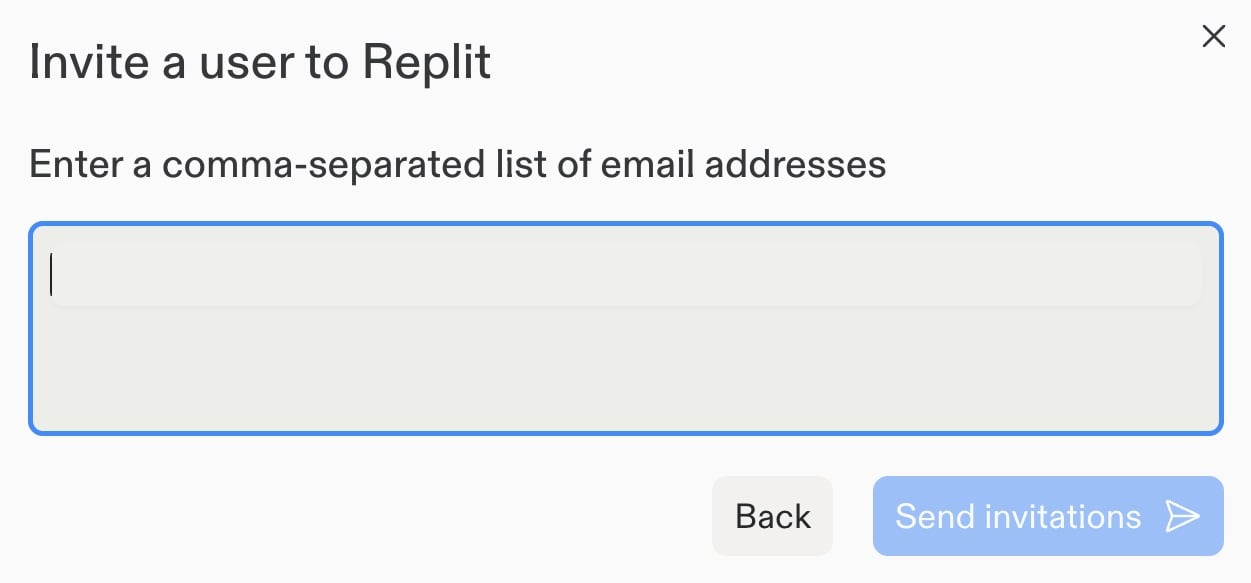
 Digite um ou mais endereços de e-mail. Para convidar várias pessoas com o perfil selecionado, separe os endereços com vírgulas, por exemplo: `alex@example.com, sam@example.com, jordan@example.com`.
Revise os endereços e selecione **Enviar convites**.
Digite um ou mais endereços de e-mail. Para convidar várias pessoas com o perfil selecionado, separe os endereços com vírgulas, por exemplo: `alex@example.com, sam@example.com, jordan@example.com`.
Revise os endereços e selecione **Enviar convites**.
 Repita o processo com um perfil diferente se outros colaboradores precisarem de acesso diferente.
Para saber mais sobre acesso e convites, consulte [Gerenciando membros](/pt/teams/identity-and-access-management/managing-members).
## Próximo passo
Conecte os serviços que sua equipe precisa para criar aplicações.
Repita o processo com um perfil diferente se outros colaboradores precisarem de acesso diferente.
Para saber mais sobre acesso e convites, consulte [Gerenciando membros](/pt/teams/identity-and-access-management/managing-members).
## Próximo passo
Conecte os serviços que sua equipe precisa para criar aplicações.