> ## Documentation Index
> Fetch the complete documentation index at: https://docs.replit.com/llms.txt
> Use this file to discover all available pages before exploring further.
# Workflows
> Aprenda como configurar Workflows — botões de execução configuráveis que executam qualquer comando que você escolher.
export const YouTubeEmbed = ({videoId, title = "YouTube video", startAt}) => {
if (!videoId) {
return null;
}
let url = "https://www.youtube.com/embed/" + videoId;
if (startAt) {
url = url + "?start=" + startAt;
}
return
;
};
É uma sequência de etapas reutilizável e personalizável que pode ser executada dentro do seu Replit App. Pode ser tão simples quanto executar `python main.py` ou tão complexo quanto executar um procedimento de múltiplas etapas.
 Exemplos de casos de uso:
* Executar múltiplos serviços em paralelo (ex.: frontend + backend)
* Executar arquivos ou comandos sequencialmente (ex.: executar linter → executar testes, compilar → executar código)
Para começar a [criar workflows](#creating-workflows), acesse o painel Workflows usando o menu da barra lateral de ferramentas ou pesquise o painel Workflows usando `Command + K`.
## Tipos de tarefas disponíveis
Atualmente existem 3 tipos de tarefas disponíveis: `Execute Shell Command`, `Install Packages` e `Run Workflow`.
### Execute Shell Command
`Execute Shell Command` armazena um comando shell e o executa usando o mesmo ambiente que o painel Shell. Este tipo de tarefa oferece uma ampla gama de casos de uso, desde executar arquivos individuais:
```text theme={null}
python main.py
```
até executar comandos complexos de consulta a banco de dados armazenados:
```text theme={null}
psql -h 0.0.0.0 -U your_username -d your_database -c "SELECT * FROM your_table;"
```
Exemplo de caso de uso:
Exemplos de casos de uso:
* Executar múltiplos serviços em paralelo (ex.: frontend + backend)
* Executar arquivos ou comandos sequencialmente (ex.: executar linter → executar testes, compilar → executar código)
Para começar a [criar workflows](#creating-workflows), acesse o painel Workflows usando o menu da barra lateral de ferramentas ou pesquise o painel Workflows usando `Command + K`.
## Tipos de tarefas disponíveis
Atualmente existem 3 tipos de tarefas disponíveis: `Execute Shell Command`, `Install Packages` e `Run Workflow`.
### Execute Shell Command
`Execute Shell Command` armazena um comando shell e o executa usando o mesmo ambiente que o painel Shell. Este tipo de tarefa oferece uma ampla gama de casos de uso, desde executar arquivos individuais:
```text theme={null}
python main.py
```
até executar comandos complexos de consulta a banco de dados armazenados:
```text theme={null}
psql -h 0.0.0.0 -U your_username -d your_database -c "SELECT * FROM your_table;"
```
Exemplo de caso de uso:
 ### Install Packages

`Install Packages` utiliza o sistema integrado de gerenciamento de dependências do Replit, detectando automaticamente as dependências do seu projeto e instalando os pacotes necessários. Consulte [Gerenciamento de Dependências](/pt/references/workspace/dependency-management#the-universal-package-manager) para mais detalhes sobre como o UPM adivinha os pacotes a instalar no seu projeto.
Exemplo de caso de uso:
### Install Packages
`Install Packages` utiliza o sistema integrado de gerenciamento de dependências do Replit, detectando automaticamente as dependências do seu projeto e instalando os pacotes necessários. Consulte [Gerenciamento de Dependências](/pt/references/workspace/dependency-management#the-universal-package-manager) para mais detalhes sobre como o UPM adivinha os pacotes a instalar no seu projeto.
Exemplo de caso de uso:
 ### Run Workflow
`Run Workflow` permite que você execute outro workflow a partir do workflow atual. Isso possibilita reutilizar workflows e combiná-los para criar workflows mais complexos.
Exemplo de caso de uso:
### Run Workflow
`Run Workflow` permite que você execute outro workflow a partir do workflow atual. Isso possibilita reutilizar workflows e combiná-los para criar workflows mais complexos.
Exemplo de caso de uso:
 Ao usar este tipo de tarefa para criar dependências entre workflows, você pode editar um workflow e ter outros workflows que o referenciam usando automaticamente as últimas alterações. Observe que há um limite de profundidade nas chamadas de workflow profundamente aninhadas.
## Modo de execução do Workflow
Os Workflows oferecem dois modos diferentes de execução: sequencial e paralelo.
### Sequencial
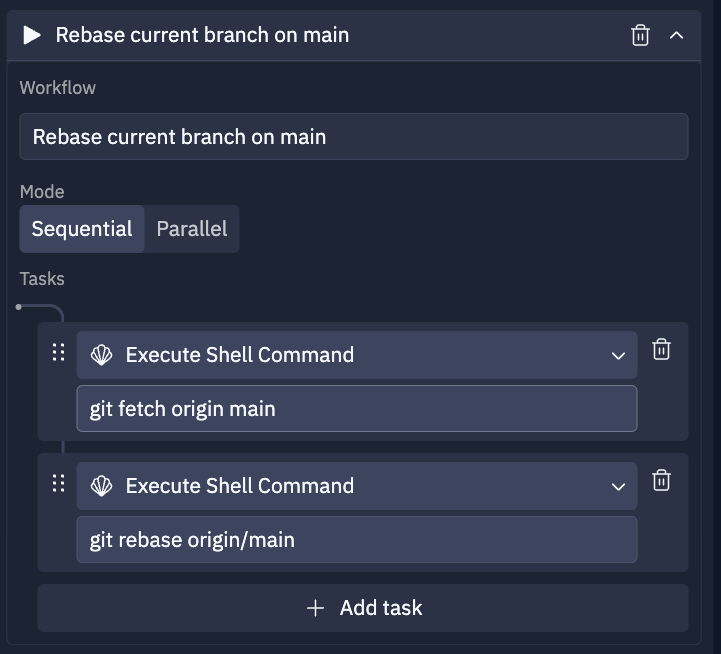
A execução sequencial executa cada tarefa na ordem definida, aguardando que cada tarefa termine antes de passar para a próxima etapa, e interrompendo a execução da sequência se uma tarefa dentro do workflow falhar.
Um exemplo de uso deste modo é para definir comandos que são logicamente conectados, como comandos git para buscar as últimas alterações do seu branch principal e, em seguida, fazer rebase do seu branch atual sobre o branch principal:
Ao usar este tipo de tarefa para criar dependências entre workflows, você pode editar um workflow e ter outros workflows que o referenciam usando automaticamente as últimas alterações. Observe que há um limite de profundidade nas chamadas de workflow profundamente aninhadas.
## Modo de execução do Workflow
Os Workflows oferecem dois modos diferentes de execução: sequencial e paralelo.
### Sequencial
A execução sequencial executa cada tarefa na ordem definida, aguardando que cada tarefa termine antes de passar para a próxima etapa, e interrompendo a execução da sequência se uma tarefa dentro do workflow falhar.
Um exemplo de uso deste modo é para definir comandos que são logicamente conectados, como comandos git para buscar as últimas alterações do seu branch principal e, em seguida, fazer rebase do seu branch atual sobre o branch principal:
 ### Paralelo
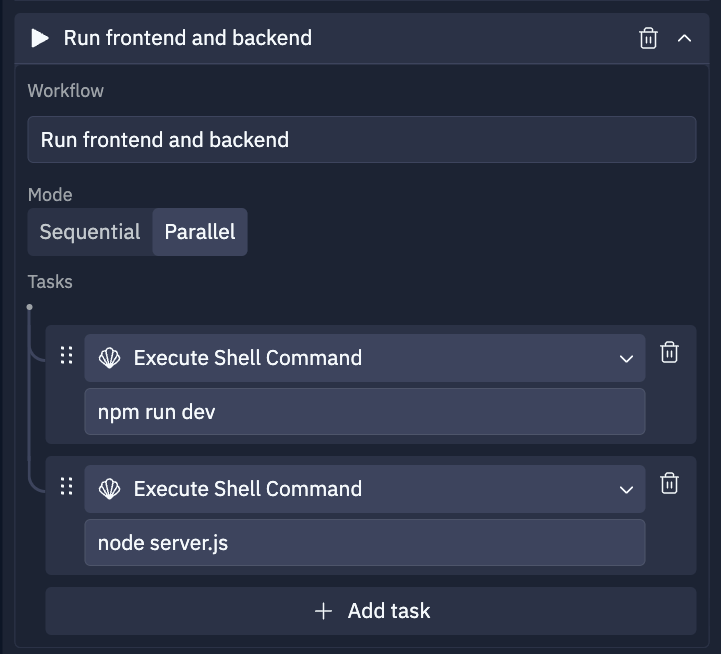
A execução paralela executa cada tarefa em paralelo, de modo que cada tarefa é iniciada e executada independentemente de outras tarefas dentro do workflow. A falha de uma tarefa não interrompe a execução das outras tarefas.
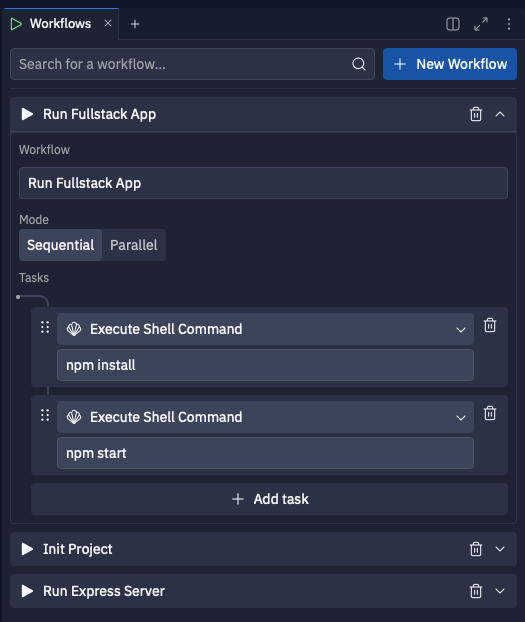
Um exemplo de uso deste modo é executar um projeto fullstack que precisa iniciar tanto o servidor frontend quanto o backend:
### Paralelo
A execução paralela executa cada tarefa em paralelo, de modo que cada tarefa é iniciada e executada independentemente de outras tarefas dentro do workflow. A falha de uma tarefa não interrompe a execução das outras tarefas.
Um exemplo de uso deste modo é executar um projeto fullstack que precisa iniciar tanto o servidor frontend quanto o backend:
 ## Criando Workflows

Os Workflows podem ser criados usando o painel de workflows clicando no botão `+ New Workflow`. Comece dando um nome descritivo ao seu workflow, escolha um modo de execução adequado e comece a adicionar tarefas. As tarefas podem ser reordenadas arrastando e soltando-as na ordem desejada.
## Criando Workflows
Os Workflows podem ser criados usando o painel de workflows clicando no botão `+ New Workflow`. Comece dando um nome descritivo ao seu workflow, escolha um modo de execução adequado e comece a adicionar tarefas. As tarefas podem ser reordenadas arrastando e soltando-as na ordem desejada.
 ## Atribuir Workflow ao botão Run
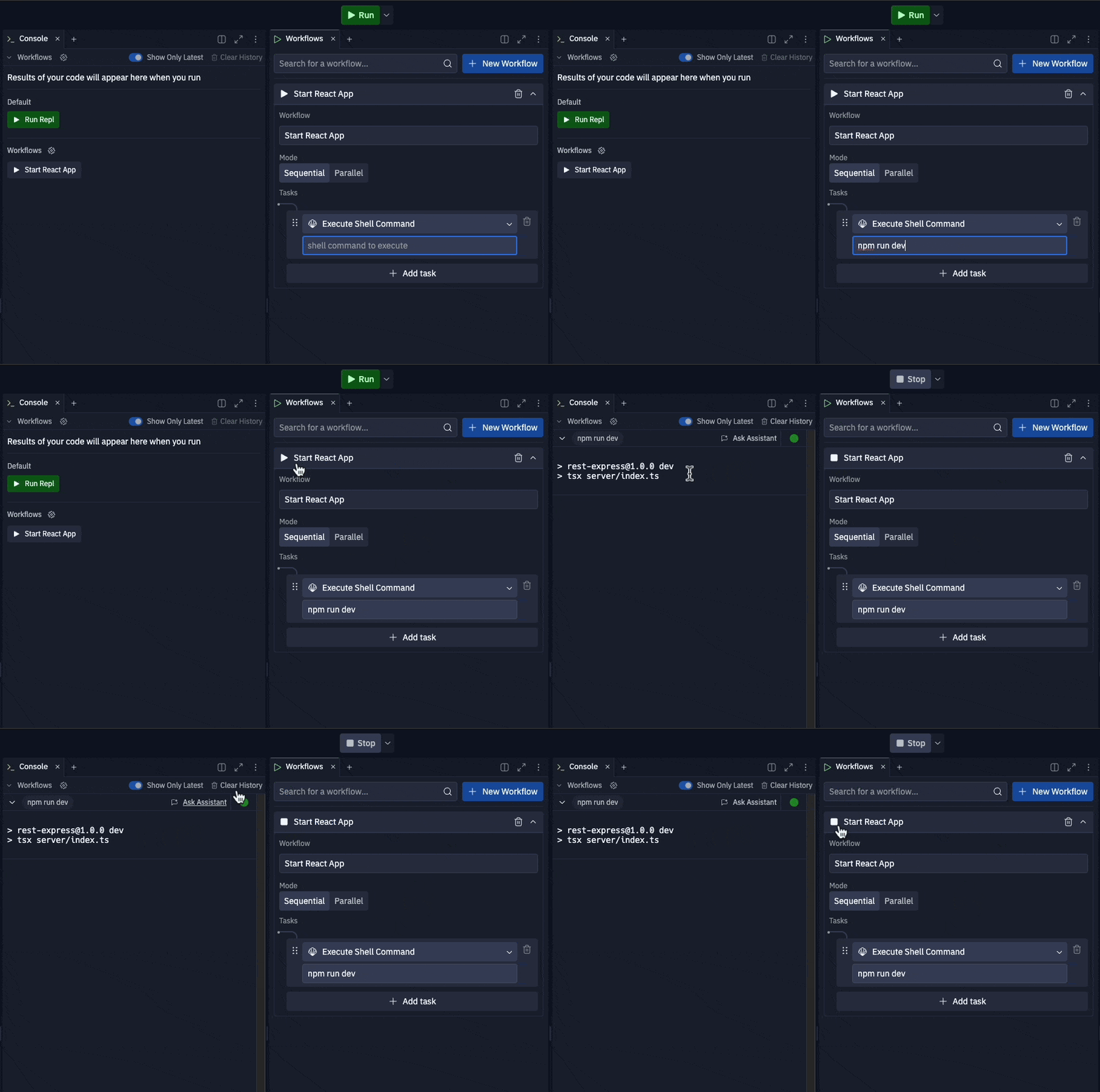
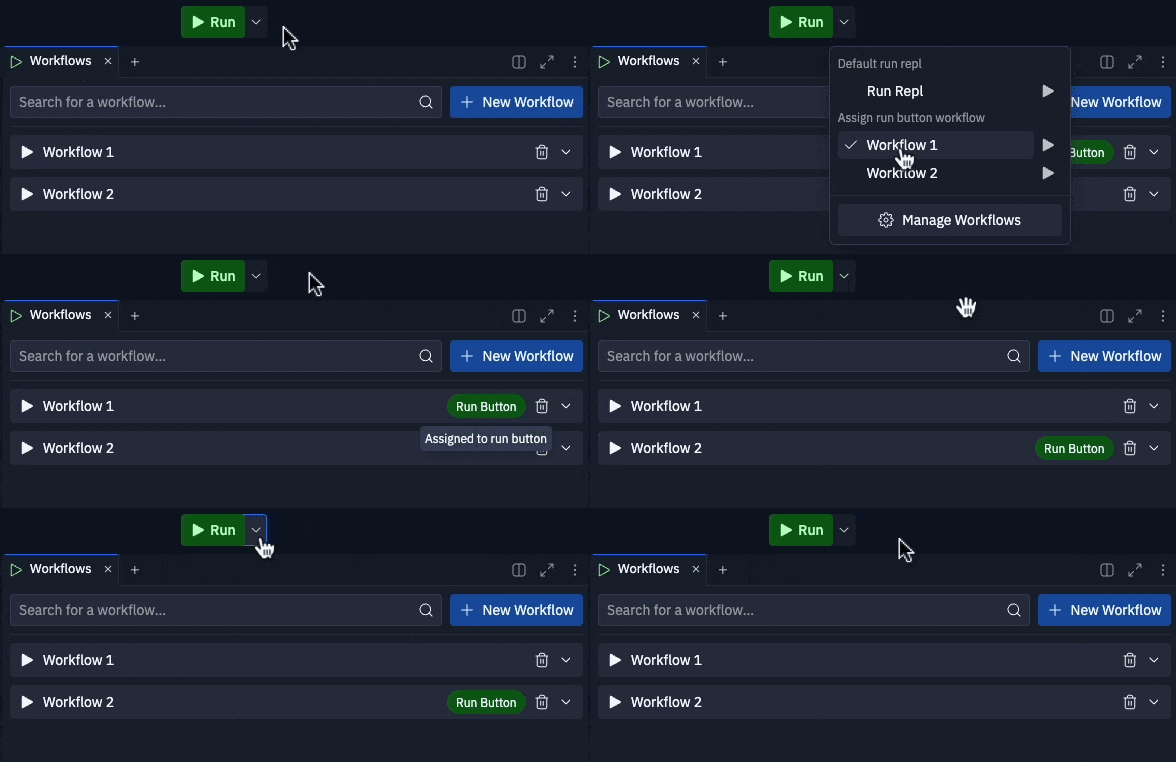
Um workflow também pode ser atribuído ao botão Run para substituir o comportamento padrão do botão Run (veja [Configurar um Replit App](/pt/references/configuration/configuration)). Para manter o comando de execução padrão configurado no `.replit`, selecione a opção padrão "Run Replit App" dentro do dropdown.
O workflow selecionado no menu dropdown ao lado do botão Run será executado quando o botão Run for clicado. Clique no workflow desejado dentro do menu dropdown para alterar qual workflow deve ser executado pelo botão Run.
## Atribuir Workflow ao botão Run
Um workflow também pode ser atribuído ao botão Run para substituir o comportamento padrão do botão Run (veja [Configurar um Replit App](/pt/references/configuration/configuration)). Para manter o comando de execução padrão configurado no `.replit`, selecione a opção padrão "Run Replit App" dentro do dropdown.
O workflow selecionado no menu dropdown ao lado do botão Run será executado quando o botão Run for clicado. Clique no workflow desejado dentro do menu dropdown para alterar qual workflow deve ser executado pelo botão Run.
 ## Visualizando saídas do Workflow
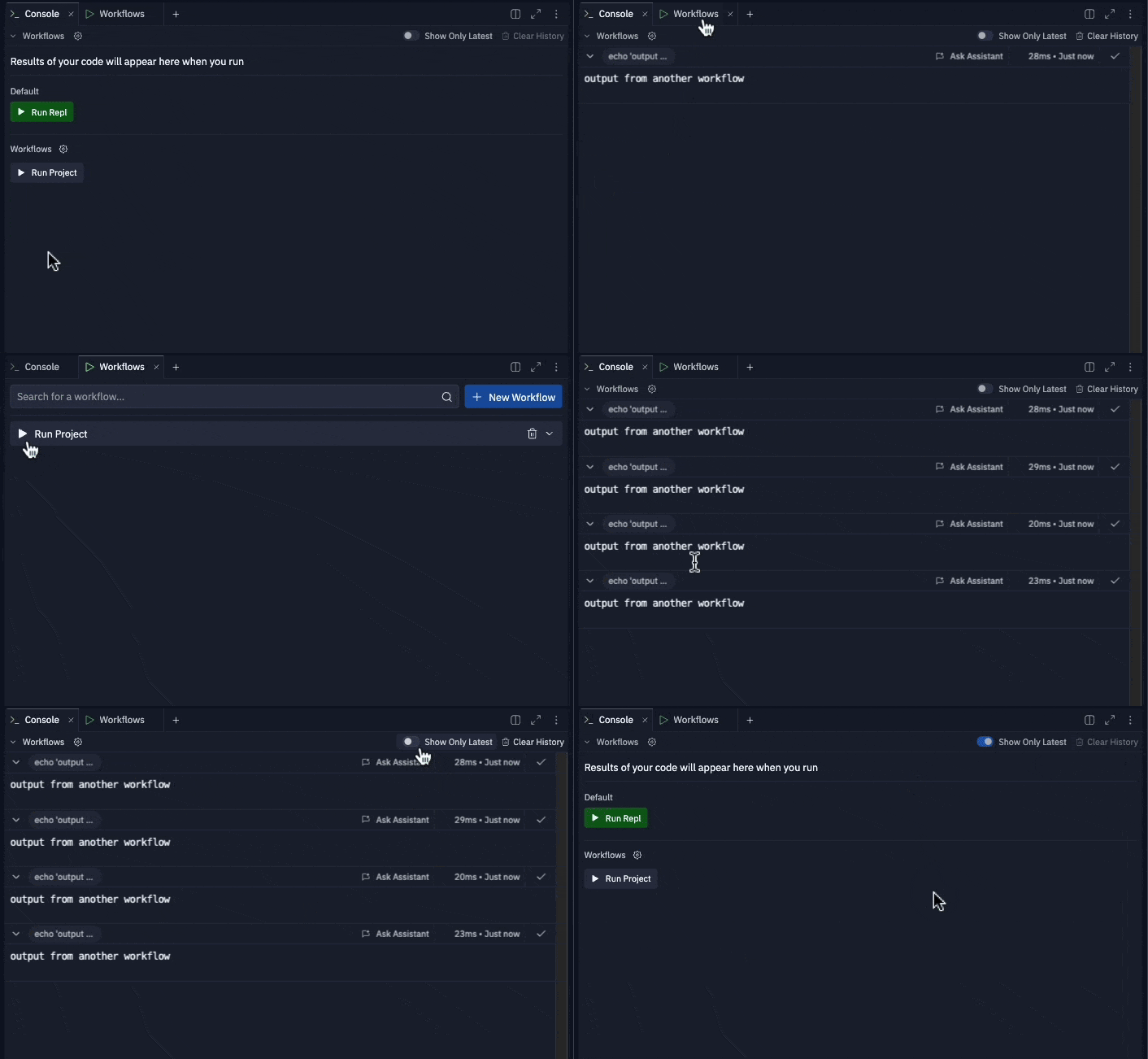
As saídas dos Workflows serão exibidas no painel `Console`. Você pode alternar a exibição para mostrar apenas as saídas mais recentes e limpar o console completamente.
## Visualizando saídas do Workflow
As saídas dos Workflows serão exibidas no painel `Console`. Você pode alternar a exibição para mostrar apenas as saídas mais recentes e limpar o console completamente.