> ## Documentation Index
> Fetch the complete documentation index at: https://docs.replit.com/llms.txt
> Use this file to discover all available pages before exploring further.
# SSH
> Aprenda como configurar e usar SSH para conectar seu ambiente de desenvolvimento local a Replit Apps para acesso remoto seguro e sincronização de arquivos.
## O que é SSH?
SSH, que significa Secure Shell, é um protocolo seguro que facilita o acesso remoto à interface de linha de comando do seu Replit App. Com SSH, você pode transferir arquivos facilmente e usar sua IDE local preferida para editar código no Replit, melhorando a colaboração e a produtividade no seu fluxo de trabalho de desenvolvimento.
A funcionalidade SSH está disponível para os planos Core, Pro e todos os outros planos pagos.
Aqui está uma visão geral do processo:
* Gere um par de chaves SSH na sua máquina local
* Adicione essa chave SSH ao painel **SSH** dentro de qualquer Replit App
* Conecte usando um cliente SSH ou um editor que funcione via SSH (como [VSCode](https://code.visualstudio.com/) ou [Cursor](https://www.cursor.com/))
As chaves SSH estão associadas à sua conta, não a um Replit App específico. Isso significa que você só precisa adicionar uma chave pública uma vez, após o que pode conectar a qualquer Replit App ao qual tenha acesso.
## Por que usar SSH?
* **Atualizações automáticas entre o Replit App e o editor**: Quaisquer alterações feitas no Replit App são refletidas no seu editor instantaneamente, e quaisquer modificações no editor são atualizadas no Replit App. Essa sincronização perfeita garante que sua base de código esteja sempre atualizada em todas as plataformas.
* **Sincronização de gerenciamento de arquivos**: Seja adicionando, excluindo ou atualizando arquivos, essas alterações são sincronizadas em tempo real entre seu editor e o Replit App. Esse recurso garante que a estrutura do seu projeto permaneça consistente, independentemente de onde as alterações são iniciadas.
* **Gerenciamento de pastas e movimentação de arquivos**: Mover arquivos entre pastas também é sincronizado entre seus editores e o Replit App. Isso garante que as alterações organizacionais feitas em um ambiente sejam refletidas com precisão no outro, mantendo a integridade e a estrutura do seu projeto.
## Encontrar ou criar um par de chaves
Para configurar SSH para sua conta, você precisará da sua chave pública SSH.
### Verificar se você já tem um par de chaves
Você pode verificar se já tem uma chave pública executando o seguinte comando em um Terminal na sua máquina local:
```sh theme={null}
ls -l ~/.ssh
```
```sh theme={null}
dir %HOMEPATH%\.ssh
```
Se você receber um erro, está tudo bem — prossiga para [Gerando um novo par de chaves](#generating-a-new-keypair).
Se você ver um arquivo chamado `replit.pub`, prossiga para [Obter o conteúdo da sua chave pública](#get-the-contents-of-your-public-key).
### Gerando um novo par de chaves
Na sua máquina, abra uma janela de Terminal (ou Prompt de Comando) e cole o seguinte comando:
```bash theme={null}
ssh-keygen -t ed25519 -f ~/.ssh/replit -q -N ""
```
```sh theme={null}
ssh-keygen -t ed25519 -f %HOMEPATH%\.ssh\replit -q -N ""
```
Este comando verifica se um arquivo de chave pública SSH específico já existe. Se não, cria uma nova chave SSH com alguns parâmetros sensatos.
### Obter o conteúdo da sua chave pública
Depois de confirmar que tem um par de chaves ou criar um, exiba o conteúdo da chave pública (um dos dois arquivos com nomes semelhantes, com sufixo `.pub`), pois precisaremos disso mais tarde.
```sh theme={null}
cat ~/.ssh/replit.pub
```
```sh theme={null}
notepad %HOMEPATH%\.ssh\replit.pub
```
Salve o conteúdo de `replit.pub` para usar mais tarde neste artigo e prossiga para [adicionar a chave SSH à sua conta](#add-the-ssh-key-to-your-account).
## Adicionar a chave SSH à sua conta
### Adicionar a chave pública diretamente em um Replit App, usando o painel SSH
1. No seu Replit App em qualquer janela, selecione o botão **+** e pesquise por **SSH**.
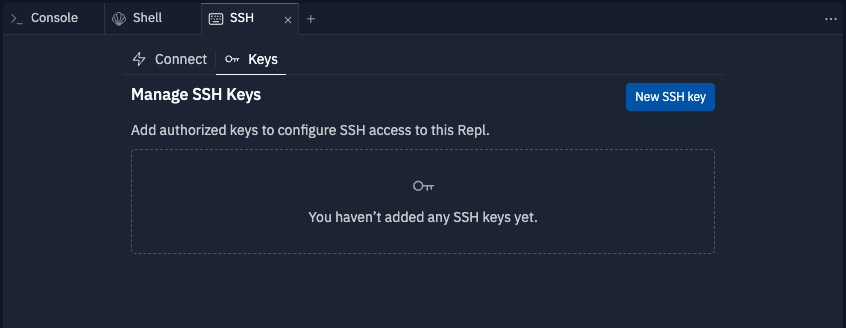 2. Navegue até a aba **Keys** e selecione **New SSH key**.
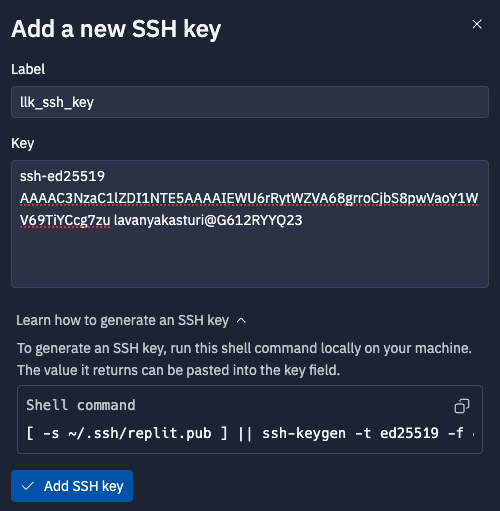
3. Na janela pop-up, insira um **Label** para sua chave (ex.: my-ssh-key) e cole a chave pública que você copiou na seção **Key**.
Selecione o botão **Add SSH Key**. Sua chave foi adicionada e autorizada para uso.
2. Navegue até a aba **Keys** e selecione **New SSH key**.
3. Na janela pop-up, insira um **Label** para sua chave (ex.: my-ssh-key) e cole a chave pública que você copiou na seção **Key**.
Selecione o botão **Add SSH Key**. Sua chave foi adicionada e autorizada para uso.
 ### Adicionar a chave pública diretamente nas Configurações
Você também pode adicionar uma chave SSH abrindo **Configurações** e, em **Conta**, selecionando **Avançado** (ou a opção **Chaves SSH**). Selecione **Adicionar chave SSH** e cole o conteúdo de `replit.pub` da seção anterior, [Encontrar ou criar um par de chaves](#find-or-create-a-keypair).
Quando você tem várias chaves públicas na sua máquina, é importante garantir que use a combinação correta de chaves privadas e públicas para a sua configuração SSH.
## Conectando ao seu Replit App
### Configure seu SSH config
1. Em um terminal, certifique-se de que o diretório `~/.ssh` e o arquivo `~/.ssh/config` existam:
```sh theme={null}
mkdir -p ~/.ssh && chmod 700 ~/.ssh && touch ~/.ssh/config && chmod 600 ~/.ssh/config
open -a 'TextEdit' ~/.ssh/config || nano ~/.ssh/config
```
```sh theme={null}
if not exist %HOMEPATH%\.ssh mkdir %HOMEPATH%\.ssh && type \NUL > %HOMEPATH%\.ssh\config
notepad %HOMEPATH%\.ssh\config
```
2. Adicione um bloco de configuração para usar o par de chaves `replit` para todos os domínios \*.replit.dev:
```
Host *.replit.dev
Port 22
IdentityFile ~/.ssh/replit
StrictHostKeyChecking accept-new
```
### Conectar pelo VSCode ou Cursor
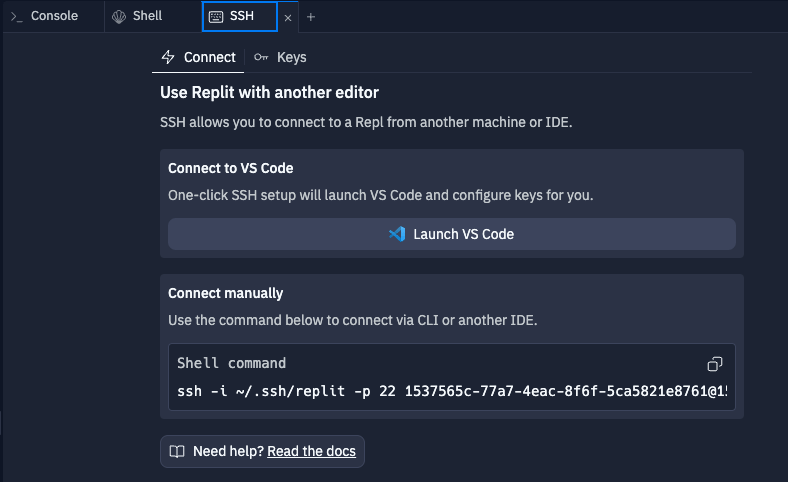
1. Em um Replit App, abra o painel **SSH**
2. No painel SSH, navegue até a aba **Connect** e selecione **Launch VS Code**.
### Adicionar a chave pública diretamente nas Configurações
Você também pode adicionar uma chave SSH abrindo **Configurações** e, em **Conta**, selecionando **Avançado** (ou a opção **Chaves SSH**). Selecione **Adicionar chave SSH** e cole o conteúdo de `replit.pub` da seção anterior, [Encontrar ou criar um par de chaves](#find-or-create-a-keypair).
Quando você tem várias chaves públicas na sua máquina, é importante garantir que use a combinação correta de chaves privadas e públicas para a sua configuração SSH.
## Conectando ao seu Replit App
### Configure seu SSH config
1. Em um terminal, certifique-se de que o diretório `~/.ssh` e o arquivo `~/.ssh/config` existam:
```sh theme={null}
mkdir -p ~/.ssh && chmod 700 ~/.ssh && touch ~/.ssh/config && chmod 600 ~/.ssh/config
open -a 'TextEdit' ~/.ssh/config || nano ~/.ssh/config
```
```sh theme={null}
if not exist %HOMEPATH%\.ssh mkdir %HOMEPATH%\.ssh && type \NUL > %HOMEPATH%\.ssh\config
notepad %HOMEPATH%\.ssh\config
```
2. Adicione um bloco de configuração para usar o par de chaves `replit` para todos os domínios \*.replit.dev:
```
Host *.replit.dev
Port 22
IdentityFile ~/.ssh/replit
StrictHostKeyChecking accept-new
```
### Conectar pelo VSCode ou Cursor
1. Em um Replit App, abra o painel **SSH**
2. No painel SSH, navegue até a aba **Connect** e selecione **Launch VS Code**.
 3. Se você for solicitado a preencher `~/.ssh/config`, insira o seguinte:
```
Host *.replit.dev
Port 22
IdentityFile ~/.ssh/replit
StrictHostKeyChecking accept-new
```
A adição da configuração SSH só é solicitada na primeira vez que você tenta conectar ao VS Code ou a outro editor. Para retornar ao arquivo de configuração, você precisará selecionar **Configure SSH Hosts...**.
4. Se uma janela de aviso de aplicativo externo aparecer, selecione **Sim** para confirmar que deseja abrir seu projeto no editor preferido ou no VS Code.
5. Você pode ser solicitado a instalar ou atualizar extensões SSH periodicamente. O Replit se esforçará para ser compatível com as versões mais recentes dessas IDEs, e você também pode receber atualizações de segurança importantes.
### Conectar manualmente
Na parte inferior da aba "Connect" do painel **SSH**, você encontrará "Connect manually".
Copie esse comando, cole-o em um Terminal local (Mac ou Linux) ou Prompt de Comando local (Windows) para conectar diretamente.
Esta também é uma boa forma de depurar problemas de conexão com IDEs, bem como para coletar informações de conexão "verbose" valiosas ao reportar bugs ao Suporte do Replit.
**Um erro indicando que estamos tentando conectar com uma chave privada inexistente**:
```
$ ssh -i ~/.ssh/replit -p 22 c96b6ade-d5e4-4f7a-bc5b-52334509b2a3@c96b6ade-d5e4-4f7a-bc5b-52334509b2a3-00-16nh2hskw3ql8.riker.replit.dev
Warning: Identity file /Users/user/.ssh/replit not accessible: No such file or directory.
```
**Logs completos de debug de uma tentativa de conexão SSH, para incluir em um relatório de bug**:
```
$ ssh -vvv -i ~/.ssh/replit -p 22 c96b6ade-d5e4-4f7a-bc5b-52334509b2a3@c96b6ade-d5e4-4f7a-bc5b-52334509b2a3-00-16nh2hskw3ql8.riker.replit.dev
OpenSSH_9.6p1, LibreSSL 3.3.6
debug1: Reading configuration data /Users/.../.ssh/config
debug1: /Users/.../.ssh/config line 1: Applying options for *
debug1: /Users/.../.ssh/config line 4: Applying options for *.replit.dev
debug3: channel_clear_timeouts: clearing
debug1: Connecting to c96b6ade-d5e4-4f7a-bc5b-52334509b2a3-00-16nh2hskw3ql8.riker.replit.dev port 22.
debug1: Connection established.
debug1: identity file /Users/dstewart/.ssh/replit type 3
debug1: Local version string SSH-2.0-OpenSSH_9.6
debug1: Remote protocol version 2.0, remote software version Replit-SSH-Proxy
debug1: compat_banner: no match: Replit-SSH-Proxy
debug3: fd 5 is O_NONBLOCK
...
Welcome to the Replit SSH Proxy.
Visit https:/.replit.com/replit-workspace/ssh to learn more about SSH on Replit.
debug3: receive packet: type 51
debug1: Authentications that can continue: password,publickey
debug3: start over, passed a different list password,publickey
debug3: preferred publickey,keyboard-interactive,password
debug3: authmethod_lookup publickey
debug3: remaining preferred: keyboard-interactive,password
debug3: authmethod_is_enabled publickey
debug1: Next authentication method: publickey
...
debug2: we did not send a packet, disable method
debug3: authmethod_lookup password
debug3: remaining preferred: ,password
debug3: authmethod_is_enabled password
debug1: Next authentication method: password
```
### Conectar via ferramenta não listada aqui
Há muitos clientes SSH disponíveis para diferentes plataformas e sistemas operacionais, muitos oferecendo recursos ou integrações diferentes.
Você sempre pode decompor o comando exibido em "Connect Manually" em seus componentes para determinar como configurar cada cliente:
```sh theme={null}
ssh -i ~/.ssh/replit -p 22 c96b6ade-d5e4-4f7a-bc5b-52334509b2a3@c96b6ade-d5e4-4f7a-bc5b-52334509b2a3-00-16nh2hskw3ql8.riker.replit.dev
^-----v-----^ ^^ ^-----------------v----------------^ ^------------------------------v-------------------------------------^
Private Key Port User @ Hostname
```
**Hostname**: `..replit.dev`
**Port**: ``
**User**: `Username`
**Private Key**: Caminho para o arquivo de chave privada na sua máquina. Geralmente ao lado de `replit.pub`.
3. Se você for solicitado a preencher `~/.ssh/config`, insira o seguinte:
```
Host *.replit.dev
Port 22
IdentityFile ~/.ssh/replit
StrictHostKeyChecking accept-new
```
A adição da configuração SSH só é solicitada na primeira vez que você tenta conectar ao VS Code ou a outro editor. Para retornar ao arquivo de configuração, você precisará selecionar **Configure SSH Hosts...**.
4. Se uma janela de aviso de aplicativo externo aparecer, selecione **Sim** para confirmar que deseja abrir seu projeto no editor preferido ou no VS Code.
5. Você pode ser solicitado a instalar ou atualizar extensões SSH periodicamente. O Replit se esforçará para ser compatível com as versões mais recentes dessas IDEs, e você também pode receber atualizações de segurança importantes.
### Conectar manualmente
Na parte inferior da aba "Connect" do painel **SSH**, você encontrará "Connect manually".
Copie esse comando, cole-o em um Terminal local (Mac ou Linux) ou Prompt de Comando local (Windows) para conectar diretamente.
Esta também é uma boa forma de depurar problemas de conexão com IDEs, bem como para coletar informações de conexão "verbose" valiosas ao reportar bugs ao Suporte do Replit.
**Um erro indicando que estamos tentando conectar com uma chave privada inexistente**:
```
$ ssh -i ~/.ssh/replit -p 22 c96b6ade-d5e4-4f7a-bc5b-52334509b2a3@c96b6ade-d5e4-4f7a-bc5b-52334509b2a3-00-16nh2hskw3ql8.riker.replit.dev
Warning: Identity file /Users/user/.ssh/replit not accessible: No such file or directory.
```
**Logs completos de debug de uma tentativa de conexão SSH, para incluir em um relatório de bug**:
```
$ ssh -vvv -i ~/.ssh/replit -p 22 c96b6ade-d5e4-4f7a-bc5b-52334509b2a3@c96b6ade-d5e4-4f7a-bc5b-52334509b2a3-00-16nh2hskw3ql8.riker.replit.dev
OpenSSH_9.6p1, LibreSSL 3.3.6
debug1: Reading configuration data /Users/.../.ssh/config
debug1: /Users/.../.ssh/config line 1: Applying options for *
debug1: /Users/.../.ssh/config line 4: Applying options for *.replit.dev
debug3: channel_clear_timeouts: clearing
debug1: Connecting to c96b6ade-d5e4-4f7a-bc5b-52334509b2a3-00-16nh2hskw3ql8.riker.replit.dev port 22.
debug1: Connection established.
debug1: identity file /Users/dstewart/.ssh/replit type 3
debug1: Local version string SSH-2.0-OpenSSH_9.6
debug1: Remote protocol version 2.0, remote software version Replit-SSH-Proxy
debug1: compat_banner: no match: Replit-SSH-Proxy
debug3: fd 5 is O_NONBLOCK
...
Welcome to the Replit SSH Proxy.
Visit https:/.replit.com/replit-workspace/ssh to learn more about SSH on Replit.
debug3: receive packet: type 51
debug1: Authentications that can continue: password,publickey
debug3: start over, passed a different list password,publickey
debug3: preferred publickey,keyboard-interactive,password
debug3: authmethod_lookup publickey
debug3: remaining preferred: keyboard-interactive,password
debug3: authmethod_is_enabled publickey
debug1: Next authentication method: publickey
...
debug2: we did not send a packet, disable method
debug3: authmethod_lookup password
debug3: remaining preferred: ,password
debug3: authmethod_is_enabled password
debug1: Next authentication method: password
```
### Conectar via ferramenta não listada aqui
Há muitos clientes SSH disponíveis para diferentes plataformas e sistemas operacionais, muitos oferecendo recursos ou integrações diferentes.
Você sempre pode decompor o comando exibido em "Connect Manually" em seus componentes para determinar como configurar cada cliente:
```sh theme={null}
ssh -i ~/.ssh/replit -p 22 c96b6ade-d5e4-4f7a-bc5b-52334509b2a3@c96b6ade-d5e4-4f7a-bc5b-52334509b2a3-00-16nh2hskw3ql8.riker.replit.dev
^-----v-----^ ^^ ^-----------------v----------------^ ^------------------------------v-------------------------------------^
Private Key Port User @ Hostname
```
**Hostname**: `..replit.dev`
**Port**: ``
**User**: `Username`
**Private Key**: Caminho para o arquivo de chave privada na sua máquina. Geralmente ao lado de `replit.pub`.