> ## Documentation Index
> Fetch the complete documentation index at: https://docs.replit.com/llms.txt
> Use this file to discover all available pages before exploring further.
# Usando o painel Git
> Aprenda a usar o painel Git para controle de versão, gerenciamento de branches e colaboração no Editor de Projetos.
O painel Git no Replit oferece uma interface visual para operações Git, eliminando a necessidade de usar comandos Git na linha de comando. Esse recurso torna o controle de versão acessível para iniciantes, mantendo sua potência para desenvolvedores experientes.
## Funcionalidades
O painel Git oferece recursos abrangentes de controle de versão diretamente no Editor de Projetos, com uma interface amigável que simplifica operações Git complexas.
* **Gerenciamento de repositório**: Inicialize, conecte e gerencie repositórios Git com integração ao GitHub
* **Rastreamento de commits**: Prepare, confirme e visualize alterações em todos os seus arquivos
* **Operações de branch**: Crie, alterne entre e mescle branches visualmente
* **Resolução de conflitos**: Identifique e resolva conflitos de mesclagem com auxílio visual
* **Integração com Shell**: Sincronização entre comandos Git executados no Shell e o painel Git
## Uso
### Configuração do repositório
1. Navegue até a seção de Ferramentas no seu App Replit
2. Selecione o sinal **+** para adicionar novas ferramentas
3. Selecione **Git** da lista de ferramentas disponíveis
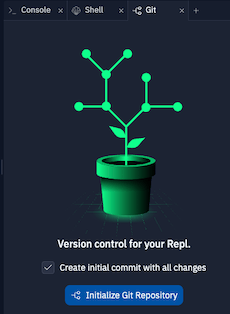
O painel Git ajuda você a configurar e conectar seu repositório:
* **Inicializar repositório**: Crie um novo repositório Git para o seu App Replit
* **Conectar ao GitHub**: Vincule seu repositório ao GitHub para backup e colaboração
* **Configurar remoto**: Configure e gerencie a conexão com seu repositório no GitHub
 ### Gerenciamento de alterações
1. Faça alterações em qualquer arquivo no seu App Replit
2. Abra o painel Git na seção de Ferramentas
3. Revise as alterações na seção **Review Changes**
O painel Git fornece ferramentas para gerenciar as alterações do seu código:
* **Revisar alterações**: Veja arquivos modificados com adições e exclusões destacadas
* **Preparar arquivos**: Selecione arquivos específicos para incluir no próximo commit
* **Confirmar alterações**: Salve suas alterações com mensagens descritivas
* **Enviar atualizações**: Envie seus commits ao GitHub com um único clique
### Gerenciamento de alterações
1. Faça alterações em qualquer arquivo no seu App Replit
2. Abra o painel Git na seção de Ferramentas
3. Revise as alterações na seção **Review Changes**
O painel Git fornece ferramentas para gerenciar as alterações do seu código:
* **Revisar alterações**: Veja arquivos modificados com adições e exclusões destacadas
* **Preparar arquivos**: Selecione arquivos específicos para incluir no próximo commit
* **Confirmar alterações**: Salve suas alterações com mensagens descritivas
* **Enviar atualizações**: Envie seus commits ao GitHub com um único clique
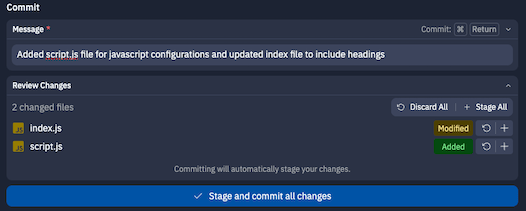 Você pode usar o Replit AI para ajudar a gerar mensagens de commit que descrevam com precisão suas alterações.
### Gerenciamento de branches
1. Abra o painel Git na seção de Ferramentas
2. Selecione o menu suspenso de branch ao lado do nome do branch
3. Crie um novo branch ou selecione um existente
O painel Git simplifica o trabalho com múltiplas versões do seu código:
* **Criar branches**: Crie novos branches para desenvolver funcionalidades separadamente
* **Alternar branches**: Mova-se entre diferentes versões do seu código
* **Publicar branches**: Compartilhe seus branches no GitHub
* **Receber alterações**: Sincronize com atualizações remotas de colaboradores
Você pode usar o Replit AI para ajudar a gerar mensagens de commit que descrevam com precisão suas alterações.
### Gerenciamento de branches
1. Abra o painel Git na seção de Ferramentas
2. Selecione o menu suspenso de branch ao lado do nome do branch
3. Crie um novo branch ou selecione um existente
O painel Git simplifica o trabalho com múltiplas versões do seu código:
* **Criar branches**: Crie novos branches para desenvolver funcionalidades separadamente
* **Alternar branches**: Mova-se entre diferentes versões do seu código
* **Publicar branches**: Compartilhe seus branches no GitHub
* **Receber alterações**: Sincronize com atualizações remotas de colaboradores
 ### Resolução de conflitos de mesclagem
1. Tente receber alterações quando existirem conflitos
2. O painel Git destacará os arquivos em conflito
3. Abra cada arquivo em conflito para ver e resolver os conflitos
4. Salve os arquivos após resolver os conflitos
5. Conclua a mesclagem selecionando **Pull**
Quando o código de fontes diferentes entra em conflito, o painel Git ajuda você a:
* **Identificar conflitos**: Veja exatamente quais arquivos contêm conflitos
* **Visualizar diferenças**: Revise ambas as versões do código em conflito
* **Resolver problemas**: Escolha qual código manter ou edite os conflitos manualmente
* **Finalizar mesclagens**: Conclua o processo de mesclagem após resolver os conflitos
### Resolução de conflitos de mesclagem
1. Tente receber alterações quando existirem conflitos
2. O painel Git destacará os arquivos em conflito
3. Abra cada arquivo em conflito para ver e resolver os conflitos
4. Salve os arquivos após resolver os conflitos
5. Conclua a mesclagem selecionando **Pull**
Quando o código de fontes diferentes entra em conflito, o painel Git ajuda você a:
* **Identificar conflitos**: Veja exatamente quais arquivos contêm conflitos
* **Visualizar diferenças**: Revise ambas as versões do código em conflito
* **Resolver problemas**: Escolha qual código manter ou edite os conflitos manualmente
* **Finalizar mesclagens**: Conclua o processo de mesclagem após resolver os conflitos
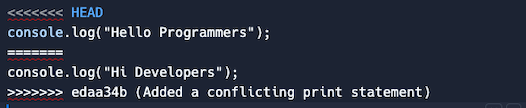 Após resolver um arquivo em conflito, você pode remover os marcadores de conflito excluindo as linhas que começam com símbolos de conflito e salvar o arquivo.
### Usando comandos Git no Shell
1. Selecione **All tools** no dock de ferramentas à esquerda
2. Selecione **Shell** das ferramentas disponíveis
Embora o painel Git ofereça uma interface amigável, usuários avançados podem usar comandos Git padrão no Shell para operações mais complexas. As alterações feitas por qualquer método serão refletidas em ambos os lugares.
Se você preferir usar o Git pela linha de comando:
* **Sincronização de comandos**: Quaisquer comandos Git executados no Shell serão sincronizados automaticamente com o painel Git
* **Funcionalidade Git completa**: Acesse recursos avançados do Git não disponíveis no painel Git
* **Alternância contínua**: Alterne entre usar comandos do Shell e o painel Git conforme necessário
**Suporte ao GitHub e GitLab CLI**: Além dos comandos Git padrão, você também pode usar o [GitHub CLI](https://docs.github.com/en/github-cli) (`gh`) e o [GitLab CLI](https://docs.gitlab.com/ee/editor_extensions/gitlab_cli/) (`glab`) no Shell para gerenciar e conectar a repositórios Git externos. Essas ferramentas fornecem funcionalidade aprimorada para trabalhar com repositórios GitHub e GitLab, incluindo pull requests, issues e outros recursos específicos da plataforma.
#### Operações de repositório
* **Clonar repositório**: `git clone `
* **Inicializar repositório**: `git init`
* **Adicionar remoto**: `git remote add origin `
#### Fazendo alterações
* **Verificar status**: `git status` (mostra arquivos modificados, adicionados e excluídos)
* **Preparar arquivos**: `git add ` ou `git add .` (para todos os arquivos)
* **Confirmar alterações**: `git commit -m "sua mensagem de commit"`
* **Enviar alterações**: `git push origin `
* **Receber alterações**: `git pull origin `
#### Autenticação
Ao trabalhar com repositórios privados, você precisará se autenticar:
* Para repositórios GitHub, use um token de acesso pessoal em vez da sua senha
* Para evitar reinserir credenciais, você pode armazená-las usando Replit Secrets:
1. Crie um novo secret com a chave `GIT_URL`
2. Defina o valor como `https://:@github.com//`
3. Use `git push $GIT_URL` para enviar sem digitar credenciais
Ao usar secrets de credenciais, qualquer pessoa com acesso ao seu App Replit pode potencialmente acessar suas credenciais Git. Para repositórios sensíveis, considere inserir as credenciais manualmente a cada vez.
Após resolver um arquivo em conflito, você pode remover os marcadores de conflito excluindo as linhas que começam com símbolos de conflito e salvar o arquivo.
### Usando comandos Git no Shell
1. Selecione **All tools** no dock de ferramentas à esquerda
2. Selecione **Shell** das ferramentas disponíveis
Embora o painel Git ofereça uma interface amigável, usuários avançados podem usar comandos Git padrão no Shell para operações mais complexas. As alterações feitas por qualquer método serão refletidas em ambos os lugares.
Se você preferir usar o Git pela linha de comando:
* **Sincronização de comandos**: Quaisquer comandos Git executados no Shell serão sincronizados automaticamente com o painel Git
* **Funcionalidade Git completa**: Acesse recursos avançados do Git não disponíveis no painel Git
* **Alternância contínua**: Alterne entre usar comandos do Shell e o painel Git conforme necessário
**Suporte ao GitHub e GitLab CLI**: Além dos comandos Git padrão, você também pode usar o [GitHub CLI](https://docs.github.com/en/github-cli) (`gh`) e o [GitLab CLI](https://docs.gitlab.com/ee/editor_extensions/gitlab_cli/) (`glab`) no Shell para gerenciar e conectar a repositórios Git externos. Essas ferramentas fornecem funcionalidade aprimorada para trabalhar com repositórios GitHub e GitLab, incluindo pull requests, issues e outros recursos específicos da plataforma.
#### Operações de repositório
* **Clonar repositório**: `git clone `
* **Inicializar repositório**: `git init`
* **Adicionar remoto**: `git remote add origin `
#### Fazendo alterações
* **Verificar status**: `git status` (mostra arquivos modificados, adicionados e excluídos)
* **Preparar arquivos**: `git add ` ou `git add .` (para todos os arquivos)
* **Confirmar alterações**: `git commit -m "sua mensagem de commit"`
* **Enviar alterações**: `git push origin `
* **Receber alterações**: `git pull origin `
#### Autenticação
Ao trabalhar com repositórios privados, você precisará se autenticar:
* Para repositórios GitHub, use um token de acesso pessoal em vez da sua senha
* Para evitar reinserir credenciais, você pode armazená-las usando Replit Secrets:
1. Crie um novo secret com a chave `GIT_URL`
2. Defina o valor como `https://:@github.com//`
3. Use `git push $GIT_URL` para enviar sem digitar credenciais
Ao usar secrets de credenciais, qualquer pessoa com acesso ao seu App Replit pode potencialmente acessar suas credenciais Git. Para repositórios sensíveis, considere inserir as credenciais manualmente a cada vez.