> ## Documentation Index
> Fetch the complete documentation index at: https://docs.replit.com/llms.txt
> Use this file to discover all available pages before exploring further.
# Console
> Saiba como usar o Console para ver a saída, erros e logs de atividade do seu aplicativo.
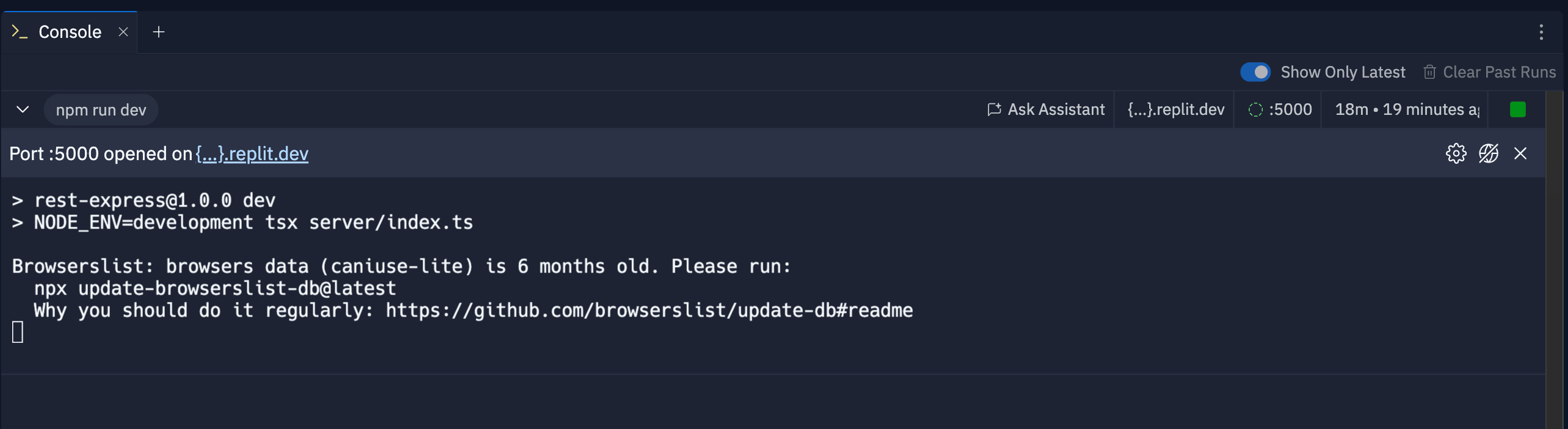
O Console permite monitorar e revisar logs impressos pelo seu Replit App em execução em tempo real.
Você pode usar informações de execuções atuais e anteriores para entender o comportamento do seu aplicativo,
solucionar erros e otimizar o desempenho.
Ao depurar usando o Agent, inclua logs do console no seu prompt para fornecer contexto.
 ## Recursos
O Console fornece as seguintes ferramentas para ajudá-lo a entender o comportamento do seu aplicativo:
* **Registro em tempo real**: Visualize a saída do seu aplicativo à medida que ela acontece
* **Assistência de IA**: Receba sugestões para corrigir erros reportados nos logs
* **Histórico de execuções**: Exiba logs de execuções anteriores para rastrear alterações
## Uso
Você pode acessar a ferramenta Console diretamente no seu Editor de Projeto.
Na **barra de ferramentas** à esquerda:
1. Selecione
## Recursos
O Console fornece as seguintes ferramentas para ajudá-lo a entender o comportamento do seu aplicativo:
* **Registro em tempo real**: Visualize a saída do seu aplicativo à medida que ela acontece
* **Assistência de IA**: Receba sugestões para corrigir erros reportados nos logs
* **Histórico de execuções**: Exiba logs de execuções anteriores para rastrear alterações
## Uso
Você pode acessar a ferramenta Console diretamente no seu Editor de Projeto.
Na **barra de ferramentas** à esquerda:
1. Selecione  **All tools** para ver uma lista de ferramentas do Editor de Projeto.
2. Selecione
**All tools** para ver uma lista de ferramentas do Editor de Projeto.
2. Selecione  **Console**.
Na **barra de pesquisa**:
1. Selecione a
**Console**.
Na **barra de pesquisa**:
1. Selecione a  lupa no topo para abrir a ferramenta de pesquisa
2. Digite "Console" para localizar a ferramenta e selecione-a nos resultados.
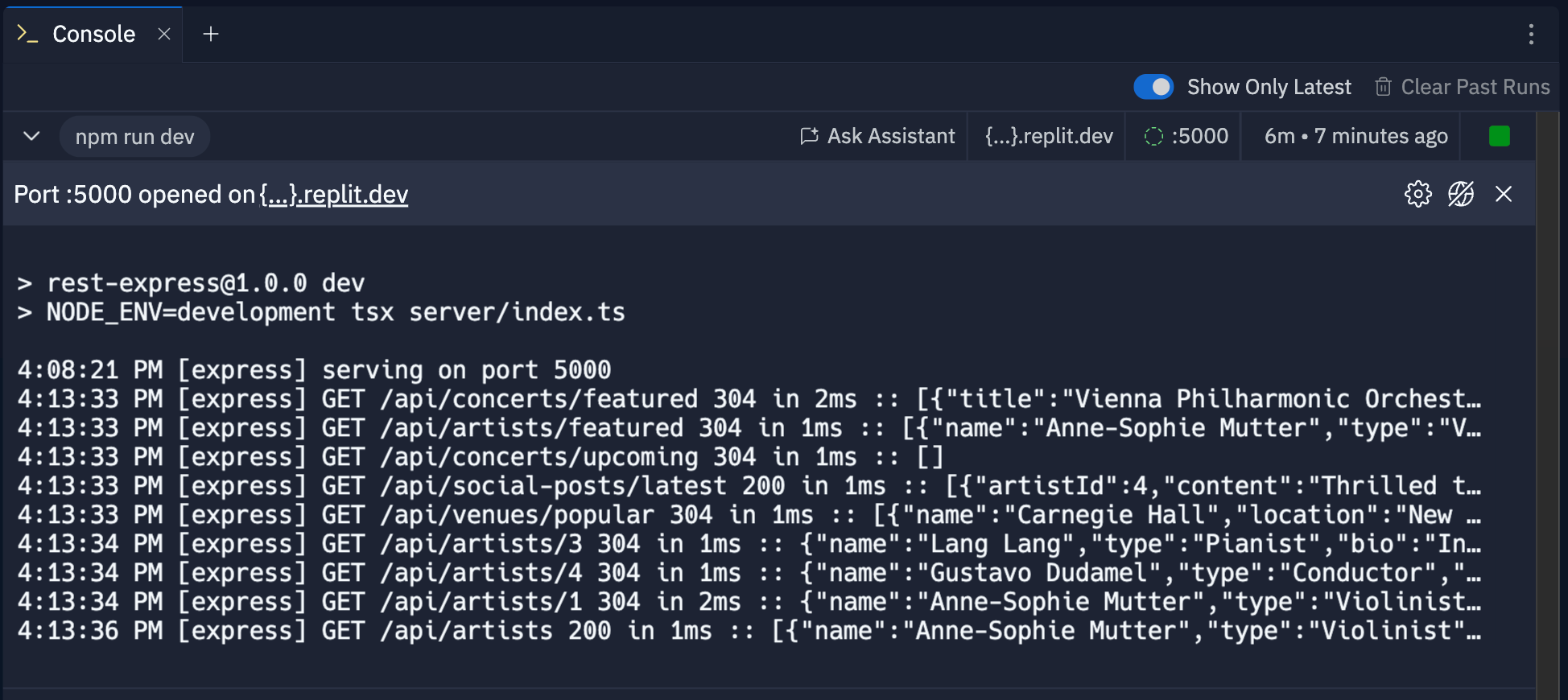
Cada vez que você usa o botão **Run** no seu Replit App, o Console exibe uma nova entrada que inclui as seguintes informações:
* O Comando que executou seu código
* Informações de timestamp
* Logs de saída padrão e de erros
A captura de tela a seguir mostra o comando `npm run dev` usado para iniciar o aplicativo e as mensagens de log da execução:
lupa no topo para abrir a ferramenta de pesquisa
2. Digite "Console" para localizar a ferramenta e selecione-a nos resultados.
Cada vez que você usa o botão **Run** no seu Replit App, o Console exibe uma nova entrada que inclui as seguintes informações:
* O Comando que executou seu código
* Informações de timestamp
* Logs de saída padrão e de erros
A captura de tela a seguir mostra o comando `npm run dev` usado para iniciar o aplicativo e as mensagens de log da execução:
 Logs do lado do cliente, como os gerados a partir de código HTML, CSS e JS, aparecem apenas nas ferramentas do desenvolvedor na ferramenta [Preview](/pt/references/editor/preview).
### Depuração assistida por IA
Quando você encontrar erros ou outras informações nos logs que deseja entender, selecione o
botão **Ask AI** no topo da entrada. Isso abre automaticamente a aba **Agent** e
envia o conteúdo do log para análise.
### Comandos de entrada de log
O Console fornece as seguintes ferramentas para gerenciar seus logs:
* **Show Only Latest**: Alterne este controle para a posição **on** para exibir apenas a execução mais recente.
* **Recolher entrada**: Selecione a
Logs do lado do cliente, como os gerados a partir de código HTML, CSS e JS, aparecem apenas nas ferramentas do desenvolvedor na ferramenta [Preview](/pt/references/editor/preview).
### Depuração assistida por IA
Quando você encontrar erros ou outras informações nos logs que deseja entender, selecione o
botão **Ask AI** no topo da entrada. Isso abre automaticamente a aba **Agent** e
envia o conteúdo do log para análise.
### Comandos de entrada de log
O Console fornece as seguintes ferramentas para gerenciar seus logs:
* **Show Only Latest**: Alterne este controle para a posição **on** para exibir apenas a execução mais recente.
* **Recolher entrada**: Selecione a  seta para baixo à esquerda do nome do comando para ocultar os logs.
* **Clear past runs**: Selecione isso para excluir os logs de execuções anteriores. Esta ação é irreversível.
### Disponibilidade de rede
Você pode controlar a disponibilidade da versão de desenvolvimento do seu aplicativo online.
Para parar de atender requisições para o URL de desenvolvimento, selecione o
seta para baixo à esquerda do nome do comando para ocultar os logs.
* **Clear past runs**: Selecione isso para excluir os logs de execuções anteriores. Esta ação é irreversível.
### Disponibilidade de rede
Você pode controlar a disponibilidade da versão de desenvolvimento do seu aplicativo online.
Para parar de atender requisições para o URL de desenvolvimento, selecione o  ícone de globo com barra
no lado direito da linha de informações de rede.
Para ativá-lo, selecione o
ícone de globo com barra
no lado direito da linha de informações de rede.
Para ativá-lo, selecione o  ícone de globo.
Para ver seu URL de desenvolvimento, selecione o texto `{...}.replit.dev` na barra de localização.
ícone de globo.
Para ver seu URL de desenvolvimento, selecione o texto `{...}.replit.dev` na barra de localização.
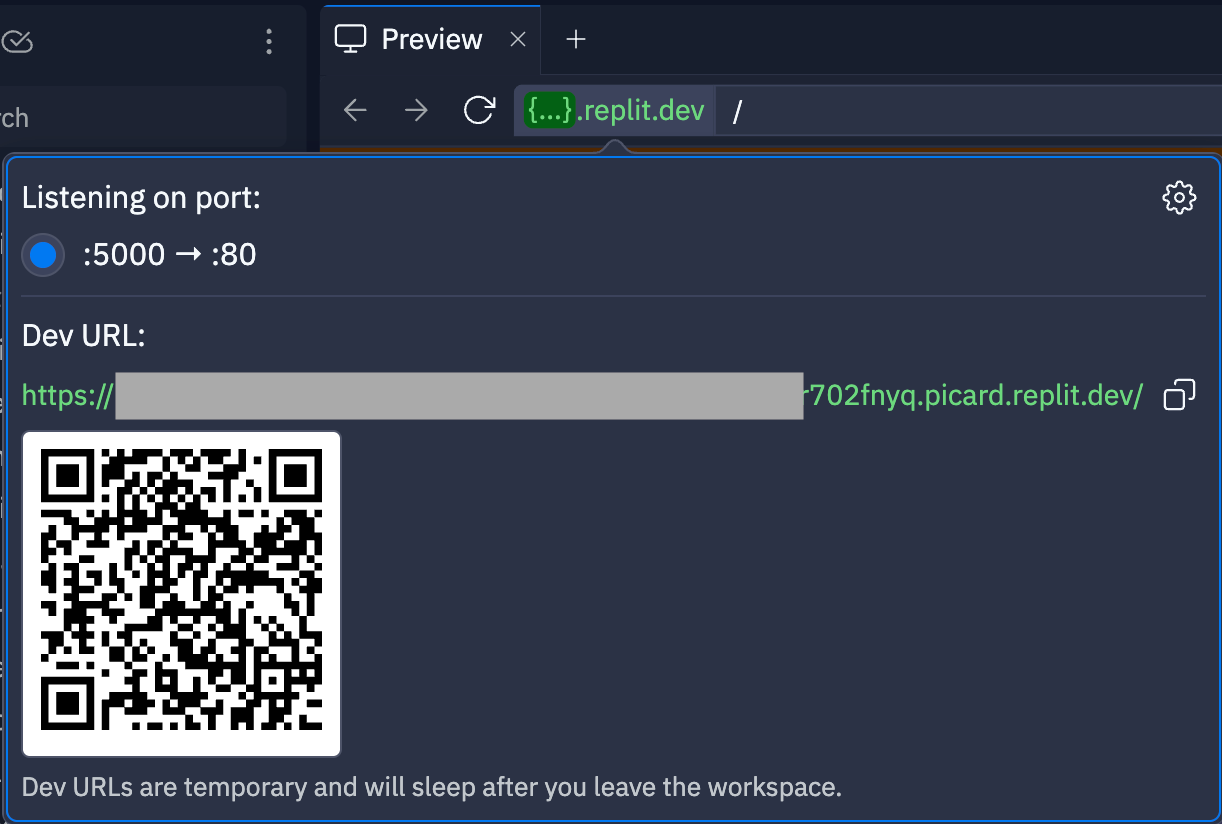 Seu aplicativo permanece acessível na ferramenta Preview mesmo quando configurado para parar de atender requisições para o URL de desenvolvimento.
### Parar um comando de fluxo de trabalho
Você pode parar um comando de fluxo de trabalho em execução a partir da ferramenta Console no Editor de Projeto.
Selecione o botão quadrado no lado direito da linha que contém o comando de execução do seu Replit App para encerrá-lo.
Para reiniciar seu aplicativo, use o botão **Run** do fluxo de trabalho no topo do Editor de Projeto.
## Próximos passos
Para saber mais sobre ferramentas relacionadas do Editor de Projeto, consulte os seguintes recursos:
* [Preview](/pt/references/editor/preview/): Explore a ferramenta Preview para testar seu aplicativo e visualizar a saída do console
* [Agent](/pt/references/agent/overview/): Saiba mais sobre o Agent para ajuda com código e resolução de erros
* [Shell](/pt/references/workspace-tools/shell/): Saiba como usar a interface de linha de comando no Editor de Projeto.
Seu aplicativo permanece acessível na ferramenta Preview mesmo quando configurado para parar de atender requisições para o URL de desenvolvimento.
### Parar um comando de fluxo de trabalho
Você pode parar um comando de fluxo de trabalho em execução a partir da ferramenta Console no Editor de Projeto.
Selecione o botão quadrado no lado direito da linha que contém o comando de execução do seu Replit App para encerrá-lo.
Para reiniciar seu aplicativo, use o botão **Run** do fluxo de trabalho no topo do Editor de Projeto.
## Próximos passos
Para saber mais sobre ferramentas relacionadas do Editor de Projeto, consulte os seguintes recursos:
* [Preview](/pt/references/editor/preview/): Explore a ferramenta Preview para testar seu aplicativo e visualizar a saída do console
* [Agent](/pt/references/agent/overview/): Saiba mais sobre o Agent para ajuda com código e resolução de erros
* [Shell](/pt/references/workspace-tools/shell/): Saiba como usar a interface de linha de comando no Editor de Projeto.