> ## Documentation Index
> Fetch the complete documentation index at: https://docs.replit.com/llms.txt
> Use this file to discover all available pages before exploring further.
# Resolvendo o erro "Este aplicativo está bloqueado" para Conectores Google
> Corrija o erro 'Este aplicativo está bloqueado' ao conectar conectores do Google Drive, Docs, Sheets, Calendar ou Gmail no Replit.
## Visão geral
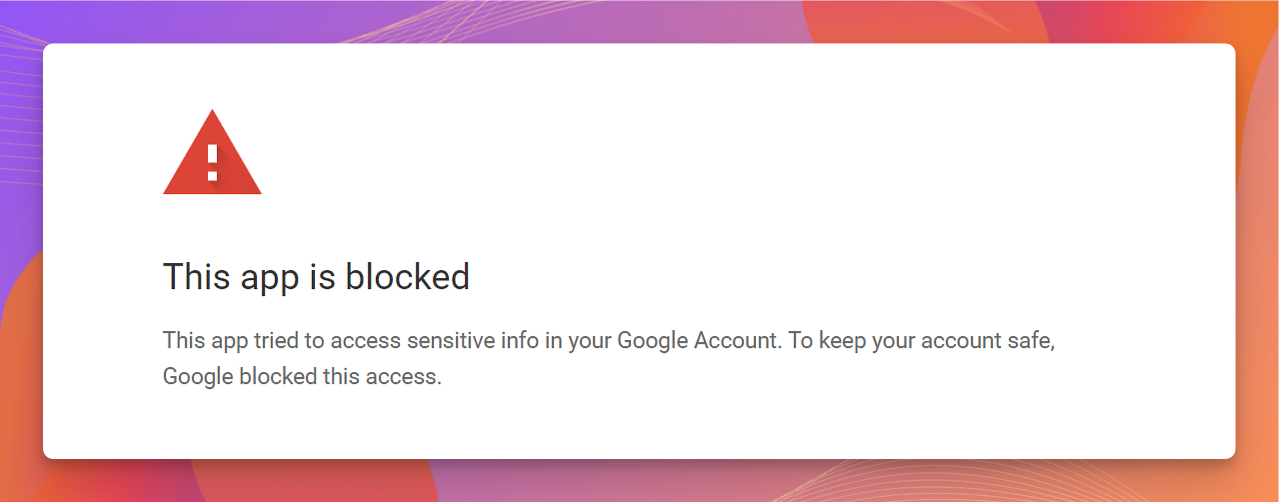
Se você ver a mensagem de erro **"Este aplicativo está bloqueado"** ao tentar conectar um serviço do Google Workspace (Drive, Docs, Sheets, Calendar ou Gmail) por meio de [Conectores](/references/integrations/overview#connectors), isso geralmente é causado por uma configuração incorreta das configurações OAuth do Google dentro da organização do seu Google Workspace.
Este guia orienta você a resolver o problema para que possa conectar serviços do Google aos seus aplicativos Replit.
 Estas etapas se aplicam apenas a contas do **Google Workspace** (contas gerenciadas pela organização). Se você estiver usando uma conta pessoal do Google vinculada a um endereço `@gmail.com` e o conector do Replit estiver bloqueado, você não pode alterar a política OAuth por conta própria — entre em contato com o administrador do seu Google Workspace ou use uma conta diferente.
## Etapas de solução de problemas
### Etapa 1: Tente o modo de navegação anônima
Extensões de navegador ou dados em cache podem interferir no fluxo OAuth. Usar o modo de navegação anônima contorna esses problemas.
Abra uma nova janela **Anônima** (Chrome) ou **Privada** (Firefox/Safari) no seu navegador.
Faça login na sua conta Replit em [replit.com](https://replit.com).
Abra seu aplicativo no Editor de Projeto, navegue até **Connectors** na barra lateral e tente conectar o serviço Google novamente.
Se o erro persistir, continue para a Etapa 2.
### Etapa 2: Verificar as configurações OAuth no Google Workspace
Você precisa de acesso ao **console de administração do Google** da sua organização para esta etapa. Entre em contato com sua equipe de TI se não tiver acesso de administrador.
Faça login no [console de administração do Google](https://admin.google.com) da sua organização.
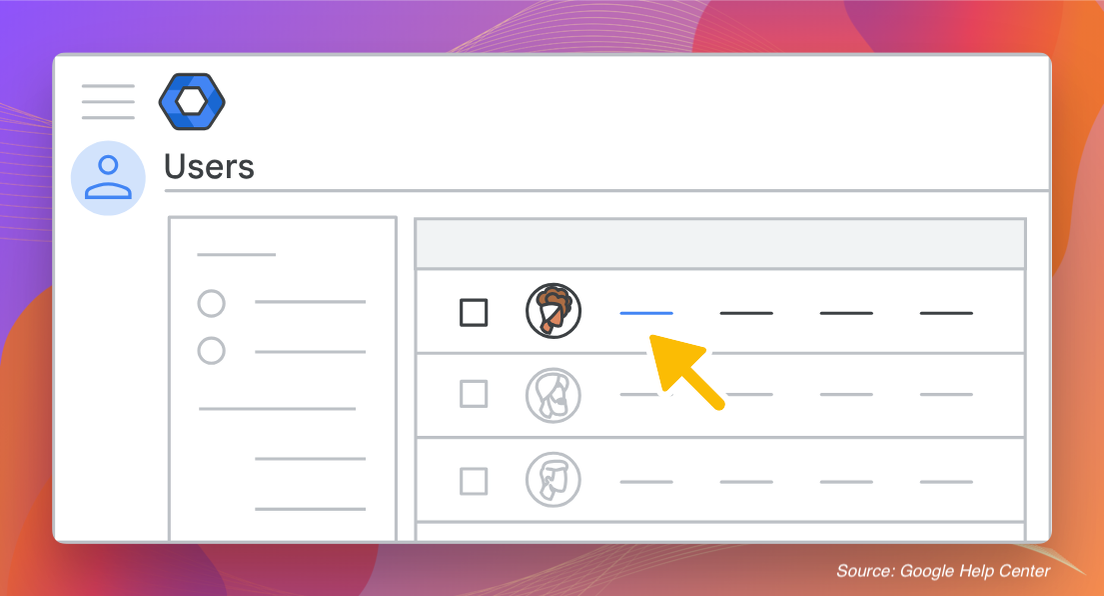
Navegue até a seção **Users** e confirme que a conta que está tentando a conexão com o Replit está listada.
Estas etapas se aplicam apenas a contas do **Google Workspace** (contas gerenciadas pela organização). Se você estiver usando uma conta pessoal do Google vinculada a um endereço `@gmail.com` e o conector do Replit estiver bloqueado, você não pode alterar a política OAuth por conta própria — entre em contato com o administrador do seu Google Workspace ou use uma conta diferente.
## Etapas de solução de problemas
### Etapa 1: Tente o modo de navegação anônima
Extensões de navegador ou dados em cache podem interferir no fluxo OAuth. Usar o modo de navegação anônima contorna esses problemas.
Abra uma nova janela **Anônima** (Chrome) ou **Privada** (Firefox/Safari) no seu navegador.
Faça login na sua conta Replit em [replit.com](https://replit.com).
Abra seu aplicativo no Editor de Projeto, navegue até **Connectors** na barra lateral e tente conectar o serviço Google novamente.
Se o erro persistir, continue para a Etapa 2.
### Etapa 2: Verificar as configurações OAuth no Google Workspace
Você precisa de acesso ao **console de administração do Google** da sua organização para esta etapa. Entre em contato com sua equipe de TI se não tiver acesso de administrador.
Faça login no [console de administração do Google](https://admin.google.com) da sua organização.
Navegue até a seção **Users** e confirme que a conta que está tentando a conexão com o Replit está listada.
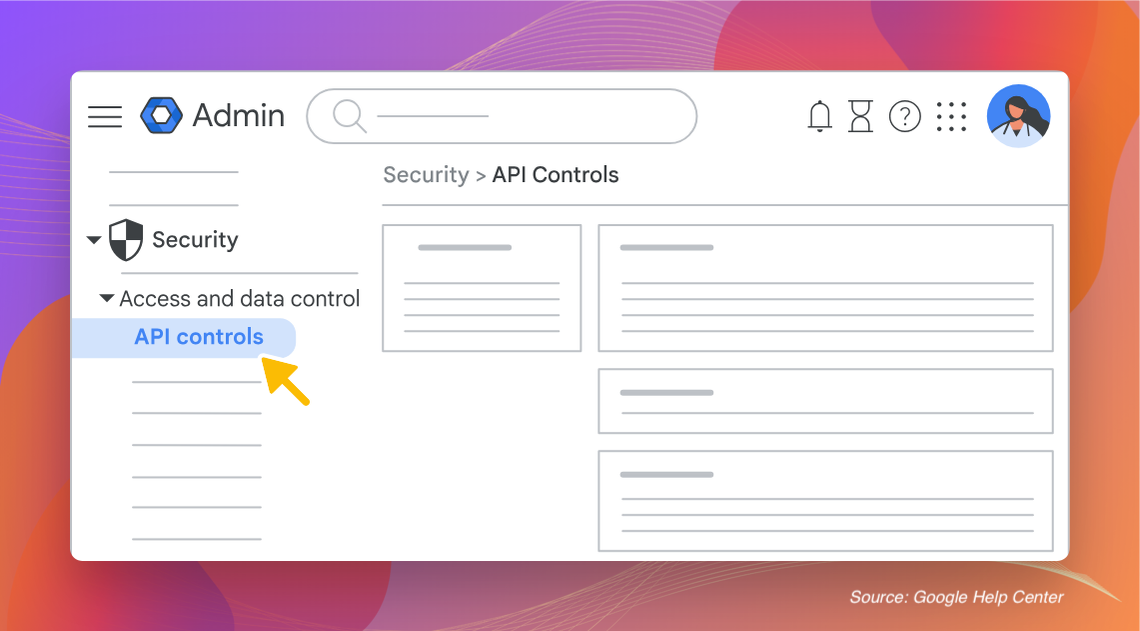
 Vá para **Security > Access and data control > API controls**.
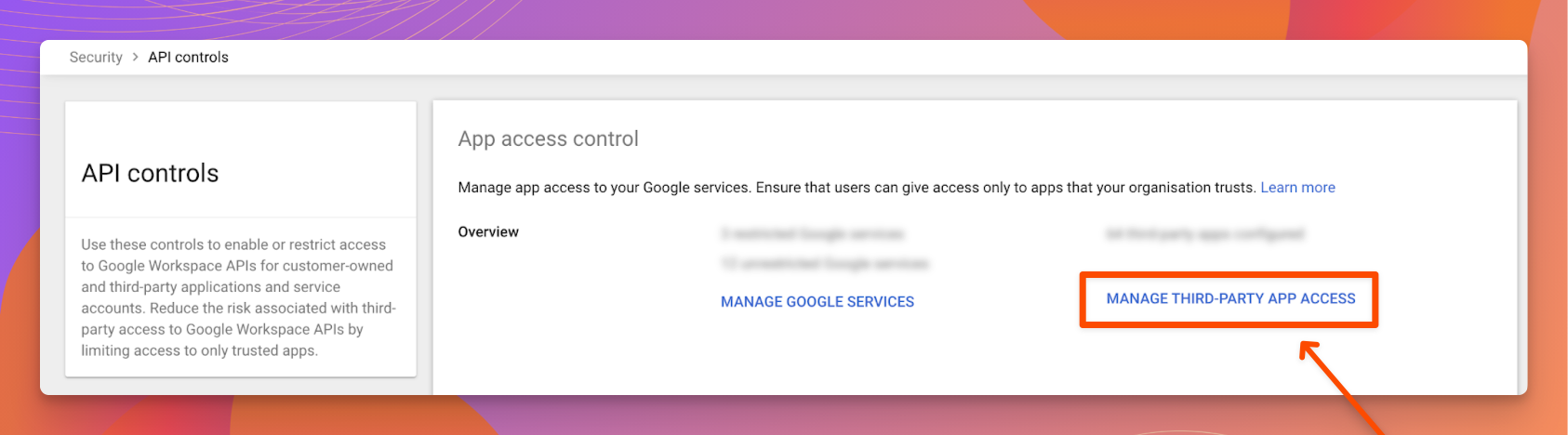
 Selecione **Manage third-party app access**.
 Verifique se o acesso OAuth está habilitado para usuários no Google Workspace. Se estiver restrito, conceda o acesso necessário para que o Replit possa concluir o fluxo OAuth.
Se a conexão ainda falhar, continue para a Etapa 3.
### Etapa 3: Adicionar o Replit como cliente OAuth confiável
Se sua organização restringe o acesso de aplicativos de terceiros por padrão, você precisa confiar explicitamente no Replit.
Faça login no [console de administração do Google](https://admin.google.com) da sua organização.
Vá para **Security > Access and data control > API controls**.
Em **App access control**, selecione **Manage third-party app access**.
Selecione o botão **Add app** e escolha **OAuth App Name or Client ID** no menu suspenso.
Insira o Client ID do Replit:
```
1012035106355-2dhot2e6o0malvog2ofss7akj2nsp8nq.apps.googleusercontent.com
```
Selecione **Search**. Quando o aplicativo Replit aparecer nos resultados, selecione-o.
Defina o nível de acesso como **Trusted**.
Selecione **Save**.
Alterações nas políticas do Google Workspace podem levar alguns minutos para se propagar. Aguarde 5-10 minutos após salvar e tente conectar seu serviço Google no Replit novamente.
## Ainda bloqueado?
Se você concluiu todas as três etapas e o erro persistir:
* **Verifique novamente a unidade organizacional (OU)**: As políticas do Google Workspace podem ter escopo para OUs específicas. Certifique-se de que as configurações de OAuth e de aplicativo confiável se aplicam à OU que contém o usuário tentando se conectar.
* **Revise os alertas do Google Workspace**: No console de Administração, verifique **Reporting > Audit and investigation > OAuth log events** para solicitações negadas relacionadas ao Replit.
* **Entre em contato com o suporte do Replit**: Se o problema não estiver no lado do Google Workspace, entre em contato com o [suporte do Replit](https://replit.com/support) para obter ajuda.
## Documentação relacionada
* [Visão geral dos Conectores](/references/integrations/overview) -- Saiba mais sobre todos os tipos de integração, incluindo conectores do Google Workspace
* [Gerenciar seus conectores](/replitai/managing-connectors) -- Configuração de administrador para conectores de Workspace e organização
* [Ajuda do Google Workspace Admin: Controlar o acesso de aplicativos de terceiros](https://support.google.com/a/answer/7281227) -- Guia oficial do Google para gerenciar o acesso de aplicativos OAuth
***
Agradecimentos especiais à equipe da [Element451](https://element451.com) pelo [guia original sobre como resolver este erro](https://help.element451.com/en/articles/9999308-resolving-this-app-is-blocked-error-for-google-drive-connectors), que serviu de base para este artigo.
Verifique se o acesso OAuth está habilitado para usuários no Google Workspace. Se estiver restrito, conceda o acesso necessário para que o Replit possa concluir o fluxo OAuth.
Se a conexão ainda falhar, continue para a Etapa 3.
### Etapa 3: Adicionar o Replit como cliente OAuth confiável
Se sua organização restringe o acesso de aplicativos de terceiros por padrão, você precisa confiar explicitamente no Replit.
Faça login no [console de administração do Google](https://admin.google.com) da sua organização.
Vá para **Security > Access and data control > API controls**.
Em **App access control**, selecione **Manage third-party app access**.
Selecione o botão **Add app** e escolha **OAuth App Name or Client ID** no menu suspenso.
Insira o Client ID do Replit:
```
1012035106355-2dhot2e6o0malvog2ofss7akj2nsp8nq.apps.googleusercontent.com
```
Selecione **Search**. Quando o aplicativo Replit aparecer nos resultados, selecione-o.
Defina o nível de acesso como **Trusted**.
Selecione **Save**.
Alterações nas políticas do Google Workspace podem levar alguns minutos para se propagar. Aguarde 5-10 minutos após salvar e tente conectar seu serviço Google no Replit novamente.
## Ainda bloqueado?
Se você concluiu todas as três etapas e o erro persistir:
* **Verifique novamente a unidade organizacional (OU)**: As políticas do Google Workspace podem ter escopo para OUs específicas. Certifique-se de que as configurações de OAuth e de aplicativo confiável se aplicam à OU que contém o usuário tentando se conectar.
* **Revise os alertas do Google Workspace**: No console de Administração, verifique **Reporting > Audit and investigation > OAuth log events** para solicitações negadas relacionadas ao Replit.
* **Entre em contato com o suporte do Replit**: Se o problema não estiver no lado do Google Workspace, entre em contato com o [suporte do Replit](https://replit.com/support) para obter ajuda.
## Documentação relacionada
* [Visão geral dos Conectores](/references/integrations/overview) -- Saiba mais sobre todos os tipos de integração, incluindo conectores do Google Workspace
* [Gerenciar seus conectores](/replitai/managing-connectors) -- Configuração de administrador para conectores de Workspace e organização
* [Ajuda do Google Workspace Admin: Controlar o acesso de aplicativos de terceiros](https://support.google.com/a/answer/7281227) -- Guia oficial do Google para gerenciar o acesso de aplicativos OAuth
***
Agradecimentos especiais à equipe da [Element451](https://element451.com) pelo [guia original sobre como resolver este erro](https://help.element451.com/en/articles/9999308-resolving-this-app-is-blocked-error-for-google-drive-connectors), que serviu de base para este artigo.