> ## Documentation Index
> Fetch the complete documentation index at: https://docs.replit.com/llms.txt
> Use this file to discover all available pages before exploring further.
# Publicações Estáticas
> Saiba como publicar sites estáticos e apps frontend com Publicações Estáticas.
As Publicações Estáticas hospedam os arquivos estáticos do seu App Replit, como HTML, CSS e JavaScript,
em um servidor em nuvem. O servidor usa automaticamente estratégias de cache e escalonamento para entregar
seu conteúdo de forma rápida e econômica.
As Publicações Estáticas são ideais para os seguintes casos de uso:
* Páginas de destino de marketing
* Sites de portfólio
* Sites de documentação de produtos e APIs
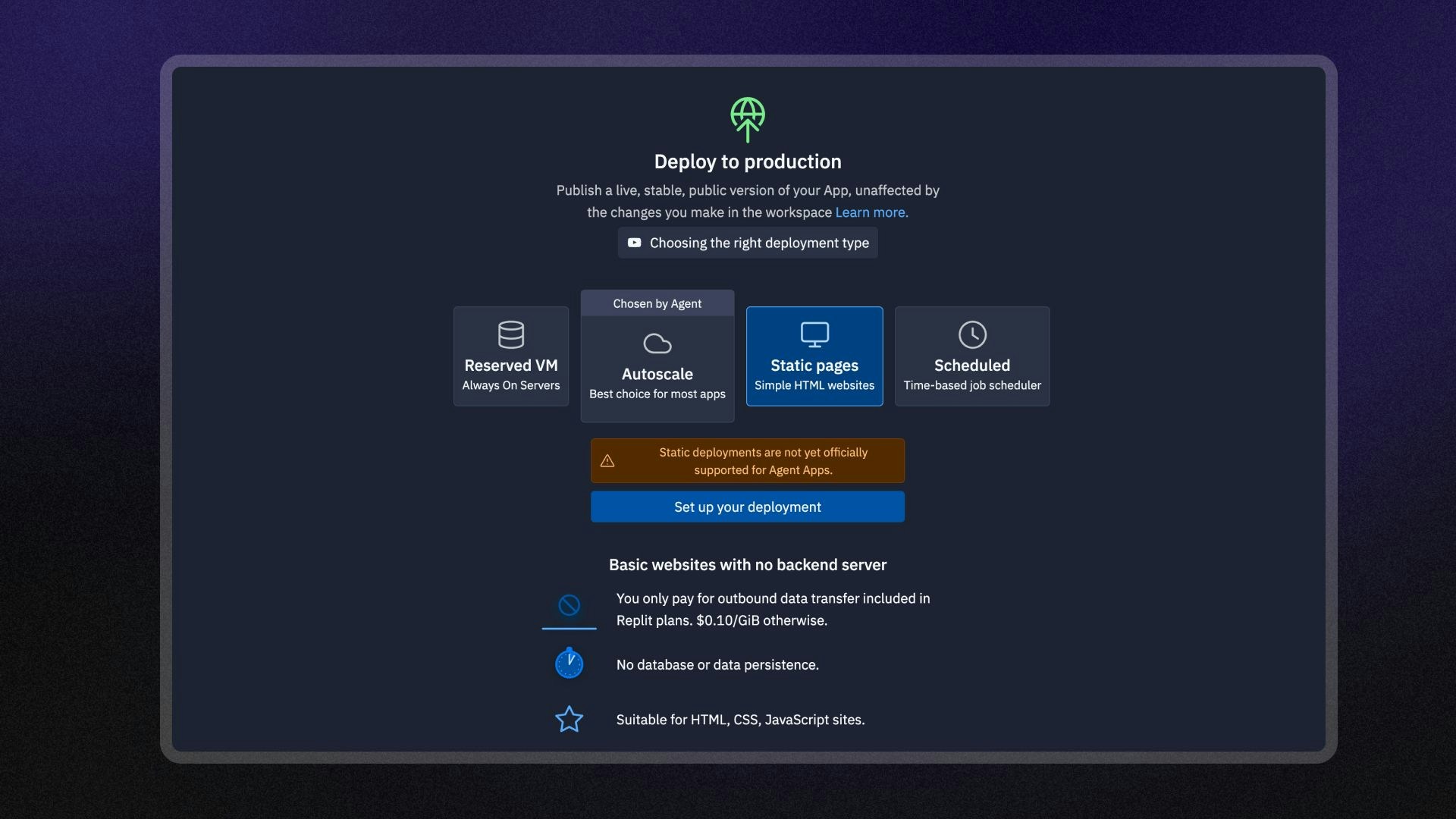
As Publicações Estáticas não são compatíveis com Apps Replit criados com o Agent.
O Agent cria automaticamente apps full-stack que exigem um servidor backend. Para
apps gerados pelo Agent, use um dos seguintes tipos de publicação: - [Publicação com
Autoscale](/references/publishing/autoscale-deployments) - [Publicação com
Reserved VM](/references/publishing/reserved-vm-deployments)
 ## Funcionalidades
As Publicações Estáticas incluem as seguintes funcionalidades:
* **Hospedagem econômica**: Pague apenas pela quantidade de dados que o seu site serve.
* **Opções de roteamento HTTP**: Configure cabeçalhos de resposta, reescritas de URL e redirecionamentos.
* **Domínios personalizados**: Configure um domínio personalizado ou use uma URL `.replit.app` para acessar o seu app.
* **Páginas de erro personalizadas**: Crie e sirva uma página de erro 404 personalizada.
* **Monitoramento**: Visualize logs e monitore o status do seu app publicado.
## Uso
Você pode acessar as Publicações Estáticas na ferramenta Publishing do Editor de Projetos.
A partir do **painel de ferramentas** à esquerda:
1. Selecione
## Funcionalidades
As Publicações Estáticas incluem as seguintes funcionalidades:
* **Hospedagem econômica**: Pague apenas pela quantidade de dados que o seu site serve.
* **Opções de roteamento HTTP**: Configure cabeçalhos de resposta, reescritas de URL e redirecionamentos.
* **Domínios personalizados**: Configure um domínio personalizado ou use uma URL `.replit.app` para acessar o seu app.
* **Páginas de erro personalizadas**: Crie e sirva uma página de erro 404 personalizada.
* **Monitoramento**: Visualize logs e monitore o status do seu app publicado.
## Uso
Você pode acessar as Publicações Estáticas na ferramenta Publishing do Editor de Projetos.
A partir do **painel de ferramentas** à esquerda:
1. Selecione  **All tools** para ver a lista de ferramentas do Editor de Projetos.
2. Selecione
**All tools** para ver a lista de ferramentas do Editor de Projetos.
2. Selecione  **Publishing**.
3. Selecione a opção **Static** e depois selecione **Set up your published app**.
A partir da **barra de pesquisa**:
1. Selecione a
**Publishing**.
3. Selecione a opção **Static** e depois selecione **Set up your published app**.
A partir da **barra de pesquisa**:
1. Selecione a  lupa no topo para abrir a ferramenta de pesquisa
2. Digite "Publishing" para localizar a ferramenta e selecione-a nos resultados.
3. Selecione a opção **Static** e depois selecione **Set up your published app**.
lupa no topo para abrir a ferramenta de pesquisa
2. Digite "Publishing" para localizar a ferramenta e selecione-a nos resultados.
3. Selecione a opção **Static** e depois selecione **Set up your published app**.
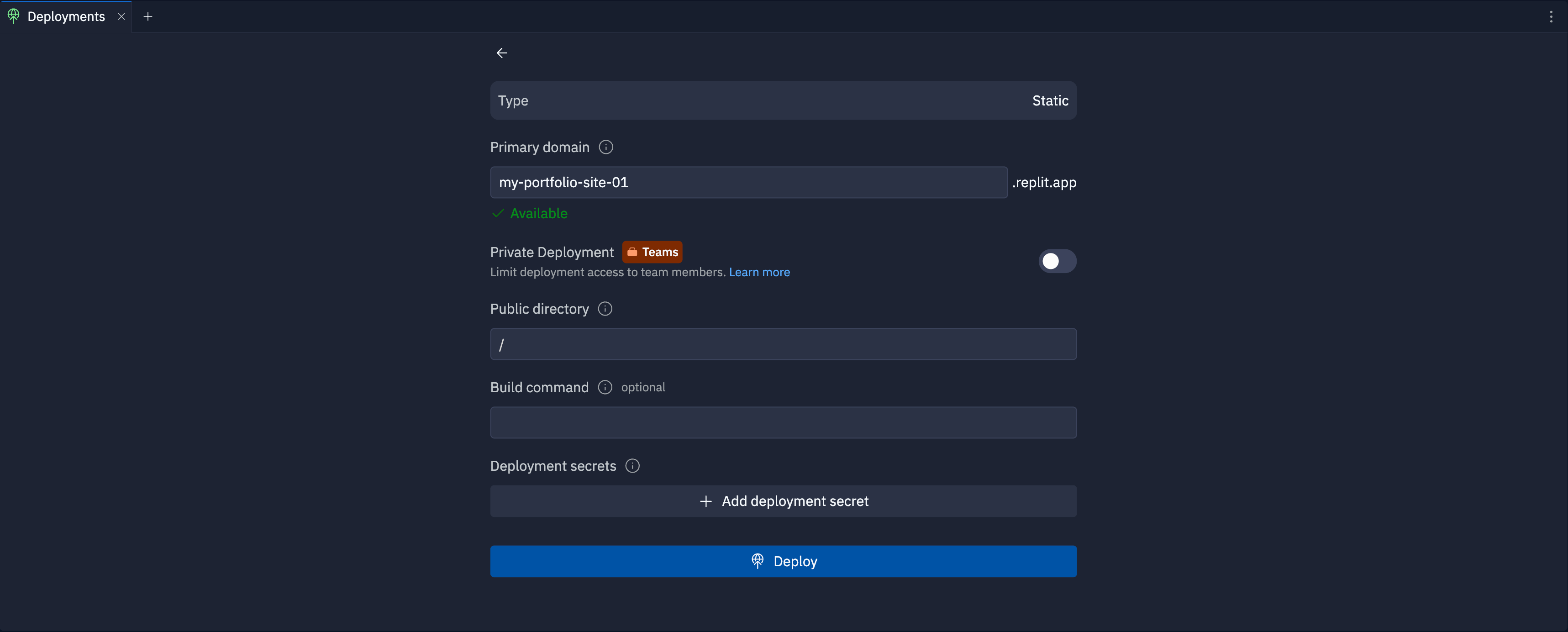 ### Domínio principal
Specify the subdomain part of the hostname for your published app. After you publish, you can access your published app at `https://.replit.app`.
To learn how to use a custom domain, see [Custom Domains](/references/publishing/custom-domains).
### Publicação privada
The private published app feature is available on the Pro and Enterprise plans.
Private published apps grant access to your app only to members of your workspace, or to specific users and groups that you invite.
When publishing, you can choose between **Public**, **Workspace only**, or **Only you** access.
To learn how to set up a private deployment, see [Private Deployments](/references/publishing/private-deployments/).
### Diretório público
Especifique o caminho do diretório base no seu App Replit que contém os arquivos estáticos que você deseja servir publicamente.
Após a publicação, o servidor em nuvem serve todas as páginas e recursos desse diretório.
O valor padrão, `/`, é o diretório raiz do seu App Replit.
### Comando de build
Especifique um comando de build para executar no shell do seu App Replit ao criar a sua Publicação.
Por exemplo, se você gerar um site estático usando Hugo,
você pode usar o comando `hugo --minify` para gerar os arquivos e otimizar os tamanhos dos arquivos de recursos.
### Segredos de publicação
Selecione **Add deployment secret** para adicionar variáveis de ambiente ou segredos que o seu comando de build precisa para ser executado com segurança.
Por exemplo, se o seu gerador de sites exigir uma chave de API para criar o seu site estático, você pode passá-la
como `API_KEY=`.
## Próximos passos
* [Configuração de Publicação Estática](/references/publishing/static-deployments-advanced): Configure cabeçalhos HTTP, uma página 404 personalizada e reescritas de URL
* [Monitoramento do App Publicado](/references/publishing/monitoring-a-deployment): Visualize logs e monitore seu app publicado
* [Custos de publicação](/billing/deployment-pricing): Veja os custos associados à publicação
* [Preços](https://replit.com/pricing): Veja os preços e as permissões para cada tipo de plano
* [Limites de uso](/billing/about-usage-based-billing): Saiba mais sobre os limites de uso e as unidades de cobrança das publicações agendadas
### Domínio principal
Specify the subdomain part of the hostname for your published app. After you publish, you can access your published app at `https://.replit.app`.
To learn how to use a custom domain, see [Custom Domains](/references/publishing/custom-domains).
### Publicação privada
The private published app feature is available on the Pro and Enterprise plans.
Private published apps grant access to your app only to members of your workspace, or to specific users and groups that you invite.
When publishing, you can choose between **Public**, **Workspace only**, or **Only you** access.
To learn how to set up a private deployment, see [Private Deployments](/references/publishing/private-deployments/).
### Diretório público
Especifique o caminho do diretório base no seu App Replit que contém os arquivos estáticos que você deseja servir publicamente.
Após a publicação, o servidor em nuvem serve todas as páginas e recursos desse diretório.
O valor padrão, `/`, é o diretório raiz do seu App Replit.
### Comando de build
Especifique um comando de build para executar no shell do seu App Replit ao criar a sua Publicação.
Por exemplo, se você gerar um site estático usando Hugo,
você pode usar o comando `hugo --minify` para gerar os arquivos e otimizar os tamanhos dos arquivos de recursos.
### Segredos de publicação
Selecione **Add deployment secret** para adicionar variáveis de ambiente ou segredos que o seu comando de build precisa para ser executado com segurança.
Por exemplo, se o seu gerador de sites exigir uma chave de API para criar o seu site estático, você pode passá-la
como `API_KEY=`.
## Próximos passos
* [Configuração de Publicação Estática](/references/publishing/static-deployments-advanced): Configure cabeçalhos HTTP, uma página 404 personalizada e reescritas de URL
* [Monitoramento do App Publicado](/references/publishing/monitoring-a-deployment): Visualize logs e monitore seu app publicado
* [Custos de publicação](/billing/deployment-pricing): Veja os custos associados à publicação
* [Preços](https://replit.com/pricing): Veja os preços e as permissões para cada tipo de plano
* [Limites de uso](/billing/about-usage-based-billing): Saiba mais sobre os limites de uso e as unidades de cobrança das publicações agendadas