> ## Documentation Index
> Fetch the complete documentation index at: https://docs.replit.com/llms.txt
> Use this file to discover all available pages before exploring further.
# Publicações com Reserved VM
> Saiba como publicar o seu app em um servidor em nuvem sempre ativo com Publicações com Reserved VM.
Uma Publicação com Reserved VM é executada em uma máquina virtual (VM) que fornece recursos de computação dedicados
para o seu app. Esse tipo de publicação oferece custos e desempenho previsíveis sem interrupções.
São ideais para os seguintes casos de uso:
* Tarefas em segundo plano com uso intenso de memória
* Bots de chat que precisam permanecer conectados
* Servidores de API sempre ativos
 ## Funcionalidades
As Publicações com Reserved VM incluem as seguintes funcionalidades:
* **Recursos dedicados**: Obtenha desempenho consistente do app em recursos de computação reservados.
* **Domínios personalizados**: Configure um domínio personalizado ou use uma URL `.replit.app` para acessar o seu app.
* **Opções de recursos de computação**: Escolha a opção de VM que atende às necessidades de desempenho do seu app.
* **Mapeamentos de porta configuráveis**: Defina quais portas o seu app expõe para a internet.
* **Monitoramento**: Visualize logs e monitore o status do seu app publicado.
## Uso
Você pode acessar as Publicações com Reserved VM na ferramenta Publishing do Editor de Projetos.
A partir do **painel de ferramentas** à esquerda:
1. Selecione
## Funcionalidades
As Publicações com Reserved VM incluem as seguintes funcionalidades:
* **Recursos dedicados**: Obtenha desempenho consistente do app em recursos de computação reservados.
* **Domínios personalizados**: Configure um domínio personalizado ou use uma URL `.replit.app` para acessar o seu app.
* **Opções de recursos de computação**: Escolha a opção de VM que atende às necessidades de desempenho do seu app.
* **Mapeamentos de porta configuráveis**: Defina quais portas o seu app expõe para a internet.
* **Monitoramento**: Visualize logs e monitore o status do seu app publicado.
## Uso
Você pode acessar as Publicações com Reserved VM na ferramenta Publishing do Editor de Projetos.
A partir do **painel de ferramentas** à esquerda:
1. Selecione  **All tools** para ver a lista de ferramentas do Editor de Projetos.
2. Selecione
**All tools** para ver a lista de ferramentas do Editor de Projetos.
2. Selecione  **Publishing**.
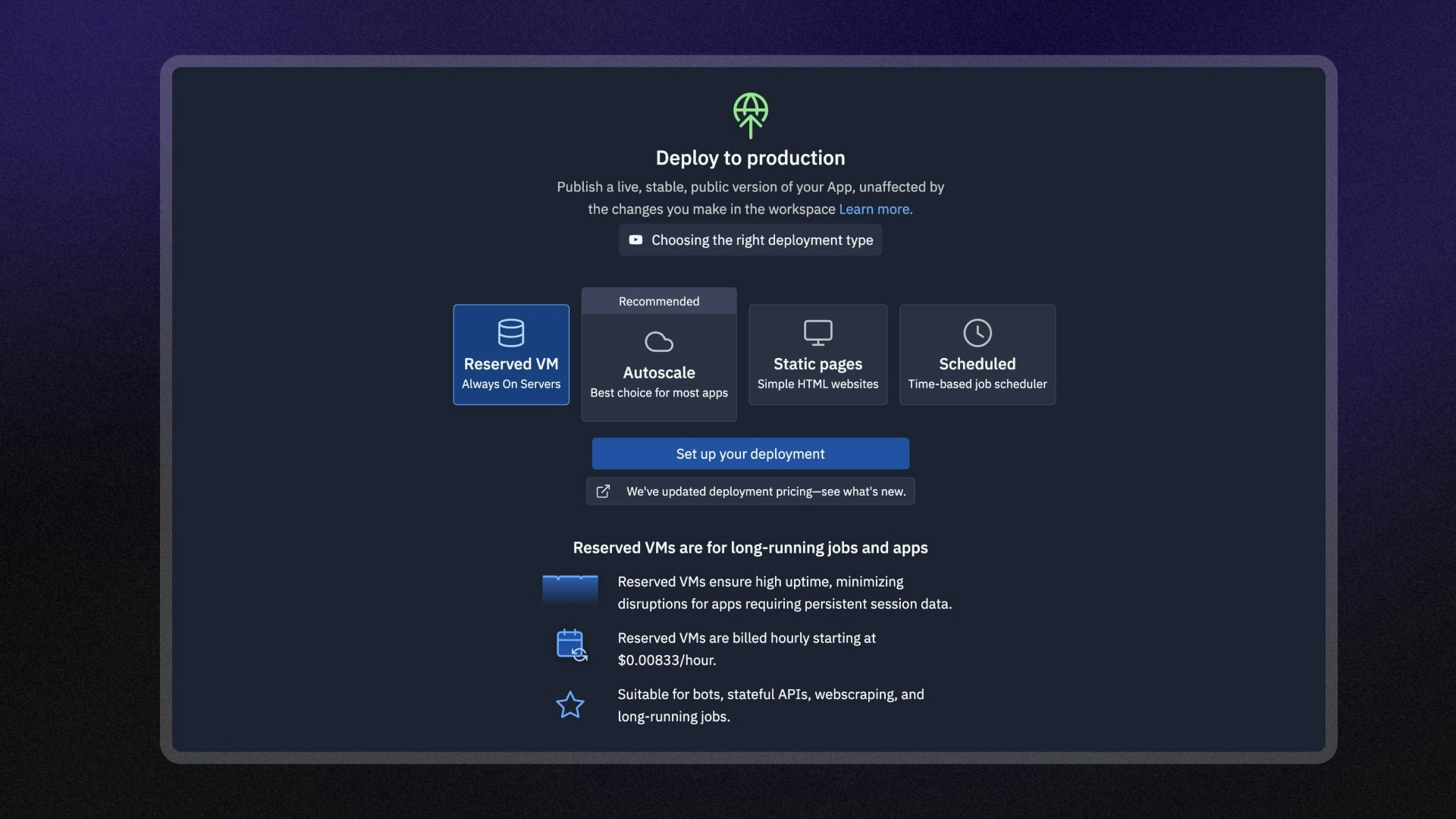
3. Selecione a opção **Reserved VM** e depois selecione **Set up your published app**.
A partir da **barra de pesquisa**:
1. Selecione a
**Publishing**.
3. Selecione a opção **Reserved VM** e depois selecione **Set up your published app**.
A partir da **barra de pesquisa**:
1. Selecione a  lupa no topo para abrir a ferramenta de pesquisa
2. Digite "Publishing" para localizar a ferramenta e selecione-a nos resultados.
3. Selecione a opção **Reserved VM** e depois selecione **Set up your published app**.
lupa no topo para abrir a ferramenta de pesquisa
2. Digite "Publishing" para localizar a ferramenta e selecione-a nos resultados.
3. Selecione a opção **Reserved VM** e depois selecione **Set up your published app**.
 ### Configuração da máquina
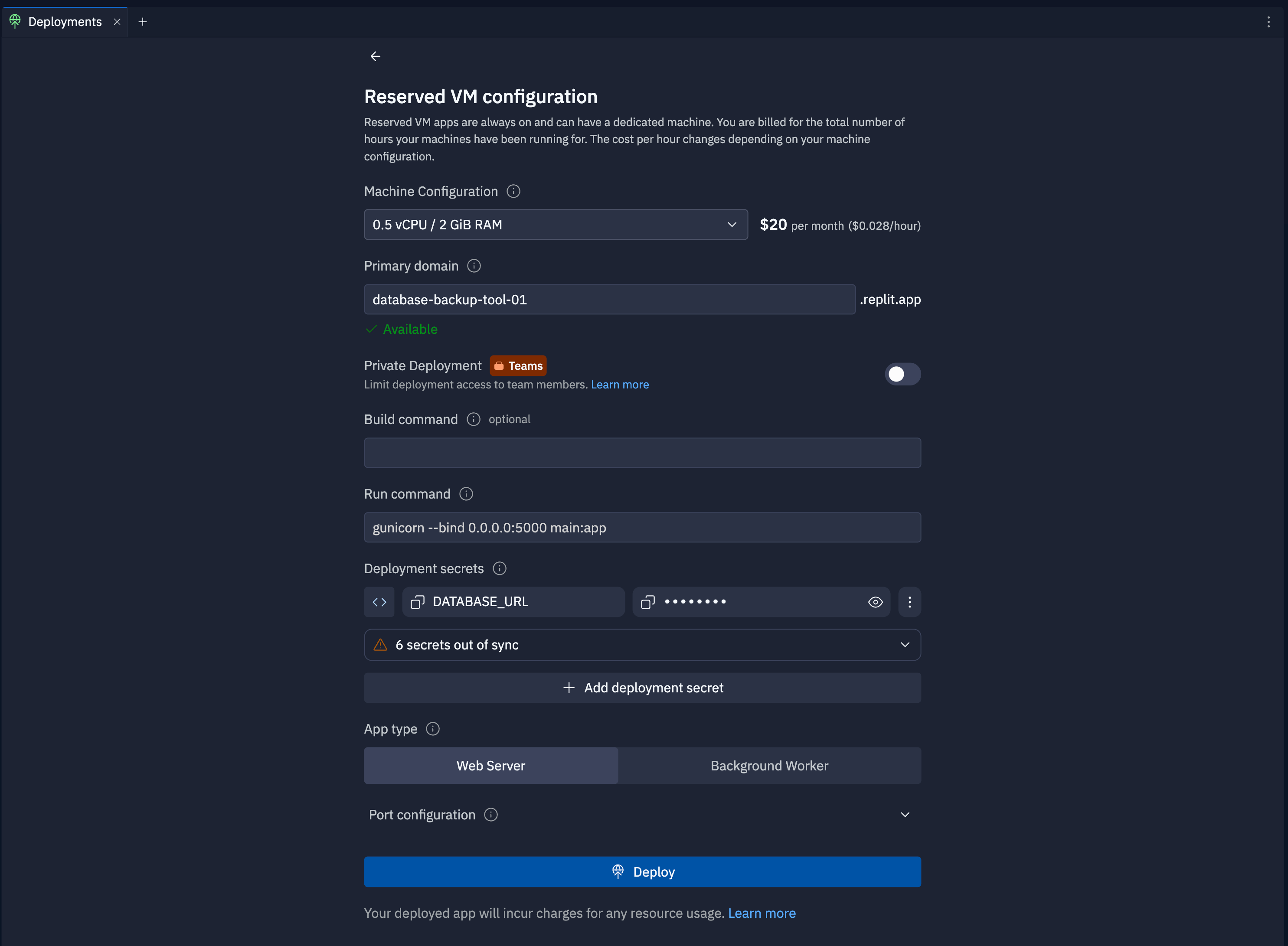
Selecione a configuração de CPU e RAM para a máquina que hospeda a sua publicação. Você pode ver o custo da opção ao lado do tamanho de máquina selecionado.
### Domínio principal
Specify the subdomain part of the hostname for your published app. After you publish, you can access your published app at `https://.replit.app`.
To learn how to use a custom domain, see [Custom Domains](/references/publishing/custom-domains).
### Publicação privada
The private published app feature is available on the Pro and Enterprise plans.
Private published apps grant access to your app only to members of your workspace, or to specific users and groups that you invite.
When publishing, you can choose between **Public**, **Workspace only**, or **Only you** access.
To learn how to set up a private deployment, see [Private Deployments](/references/publishing/private-deployments/).
### Comando de build
Insira o comando shell que compila ou configura o seu app antes de executar o comando Run no campo **Build command**.
Por exemplo, para otimizar o seu app JavaScript para um ambiente de produção usando o Vite, você pode adicionar o comando `vite build`.
### Comando de execução
Insira o comando shell que inicia a sua tarefa no campo **Run command**. Esse comando deve ser semelhante ao
que você usa para o seu fluxo de trabalho. Por exemplo, para iniciar um app Flask chamado "myApp", você pode adicionar o comando `flask --app myApp run`.
### Segredos do app publicado
Selecione **Add published app secret** para adicionar variáveis de ambiente ou segredos que o seu app precisa para ser executado com segurança.
Se o seu App Replit tiver variáveis de ambiente ou segredos, a ferramenta Publishing os adicionará à lista automaticamente.
### Opções de tipo de app
Selecione uma das seguintes opções:
* **Web server**: Selecione esta opção se estiver publicando um app web ou um app ao qual os usuários podem se conectar pela internet.
* **Background worker**: Selecione esta opção se o seu app não escutar em uma porta ou não iniciar um servidor.
Quando você seleciona **Web Server**, pode personalizar quais portas expor realizando as seguintes ações:
1. Expanda a seção **Port configuration**.
2. Selecione **Networking pane to configure** para abrir a aba **Networking**, onde você pode gerenciar os mapeamentos de porta.
Para mais informações sobre a configuração de portas, consulte [Portas](/references/configuration/ports/).
## Próximos passos
Para saber mais sobre publicação, consulte os seguintes recursos:
* [Monitoramento do App Publicado](/references/publishing/monitoring-a-deployment/): Saiba como visualizar logs e monitorar sua publicação agendada.
* [Custos de publicação](/billing/deployment-pricing): Veja os custos associados à publicação.
* [Preços](https://replit.com/pricing/): Veja os preços e as permissões para cada tipo de plano.
* [Limites de uso](/billing/about-usage-based-billing/): Saiba mais sobre os limites de uso e as unidades de cobrança das publicações agendadas.
### Configuração da máquina
Selecione a configuração de CPU e RAM para a máquina que hospeda a sua publicação. Você pode ver o custo da opção ao lado do tamanho de máquina selecionado.
### Domínio principal
Specify the subdomain part of the hostname for your published app. After you publish, you can access your published app at `https://.replit.app`.
To learn how to use a custom domain, see [Custom Domains](/references/publishing/custom-domains).
### Publicação privada
The private published app feature is available on the Pro and Enterprise plans.
Private published apps grant access to your app only to members of your workspace, or to specific users and groups that you invite.
When publishing, you can choose between **Public**, **Workspace only**, or **Only you** access.
To learn how to set up a private deployment, see [Private Deployments](/references/publishing/private-deployments/).
### Comando de build
Insira o comando shell que compila ou configura o seu app antes de executar o comando Run no campo **Build command**.
Por exemplo, para otimizar o seu app JavaScript para um ambiente de produção usando o Vite, você pode adicionar o comando `vite build`.
### Comando de execução
Insira o comando shell que inicia a sua tarefa no campo **Run command**. Esse comando deve ser semelhante ao
que você usa para o seu fluxo de trabalho. Por exemplo, para iniciar um app Flask chamado "myApp", você pode adicionar o comando `flask --app myApp run`.
### Segredos do app publicado
Selecione **Add published app secret** para adicionar variáveis de ambiente ou segredos que o seu app precisa para ser executado com segurança.
Se o seu App Replit tiver variáveis de ambiente ou segredos, a ferramenta Publishing os adicionará à lista automaticamente.
### Opções de tipo de app
Selecione uma das seguintes opções:
* **Web server**: Selecione esta opção se estiver publicando um app web ou um app ao qual os usuários podem se conectar pela internet.
* **Background worker**: Selecione esta opção se o seu app não escutar em uma porta ou não iniciar um servidor.
Quando você seleciona **Web Server**, pode personalizar quais portas expor realizando as seguintes ações:
1. Expanda a seção **Port configuration**.
2. Selecione **Networking pane to configure** para abrir a aba **Networking**, onde você pode gerenciar os mapeamentos de porta.
Para mais informações sobre a configuração de portas, consulte [Portas](/references/configuration/ports/).
## Próximos passos
Para saber mais sobre publicação, consulte os seguintes recursos:
* [Monitoramento do App Publicado](/references/publishing/monitoring-a-deployment/): Saiba como visualizar logs e monitorar sua publicação agendada.
* [Custos de publicação](/billing/deployment-pricing): Veja os custos associados à publicação.
* [Preços](https://replit.com/pricing/): Veja os preços e as permissões para cada tipo de plano.
* [Limites de uso](/billing/about-usage-based-billing/): Saiba mais sobre os limites de uso e as unidades de cobrança das publicações agendadas.