> ## Documentation Index
> Fetch the complete documentation index at: https://docs.replit.com/llms.txt
> Use this file to discover all available pages before exploring further.
# Publicações Privadas
> Saiba como controlar quem pode acessar o seu app publicado sem escrever nenhum código.
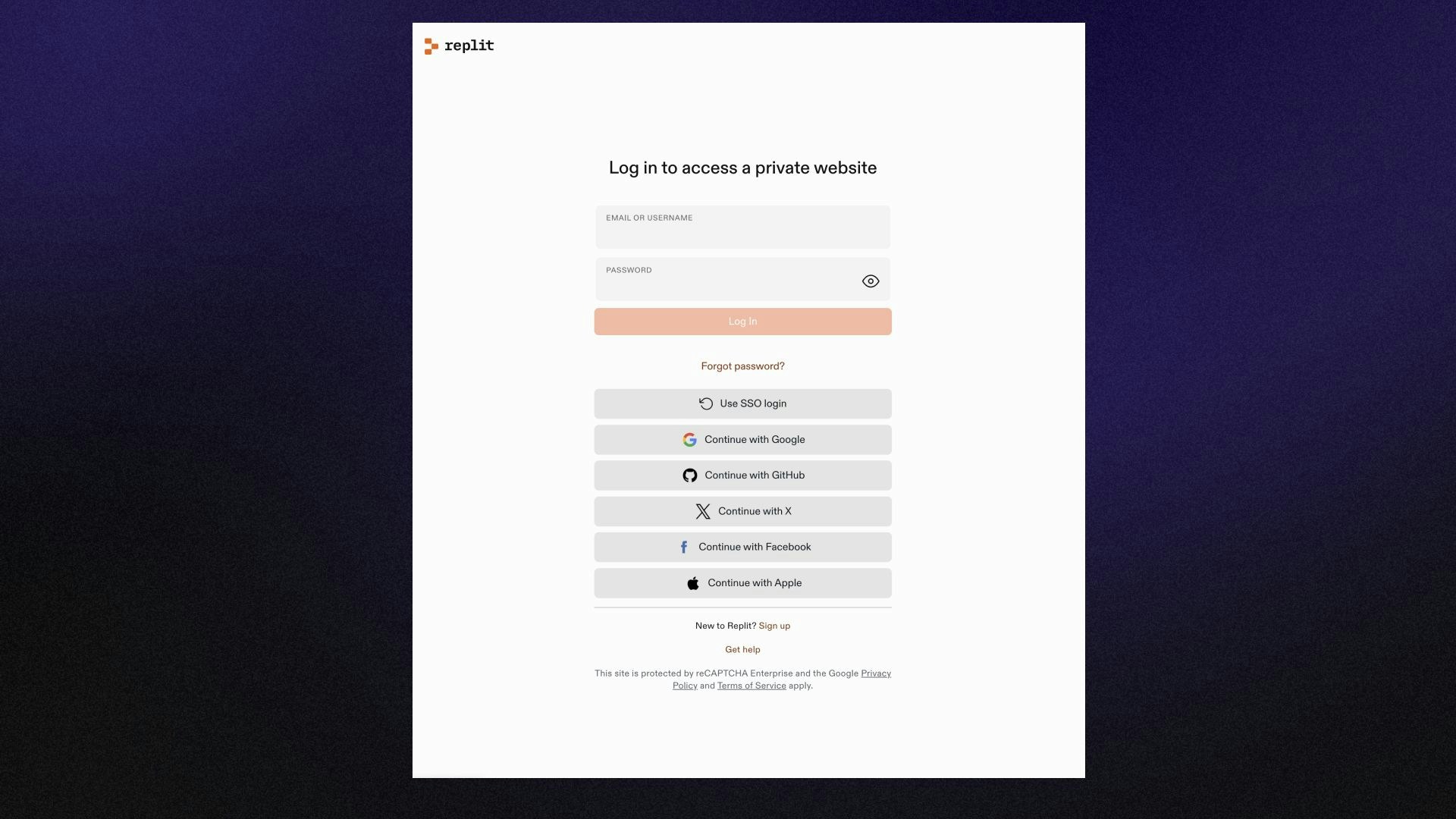
Os apps publicados privados adicionam autenticação aos seus Apps Replit sem exigir nenhuma
alteração de código. Quando ativado, o Replit restringe o acesso ao seu app usando uma tela de login do Replit.
Somente usuários autenticados aos quais você concedeu acesso podem usar o site.
As Publicações Privadas estão disponíveis em todos os planos.
O acesso restrito a apps é útil para os seguintes tipos de projetos:
* Ferramentas internas
* Apps na fase de testes beta
* Apps que acessam informações sensíveis
 ## Opções de acesso
Ao publicar um app, você pode controlar quem tem acesso a ele. Você verá três opções de privacidade:
* **Public**: O seu app está acessível a qualquer pessoa na internet que tenha a URL. Esta é a opção de acesso padrão.
* **Workspace only**: O seu app está restrito aos membros do seu workspace. Todos os administradores, membros e visualizadores do workspace obtêm acesso automaticamente quando você publica. Isso é mais útil em workspaces colaborativos onde você deseja compartilhar um app com a sua equipe sem torná-lo público.
* **Only you**: O seu app é totalmente privado. Somente você pode acessá-lo, juntamente com os administradores do workspace e qualquer pessoa que você convidar explicitamente (usuários individuais ou grupos). Esta é a opção mais restritiva.
Alguns pontos importantes a considerar:
* Tanto **Workspace only** quanto **Only you** são publicações privadas — visitantes sem acesso são solicitados a fazer login pelo Replit antes de visualizar o app.
* Em um workspace pessoal onde você é o único membro, **Workspace only** e **Only you** se comportam da mesma forma, pois não há outros membros no workspace. A distinção se torna significativa quando você está trabalhando em um workspace compartilhado com colaboradores.
* Se você precisar de publicações protegidas por senha (onde qualquer pessoa com uma senha pode acessar o app independentemente de ter uma conta Replit), essa opção também é suportada em todos os planos.
## Funcionalidades
Os apps publicados privados fornecem as seguintes funcionalidades:
* **Gerenciamento de acesso**: Conceda ou restrinja o acesso ao app para usuários individuais ou grupos dentro do seu workspace.
* **Configuração sem código**: Autenticação perfeita para o seu app sem necessidade de alterações de código.
## Uso
Ao publicar o seu App Replit, você pode escolher uma opção de privacidade no menu suspenso **Public**, **Workspace only** ou **Only you**.
As seções a seguir descrevem como configurar e gerenciar o acesso ao seu app publicado.
Os Jobs Agendados omitem esta opção porque não escutam tráfego de entrada.
1. Selecione o menu do usuário no canto superior esquerdo da tela Home para ver seus workspaces.
2. Verifique ou selecione o workspace no qual publicar o seu App Replit.
3. Abra o App Replit que você deseja publicar.
4. Nas opções de publicação, selecione **Public**, **Workspace only** ou **Only you** no menu suspenso de acesso.
5. Selecione **Publish** para confirmar a publicação.
1. Selecione o menu do usuário no canto superior esquerdo da tela Home para ver seus workspaces.
2. Verifique ou selecione o workspace no qual você publicou o seu App Replit.
3. Na tela Home, selecione
## Opções de acesso
Ao publicar um app, você pode controlar quem tem acesso a ele. Você verá três opções de privacidade:
* **Public**: O seu app está acessível a qualquer pessoa na internet que tenha a URL. Esta é a opção de acesso padrão.
* **Workspace only**: O seu app está restrito aos membros do seu workspace. Todos os administradores, membros e visualizadores do workspace obtêm acesso automaticamente quando você publica. Isso é mais útil em workspaces colaborativos onde você deseja compartilhar um app com a sua equipe sem torná-lo público.
* **Only you**: O seu app é totalmente privado. Somente você pode acessá-lo, juntamente com os administradores do workspace e qualquer pessoa que você convidar explicitamente (usuários individuais ou grupos). Esta é a opção mais restritiva.
Alguns pontos importantes a considerar:
* Tanto **Workspace only** quanto **Only you** são publicações privadas — visitantes sem acesso são solicitados a fazer login pelo Replit antes de visualizar o app.
* Em um workspace pessoal onde você é o único membro, **Workspace only** e **Only you** se comportam da mesma forma, pois não há outros membros no workspace. A distinção se torna significativa quando você está trabalhando em um workspace compartilhado com colaboradores.
* Se você precisar de publicações protegidas por senha (onde qualquer pessoa com uma senha pode acessar o app independentemente de ter uma conta Replit), essa opção também é suportada em todos os planos.
## Funcionalidades
Os apps publicados privados fornecem as seguintes funcionalidades:
* **Gerenciamento de acesso**: Conceda ou restrinja o acesso ao app para usuários individuais ou grupos dentro do seu workspace.
* **Configuração sem código**: Autenticação perfeita para o seu app sem necessidade de alterações de código.
## Uso
Ao publicar o seu App Replit, você pode escolher uma opção de privacidade no menu suspenso **Public**, **Workspace only** ou **Only you**.
As seções a seguir descrevem como configurar e gerenciar o acesso ao seu app publicado.
Os Jobs Agendados omitem esta opção porque não escutam tráfego de entrada.
1. Selecione o menu do usuário no canto superior esquerdo da tela Home para ver seus workspaces.
2. Verifique ou selecione o workspace no qual publicar o seu App Replit.
3. Abra o App Replit que você deseja publicar.
4. Nas opções de publicação, selecione **Public**, **Workspace only** ou **Only you** no menu suspenso de acesso.
5. Selecione **Publish** para confirmar a publicação.
1. Selecione o menu do usuário no canto superior esquerdo da tela Home para ver seus workspaces.
2. Verifique ou selecione o workspace no qual você publicou o seu App Replit.
3. Na tela Home, selecione  **Published apps** no painel esquerdo.
Você deverá ver uma lista dos apps publicados do workspace semelhante à captura de tela abaixo:
**Published apps** no painel esquerdo.
Você deverá ver uma lista dos apps publicados do workspace semelhante à captura de tela abaixo:
 1. Selecione o app publicado e abra a ferramenta Publishing.
2. Na aba Publishing, selecione **Edit commands and secrets** e escolha a opção de acesso desejada (**Public**, **Workspace only** ou **Only you**).
3. Selecione **Publish** para confirmar a publicação.
## Próximos passos
Para saber mais sobre apps publicados privados, consulte os seguintes recursos:
* [Gerenciamento de acesso ao App Replit](/teams/identity-and-access-management/repl-access-management): Gerencie o acesso ao seu app publicado privado
* [Cobrança para organizações](/billing/teams-billing/overview): Veja os preços do Replit Pro e Enterprise
1. Selecione o app publicado e abra a ferramenta Publishing.
2. Na aba Publishing, selecione **Edit commands and secrets** e escolha a opção de acesso desejada (**Public**, **Workspace only** ou **Only you**).
3. Selecione **Publish** para confirmar a publicação.
## Próximos passos
Para saber mais sobre apps publicados privados, consulte os seguintes recursos:
* [Gerenciamento de acesso ao App Replit](/teams/identity-and-access-management/repl-access-management): Gerencie o acesso ao seu app publicado privado
* [Cobrança para organizações](/billing/teams-billing/overview): Veja os preços do Replit Pro e Enterprise