> ## Documentation Index
> Fetch the complete documentation index at: https://docs.replit.com/llms.txt
> Use this file to discover all available pages before exploring further.
# O que é um Project?
> Saiba o que são projects no Replit — o contêiner para tudo o que você constrói, desde web apps e apps móveis até apresentações de slides e vídeos animados.
export const ArtifactGrid = () => {
if (typeof document !== "undefined" && !document.getElementById("artifact-grid-styles")) {
const style = document.createElement("style");
style.id = "artifact-grid-styles";
style.textContent = `
.artifact-grid-wrap {
--ag-bg: var(--replit-docs-bg, #F6F6F4);
--ag-icon-bg: var(--replit-docs-bg-elevated, #F1F1EE);
--ag-icon-border: var(--replit-docs-border, #DEDAD5);
--ag-text: var(--replit-docs-text-muted, #5C5C5C);
--ag-icon-color: var(--replit-docs-text-muted, #5C5C5C);
}
.dark .artifact-grid-wrap,
html.dark .artifact-grid-wrap,
[data-theme="dark"] .artifact-grid-wrap {
--ag-bg: var(--replit-docs-bg, #1E1E1F);
--ag-icon-bg: var(--replit-docs-bg-elevated, #222223);
--ag-icon-border: var(--replit-docs-border, #39393D);
--ag-text: var(--replit-docs-text-muted, #B8B8BE);
--ag-icon-color: var(--replit-docs-text-muted, #B8B8BE);
}
@keyframes ag-fade-in {
from { transform: translateY(8px); opacity: 0; }
to { transform: translateY(0); opacity: 1; }
}
@media (hover: hover) {
.artifact-grid-wrap .ag-icon-btn:hover {
background: var(--ag-icon-border) !important;
}
}
`;
document.head.appendChild(style);
}
const types = [{
name: "Web",
icon:
}, {
name: "Mobile",
icon:
}, {
name: "Slides",
icon:
}, {
name: "Design",
icon:
}, {
name: "Animation",
icon:
}, {
name: "Data Viz",
icon:
}, {
name: "3D Game",
icon:
}];
const rows = [types.slice(0, 4), types.slice(4, 7)];
const iconBtnStyle = {
display: "flex",
alignItems: "center",
justifyContent: "center",
width: "48px",
height: "48px",
border: "1px solid var(--ag-icon-border)",
borderRadius: "12px",
background: "var(--ag-icon-bg)",
cursor: "default",
color: "var(--ag-icon-color)",
padding: 0,
transition: "background 120ms ease-out",
flexShrink: 0
};
return
{rows.map((row, ri) =>
{row.map(type =>
{type.icon}
{type.name}
)}
)}
;
};
## O que é um project?
Um project é o contêiner para tudo o que você constrói no Replit. Ele guarda seu código, dados e todos os artefatos que você cria — web apps, apps móveis, apresentações de slides, dashboards de dados e vídeos. Quando você diz ao Agent o que quer, ele configura um project e constrói os artefatos dentro dele.
Pense em um project como uma área de trabalho na sua mesa. Tudo vive em um só lugar e pode compartilhar as mesmas informações, mas cada peça serve a um propósito diferente.
Por exemplo, se você pedir ao Agent para construir um app de rastreamento de condicionamento físico, ele cria um project com um artefato de app móvel junto com o backend, banco de dados e armazenamento necessários para funcionar.
Conceitos-chave:
* **Project**: O contêiner que guarda tudo — seu código, dados e todos os seus artefatos
* **Artifact**: Uma saída publicável dentro de um project (um web app, apresentação de slides, vídeo, etc.)
* **Resources**: Todo artefato tem acesso automático a um backend, banco de dados e armazenamento de arquivos — sem necessidade de configuração
A publicação implanta todo o seu project de uma vez. Todos os artefatos entram no ar juntos, para que estejam sempre sincronizados.
## O que você pode construir
| Tipo | O que é | Exemplo |
| ----------------------------------------------------------------- | ------------------------------------------------------------- | -------------------------------------------------------------------------------- |
| **[Web app](/references/artifact-types/web-apps)** | Um site ou aplicativo web que as pessoas acessam no navegador | Uma loja online, uma ferramenta de reservas, um site de portfólio |
| **[Mobile app](/references/artifact-types/building-mobile-apps)** | Um app nativo que as pessoas instalam no telefone | Um rastreador de condicionamento físico, um app de pedidos de restaurante |
| **[Data Visualization](/references/artifact-types/data-apps)** | Um dashboard interativo com gráficos, filtros e dados ao vivo | Um relatório de vendas, um rastreador de métricas, uma visualização de analytics |
| **[Slide deck](/references/artifact-types/slide-decks)** | Uma apresentação que você pode apresentar ou exportar | Um pitch deck, uma atualização da equipe, uma visão geral do produto |
| **[Animation](/references/artifact-types/animated-videos)** | Um vídeo de motion graphics que você pode exportar como MP4 | Um vídeo de lançamento de produto, um explainer, conteúdo para redes sociais |
| **3D game** | Um jogo 3D, simulação ou experiência interativa | Um jogo de puzzle, uma simulação de física, uma experiência interativa |
| **[Design](/pt/learn/design/canvas)** | Direções visuais e protótipos explorados na tela de design | Mood boards, mockups, exploração de design |
Um único project pode conter múltiplos artefatos. Por exemplo, você pode construir um web app para seus clientes, um app móvel para sua equipe e uma apresentação de slides para investidores — tudo no mesmo project. Quando os artefatos vivem no mesmo project, eles compartilham automaticamente os mesmos dados e lógica de backend. Para saber mais, veja [Artifacts](/references/projects-and-artifacts/artifacts#multiple-artifacts-in-one-project).
## Gerenciando seus projects
Sua página de Projects lista todos os projects que você criou ou foi convidado a participar. É a maneira mais rápida de voltar ao trabalho recente e encontrar o project certo em um Workspace movimentado.
### Veja de relance o que há dentro de cada project
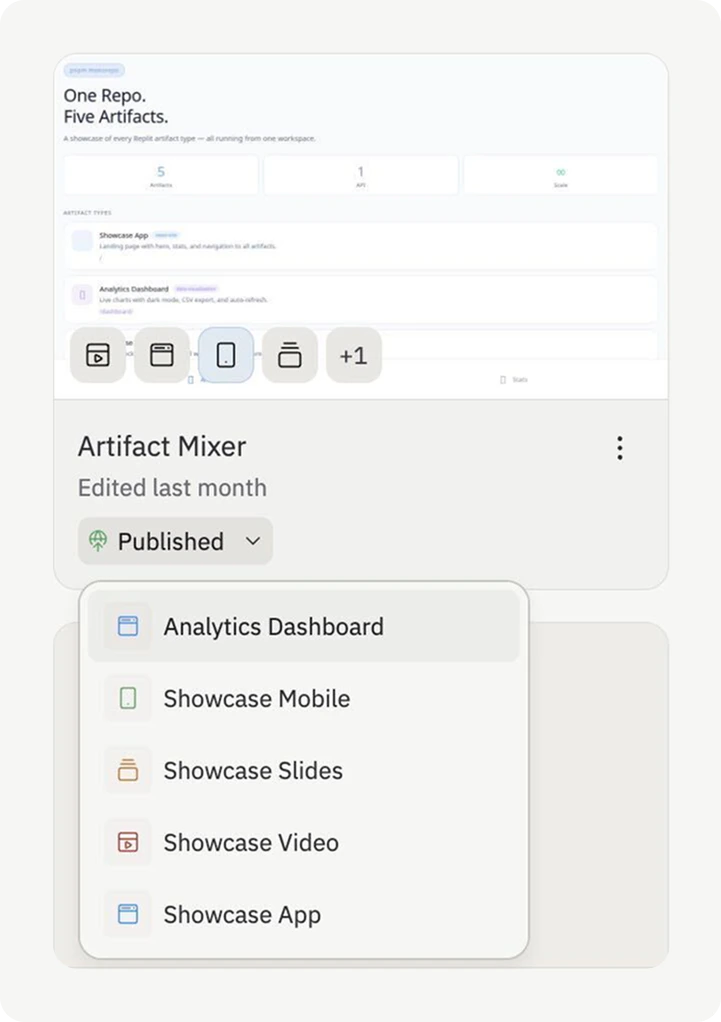
Cada card de project mostra pequenos ícones para os artefatos que contém — para cada web app, app móvel, apresentação de slides, visualização de dados ou animação no project. Passe o mouse sobre qualquer ícone para visualizar a captura de tela desse artefato diretamente no card, para que você possa diferenciar os projects sem abri-los.
### Filtre por artefato
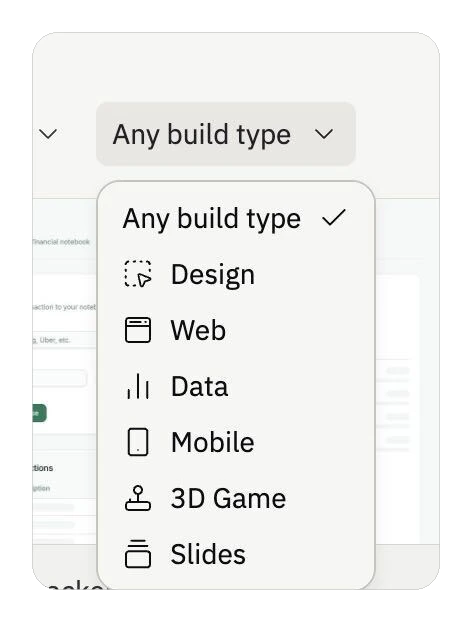
Use o menu suspenso **Build type** no topo da página de Projects para filtrar sua lista por artefato. Selecione um para ver apenas os projects que contêm esse tipo de artefato:
* **Web** — projects que contêm um web app
* **Mobile** — projects que contêm um app móvel
* **Data** — projects que contêm uma visualização de dados
* **Slides** — projects que contêm uma apresentação de slides
* **Design** — projects no modo Design
* **3D Game**, **Agent & Automation**, e mais
Selecione **Any build type** para limpar o filtro.
### Ordenar pelo último acesso
A página de Projects é ordenada por **last opened by you** (último aberto por você) por padrão — os projects em que você passou mais tempo recentemente aparecem no topo. Isso é especialmente útil em workspaces de equipe, onde edições recentes de outros membros poderiam encobrir seu trabalho atual.
Você pode mudar a ordenação selecionando um cabeçalho de coluna diferente (por exemplo, **Last updated** ou **Name**).
### Fixe os projects que você usa mais
Fixe um project para mantê-lo no topo da sua lista. Os pins são **privados para você** — fixar um project em um workspace de equipe não muda o que outros membros veem.
Para fixar um project, abra o menu de opções (três pontos) no card do project e selecione **Pin**. Selecione **Unpin** no mesmo menu para remover o pin.
## Próximos passos
Aprenda a criar, alternar e gerenciar artefatos
Construa aplicações web full-stack
Crie apps nativos para iOS e Android
Construa dashboards interativos e ferramentas de exploração de dados
Crie apresentações por meio de conversas
 ### Filtre por artefato
Use o menu suspenso **Build type** no topo da página de Projects para filtrar sua lista por artefato. Selecione um para ver apenas os projects que contêm esse tipo de artefato:
* **Web** — projects que contêm um web app
* **Mobile** — projects que contêm um app móvel
* **Data** — projects que contêm uma visualização de dados
* **Slides** — projects que contêm uma apresentação de slides
* **Design** — projects no modo Design
* **3D Game**, **Agent & Automation**, e mais
Selecione **Any build type** para limpar o filtro.
### Filtre por artefato
Use o menu suspenso **Build type** no topo da página de Projects para filtrar sua lista por artefato. Selecione um para ver apenas os projects que contêm esse tipo de artefato:
* **Web** — projects que contêm um web app
* **Mobile** — projects que contêm um app móvel
* **Data** — projects que contêm uma visualização de dados
* **Slides** — projects que contêm uma apresentação de slides
* **Design** — projects no modo Design
* **3D Game**, **Agent & Automation**, e mais
Selecione **Any build type** para limpar o filtro.
 ### Ordenar pelo último acesso
A página de Projects é ordenada por **last opened by you** (último aberto por você) por padrão — os projects em que você passou mais tempo recentemente aparecem no topo. Isso é especialmente útil em workspaces de equipe, onde edições recentes de outros membros poderiam encobrir seu trabalho atual.
Você pode mudar a ordenação selecionando um cabeçalho de coluna diferente (por exemplo, **Last updated** ou **Name**).
### Fixe os projects que você usa mais
Fixe um project para mantê-lo no topo da sua lista. Os pins são **privados para você** — fixar um project em um workspace de equipe não muda o que outros membros veem.
Para fixar um project, abra o menu de opções (três pontos) no card do project e selecione **Pin**. Selecione **Unpin** no mesmo menu para remover o pin.
## Próximos passos
### Ordenar pelo último acesso
A página de Projects é ordenada por **last opened by you** (último aberto por você) por padrão — os projects em que você passou mais tempo recentemente aparecem no topo. Isso é especialmente útil em workspaces de equipe, onde edições recentes de outros membros poderiam encobrir seu trabalho atual.
Você pode mudar a ordenação selecionando um cabeçalho de coluna diferente (por exemplo, **Last updated** ou **Name**).
### Fixe os projects que você usa mais
Fixe um project para mantê-lo no topo da sua lista. Os pins são **privados para você** — fixar um project em um workspace de equipe não muda o que outros membros veem.
Para fixar um project, abra o menu de opções (três pontos) no card do project e selecione **Pin**. Selecione **Unpin** no mesmo menu para remover o pin.
## Próximos passos