> ## Documentation Index
> Fetch the complete documentation index at: https://docs.replit.com/llms.txt
> Use this file to discover all available pages before exploring further.
# Integração Stripe Payments
> Saiba como adicionar pagamentos e assinaturas ao seu aplicativo com Stripe usando o Agent.
export const AiPrompt = ({children}) => {
return
{children}
;
};
O Stripe funciona para desenvolvedores nos planos Starter, Core e Pro, e em workspaces colaborativos.
## O que você pode criar
Use o Agent para adicionar o Stripe ao seu aplicativo com um clique — sem necessidade de configuração. Crie uma loja, aceite pagamentos únicos ou crie assinaturas. O Agent conecta a integração, os modelos de dados e o ambiente de teste.
## Como funciona
O Agent começa com uma sandbox do Stripe para que você possa testar pagamentos com segurança sem movimentar dinheiro real. Você pode criar e experimentar fluxos imediatamente. Quando estiver pronto, mude para sua conta Stripe em produção para publicar e aceitar pagamentos reais.
Uma sandbox do Stripe é um ambiente de teste isolado onde você pode simular
pagamentos, assinaturas e eventos. Saiba mais em
[documentação do Stripe sobre sandboxes](https://docs.stripe.com/sandboxes).
## Use o Stripe com sua equipe
O Stripe funciona em workspaces colaborativos, para que toda a sua equipe possa criar, testar e monetizar o mesmo aplicativo juntos. Todos no workspace podem trabalhar com a conta Stripe conectada, em vez de uma pessoa construir os pagamentos sozinha.
## Começar
* **Pedir ao Agent para usar o Stripe**
* Use um comando slash na tela inicial e selecione Stripe, ou pergunte diretamente:
Build a storefront and integrate Stripe for payments
A integração Stripe requer um Aplicativo com funcionalidade de backend. Selecione **App** na página inicial para começar.
## Testar pagamentos na sandbox
1. Abra a **Preview** do seu aplicativo em uma nova aba.
2. Faça uma compra de teste na sua loja ou página de pagamento.
3. Use o cartão de teste padrão do Stripe:
```text theme={null}
Card number: 4242 4242 4242 4242
Expiry: any future date
CVC: any 3 digits
Name, address: any mock values
```
As compras na sandbox não são processadas por redes reais nem movimentam dinheiro. São
seguras para testar de ponta a ponta.
## Gerenciar produtos e preços
Você tem duas opções:
1. No seu aplicativo, selecione **Publish** e escolha reivindicar sua sandbox do Stripe.
* Se você ainda não tem uma conta Stripe, crie uma para reivindicar a sandbox.
2. No Dashboard do Stripe, abra **Products** para adicionar ou editar produtos e preços.
As alterações feitas na sandbox do Stripe são refletidas automaticamente no seu aplicativo Replit
e sincronizadas com o banco de dados do seu aplicativo.
### Ver dados sincronizados do Stripe
* No Editor de Projeto, abra **Database**.
* Selecione **MyData**.
* Mude o seletor de schema para **Stripe** para ver objetos de pagamento e registros relacionados.
## Entrar em produção
Para aceitar pagamentos reais, conecte sua conta Stripe em produção instalando o aplicativo
[Replit Integrated Payments](https://marketplace.stripe.com/apps/replit-integrated-payments)
no Stripe Marketplace. O fluxo de instalação conecta sua conta em produção
automaticamente — você não precisa copiar ou colar chaves de API.
Sua integração sandbox não está pronta para produção. Ela não pode aceitar pagamentos reais
até que você conclua as etapas abaixo.
No seu aplicativo, selecione **Publish** para iniciar o fluxo de conexão em produção.
Selecione **Install Stripe app**. Uma janela do Stripe abre com a listagem do
[Replit Integrated Payments](https://marketplace.stripe.com/apps/replit-integrated-payments).
Quando o Stripe solicitar que você escolha uma conta, selecione sua conta Stripe **em produção** — não uma sandbox ou conta de teste.
Siga as instruções do Stripe para instalar o aplicativo. Se sua conta em produção
ainda não estiver ativada, o Stripe guiará você pela verificação KYB (Know Your
Business) primeiro.
Mantenha a janela do Stripe aberta até que a instalação seja concluída.
O Replit finaliza a conexão de produção em segundo plano assim que
o Stripe confirmar a instalação.
Retorne ao Replit. O painel **Publish** mostra sua conta Stripe em produção
como conectada. Publique seu aplicativo para começar a aceitar pagamentos reais.
A instalação do aplicativo Replit Integrated Payments substitui o fluxo manual antigo
de copiar chaves Publishable e Secret para o Replit. O aplicativo configura
suas chaves de produção para você e mantém a sincronização de sandbox para produção
funcionando.
## Gerenciar a integração
* Vá para **Integrations > Stripe** para abrir o conector Stripe.
* A partir daí, você pode testar a conexão, ver o status e gerenciar configurações.
## Perguntas frequentes
### Como atualizo os preços dos meus produtos?
* Peça ao Agent: Descreva a alteração e o Agent atualiza seu aplicativo e os objetos do Stripe.
* Use o Dashboard do Stripe: Abra **Products** para editar preços e detalhes de produtos.
* Na sandbox, as alterações são sincronizadas de volta para seu aplicativo e banco de dados automaticamente.
* Para produção, mude para sua conta em produção primeiro e depois atualize os preços. Publique novamente se seu aplicativo precisar receber a nova configuração.
### Como faço transações de teste no Replit?
Abra a **Preview** do seu aplicativo em uma nova aba. Execute o fluxo Stripe Checkout com o cartão de teste padrão (4242 4242 4242 4242), qualquer validade futura e qualquer CVC. Consulte [Testar pagamentos na sandbox](#test-payments-in-the-sandbox) acima para detalhes.
### O que é uma conta Stripe em produção?
Uma conta Stripe em produção é uma conta ativada e verificada que pode processar pagamentos reais usando os dados do seu negócio. Consulte a orientação do Stripe sobre criação e ativação de conta: [Create and manage your Stripe account](https://docs.stripe.com/get-started/account).
### Ainda preciso colar minhas chaves de API do Stripe?
Não. O aplicativo Replit Integrated Payments instala suas chaves de produção para você
quando você conecta sua conta Stripe em produção. Você não precisa copiar chaves em produção
do Dashboard do Stripe.
Se você conectou o Stripe anteriormente colando chaves em produção, essa conexão
continua funcionando. Você pode mudar para o fluxo de instalação do aplicativo Stripe removendo
a conexão Stripe e reconectando pelo painel **Publish**. Consulte
[Atualizar ou remover a conexão Stripe](#update-or-remove-the-stripe-connection)
abaixo.
## Atualizar ou remover a conexão Stripe
Se você não estiver pronto para publicar com uma conexão Stripe em produção, tem duas
opções:
### Opção A: Remover a integração Stripe manualmente
Você pode remover completamente a integração Stripe do seu projeto.
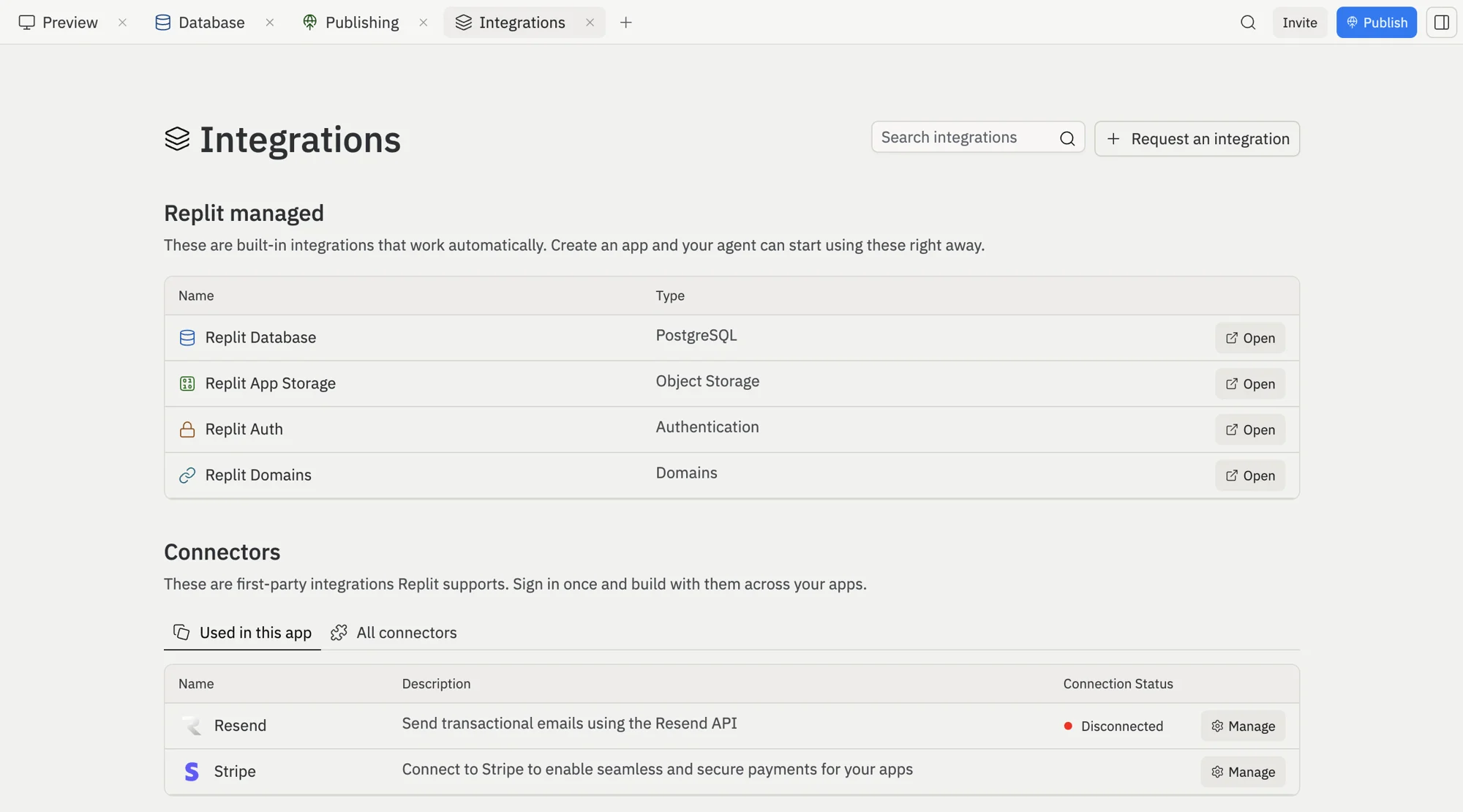
Navegue até o seu aplicativo Replit e selecione a aba **Integrations** no topo. Em **Connectors**, encontre **Stripe** e selecione **Manage**.
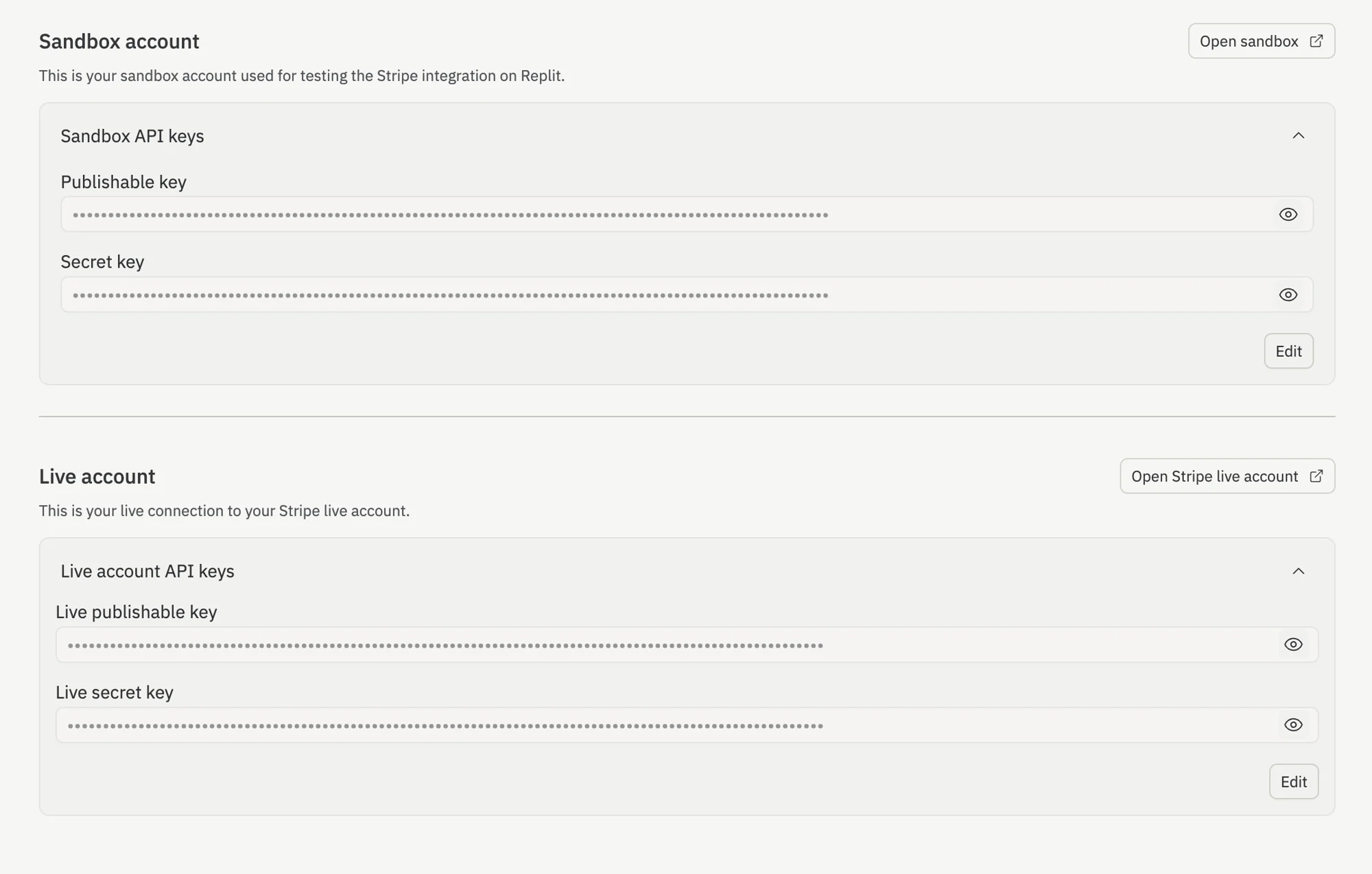
 Selecione o chevron para expandir suas **Sandbox API keys** e **Live account API keys**, e depois selecione **Edit**.
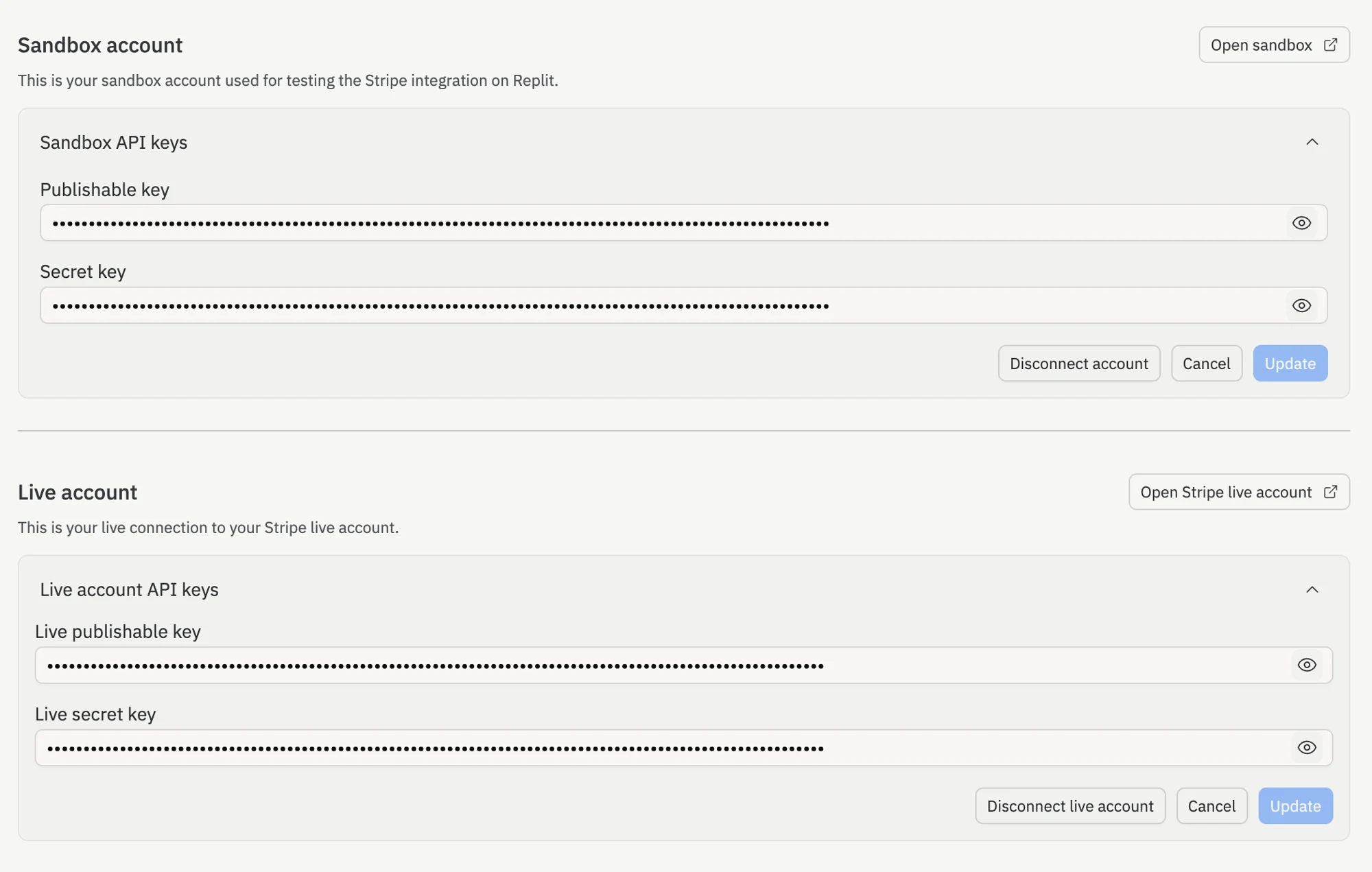
 Selecione **Disconnect account** para remover a conexão de Sandbox e **Disconnect live account** para remover a conexão em produção.
 Vá ao chat do Agent e peça ao Agent para remover o código do conector Stripe do seu aplicativo. Isso removerá toda a sua integração Stripe.
### Opção B: Reverter para um checkpoint anterior à integração Stripe
Se você quiser desfazer completamente a integração Stripe e retornar a um estado anterior, pode reverter para um checkpoint anterior.
Navegue até o seu aplicativo Replit e selecione a aba **Integrations** no topo. Em **Connectors**, encontre **Stripe** e selecione **Manage**.
Selecione o chevron para expandir suas **Sandbox API keys** e **Live account API keys**, e depois selecione **Edit**.
Selecione **Disconnect account** para remover a conexão de Sandbox e **Disconnect live account** para remover a conexão em produção.
Vá ao chat do Agent e procure um checkpoint criado antes da integração Stripe. Selecione o **ícone de relógio** no canto superior esquerdo do painel de chat para ver o histórico de chat mais antigo.
Vá ao chat do Agent e peça ao Agent para remover o código do conector Stripe do seu aplicativo. Isso removerá toda a sua integração Stripe.
### Opção B: Reverter para um checkpoint anterior à integração Stripe
Se você quiser desfazer completamente a integração Stripe e retornar a um estado anterior, pode reverter para um checkpoint anterior.
Navegue até o seu aplicativo Replit e selecione a aba **Integrations** no topo. Em **Connectors**, encontre **Stripe** e selecione **Manage**.
Selecione o chevron para expandir suas **Sandbox API keys** e **Live account API keys**, e depois selecione **Edit**.
Selecione **Disconnect account** para remover a conexão de Sandbox e **Disconnect live account** para remover a conexão em produção.
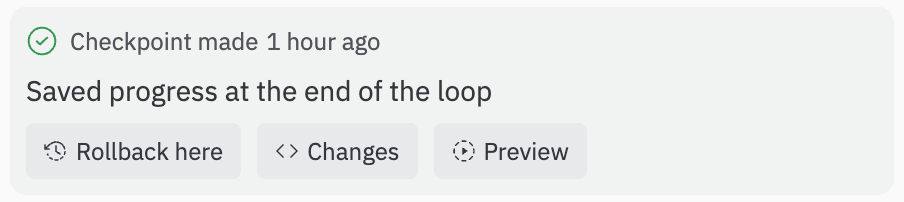
Vá ao chat do Agent e procure um checkpoint criado antes da integração Stripe. Selecione o **ícone de relógio** no canto superior esquerdo do painel de chat para ver o histórico de chat mais antigo.
 Quando encontrar um checkpoint adequado, selecione **Rollback here** para restaurar seu projeto a esse estado.
 ## Notas e limitações
* A atividade na sandbox não afeta saldos ou clientes reais.
* Alguns recursos do Stripe não podem ser testados em sandboxes (por exemplo, preços IC+ e certos fluxos Connect). Consulte as [limitações de sandbox do Stripe](https://docs.stripe.com/sandboxes).
## Notas e limitações
* A atividade na sandbox não afeta saldos ou clientes reais.
* Alguns recursos do Stripe não podem ser testados em sandboxes (por exemplo, preços IC+ e certos fluxos Connect). Consulte as [limitações de sandbox do Stripe](https://docs.stripe.com/sandboxes).