> ## Documentation Index
> Fetch the complete documentation index at: https://docs.replit.com/llms.txt
> Use this file to discover all available pages before exploring further.
# Assinaturas RevenueCat
> Saiba como adicionar assinaturas in-app ao seu aplicativo mobile com o RevenueCat usando o Agent.
export const AiPrompt = ({children}) => {
return
{children}
;
};
## O que é o RevenueCat
O RevenueCat permite adicionar assinaturas in-app ao seu [aplicativo mobile nativo](/references/artifact-types/building-mobile-apps). Para começar, peça ao Agent para configurar uma assinatura, conecte sua conta RevenueCat e o Agent cuida da lógica e fornece um ambiente de teste.
## Pré-requisitos
Antes de começar, você precisa de:
* Um projeto Replit criado com um **aplicativo Mobile**
* Uma conta [RevenueCat](https://www.revenuecat.com) (apenas e-mail e senha são necessários — sem conta bancária ou configuração adicional)
Para trabalhar em um aplicativo mobile nativo, use o Editor de Projeto em [replit.com](https://replit.com). O trabalho com aplicativos mobile nativos também está disponível no aplicativo Replit para Android onde compatível. Se você estiver usando o aplicativo Replit para iOS, abra o projeto em replit.com.
## Começar
Descreva a assinatura que você deseja. O Agent planeja a integração, instala os pacotes e configura o RevenueCat.
Add a \$5.99/mo subscription to my app
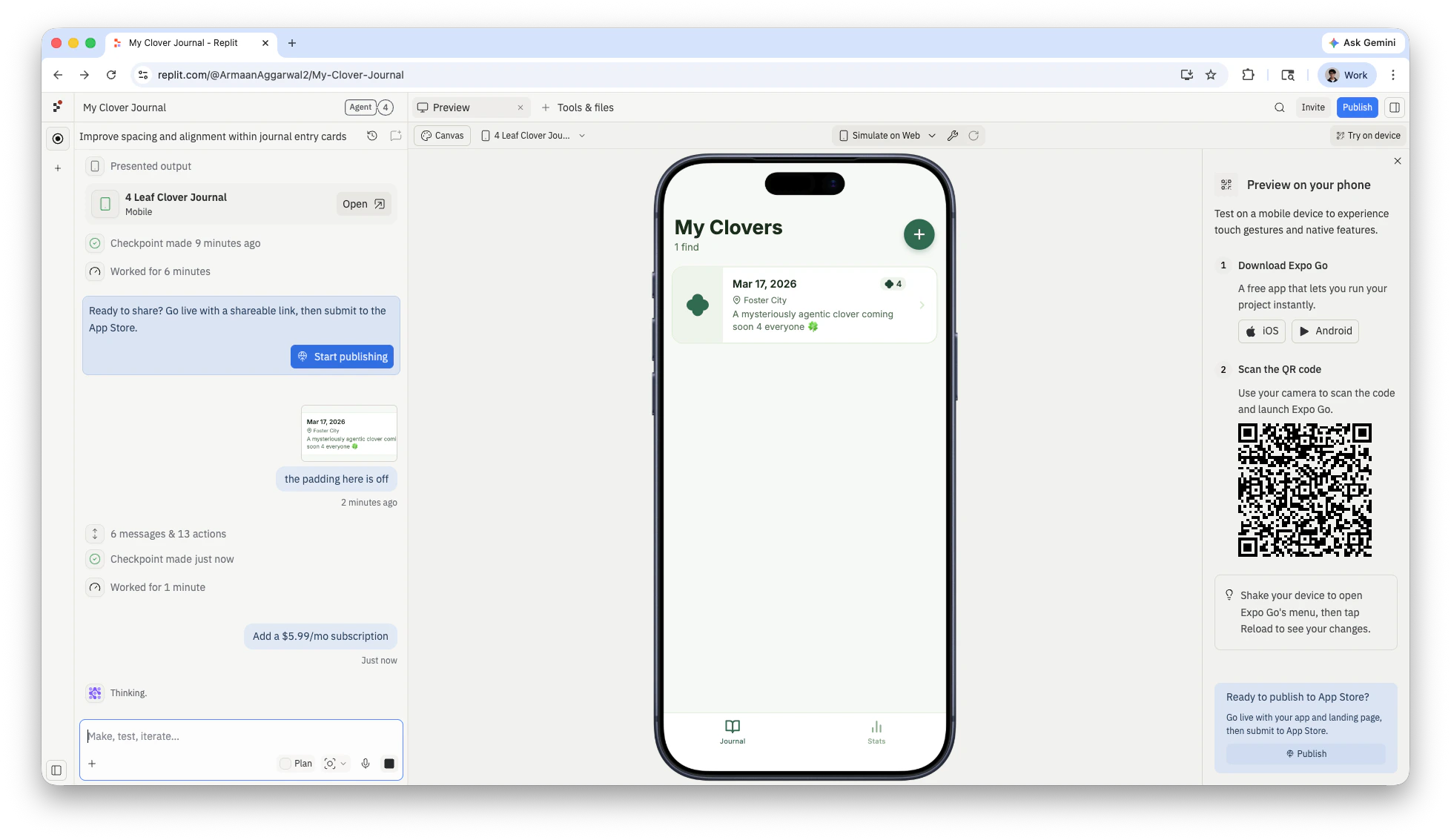 O Agent solicita que você conecte o RevenueCat. Selecione **Connect RevenueCat** para iniciar o fluxo de autorização.
 Um modal confirma que você está conectando ao RevenueCat. Selecione **Continue to RevenueCat** para prosseguir.
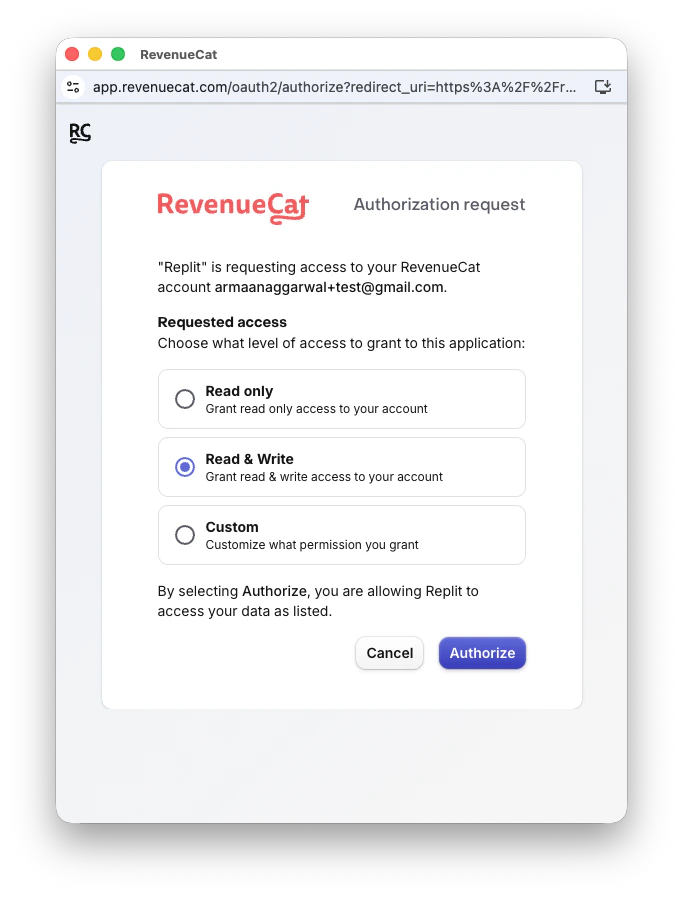
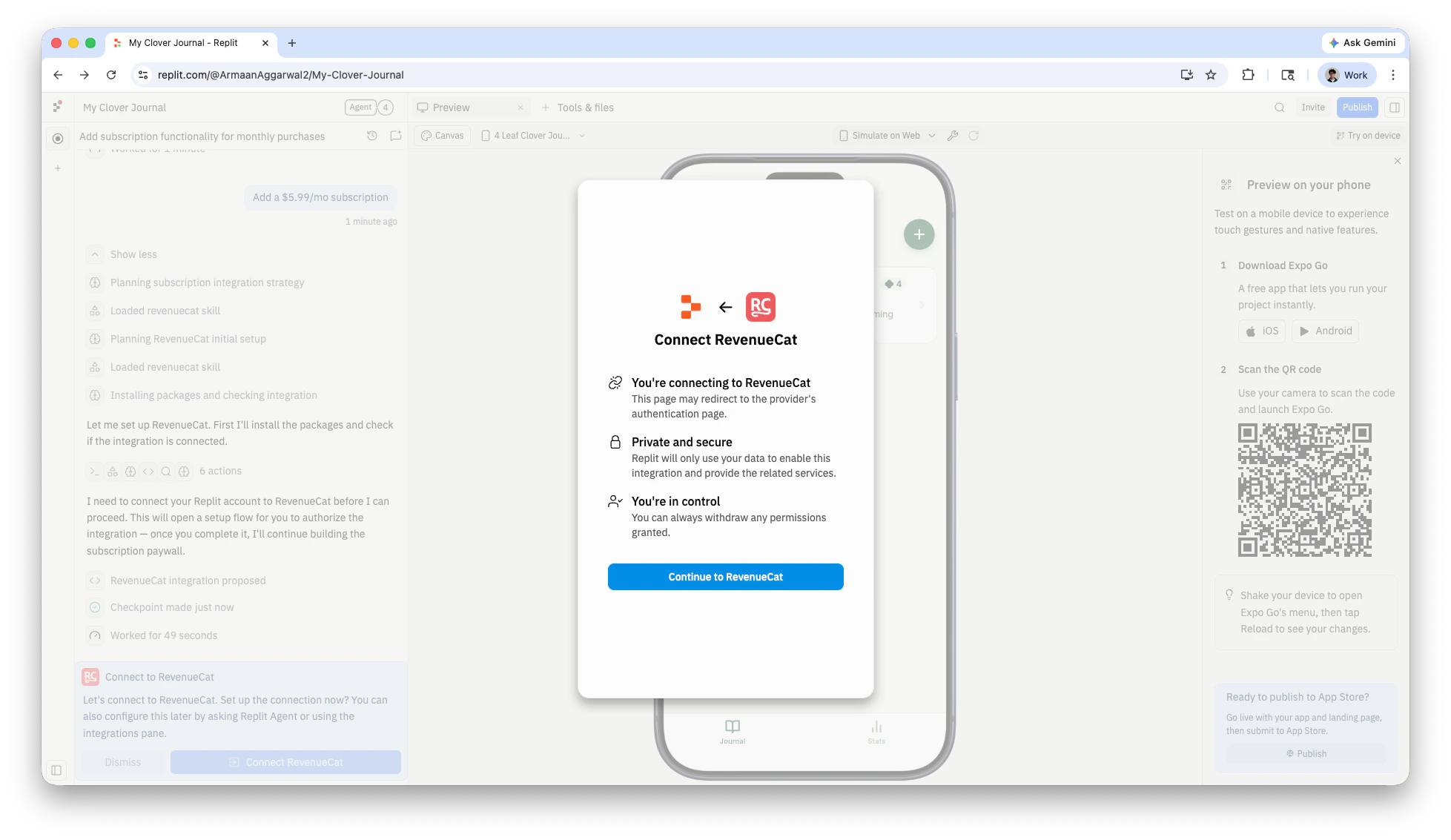 Na página de autorização do RevenueCat, selecione acesso **Read & Write** e depois **Authorize** para conceder ao Replit acesso à sua conta RevenueCat.
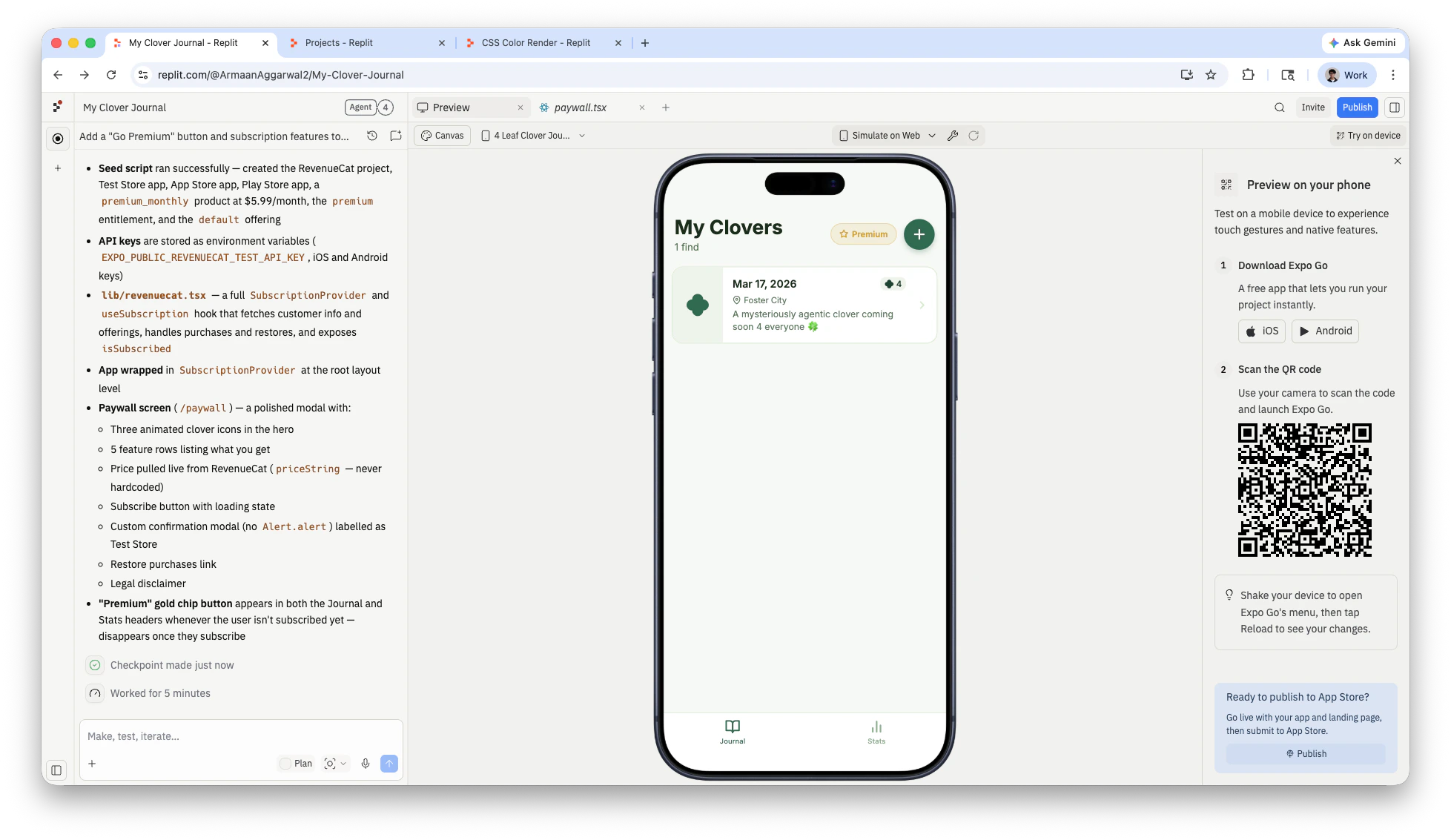
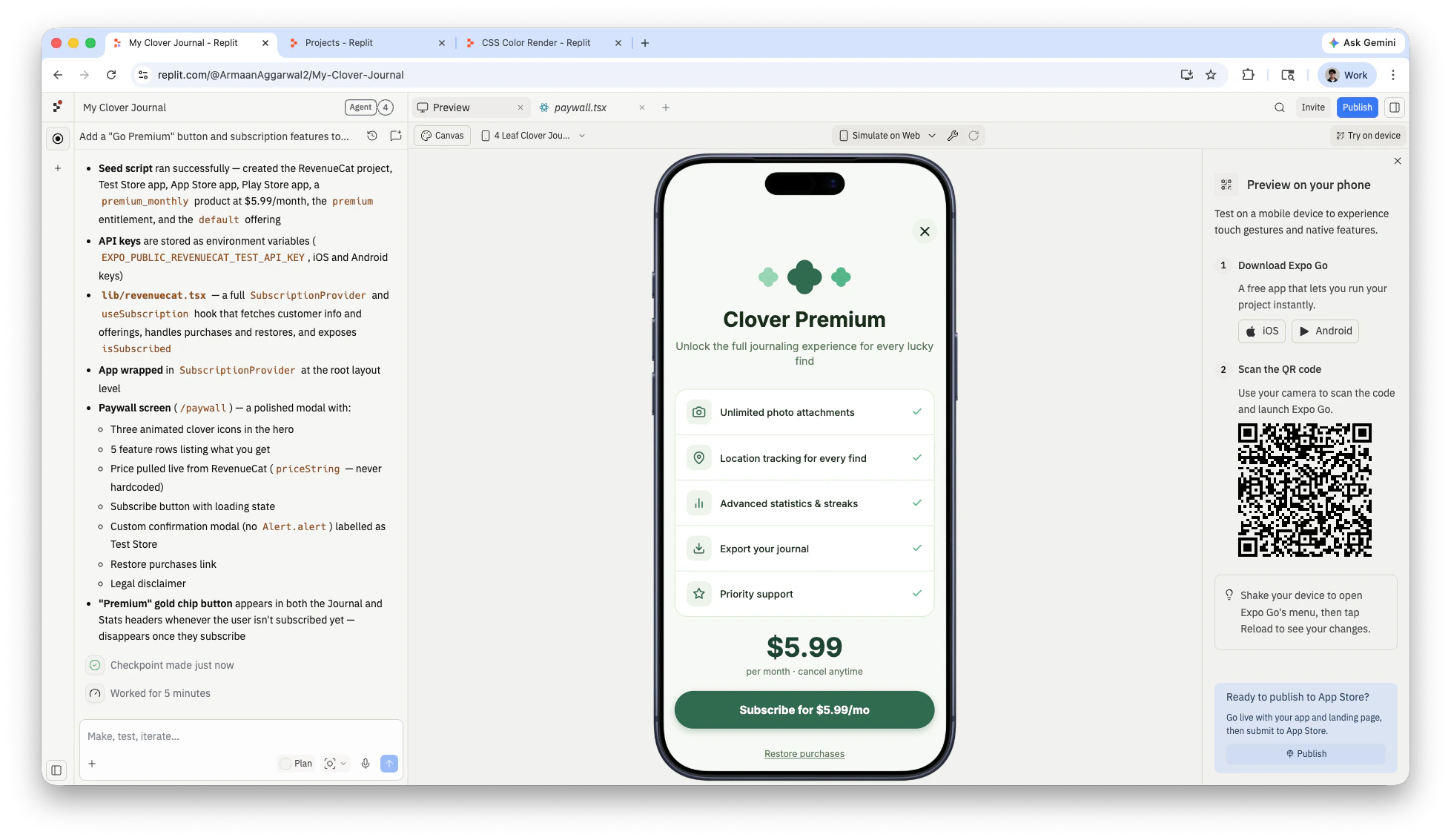
 Após a autorização, o Agent cria o projeto RevenueCat, configura produtos e direitos, cria uma tela de paywall e conecta a lógica de assinatura em todo o seu aplicativo.
 ## Testar assinaturas
As visualizações do Replit usam o **modo de teste** do RevenueCat. Quando você testa uma compra no Expo Go, vê um diálogo de compra de teste em vez de um fluxo de pagamento real. Nenhum dinheiro é cobrado.
## Testar assinaturas
As visualizações do Replit usam o **modo de teste** do RevenueCat. Quando você testa uma compra no Expo Go, vê um diálogo de compra de teste em vez de um fluxo de pagamento real. Nenhum dinheiro é cobrado.
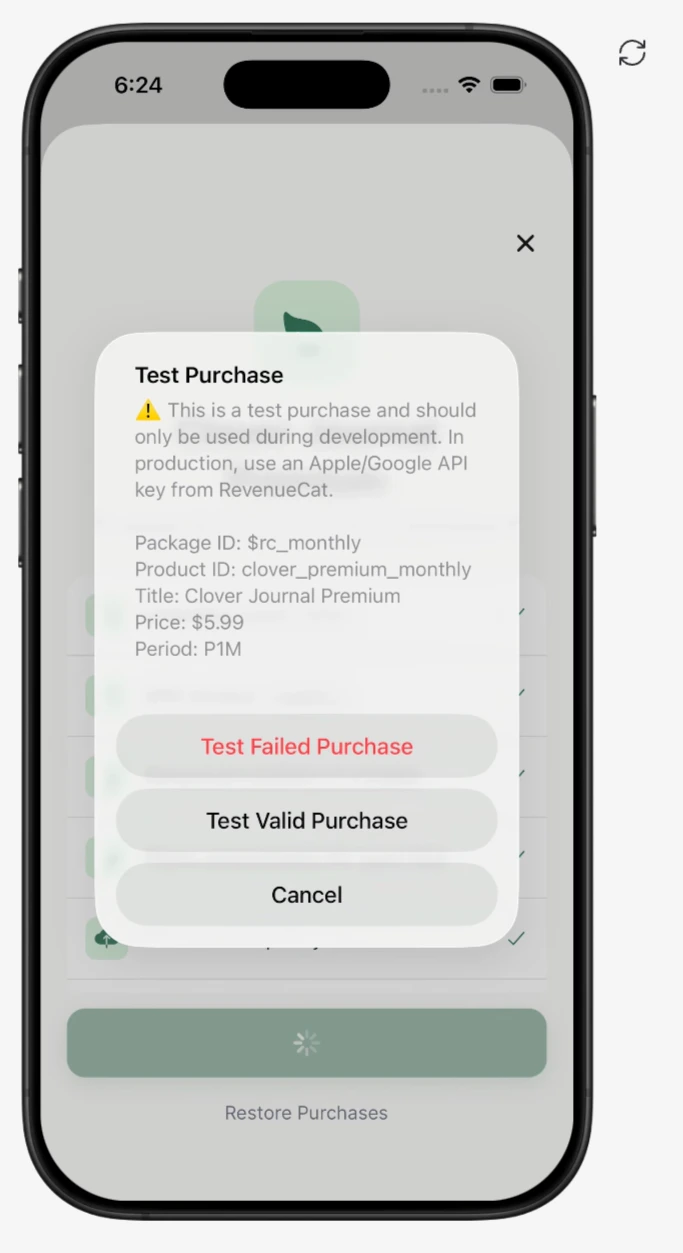 As compras de teste são seguras para usar durante o desenvolvimento. Você pode testar tanto
fluxos de compra bem-sucedidos quanto com falha sem nenhuma cobrança real.
Depois que a Apple aprovar seu aplicativo para distribuição na App Store, as compras usarão dinheiro real.
Certifique-se de que seus produtos e preços do RevenueCat estejam corretos antes de enviar para a
App Review.
## Gerenciar assinaturas
Para modificar sua assinatura, peça ao Agent. Por exemplo:
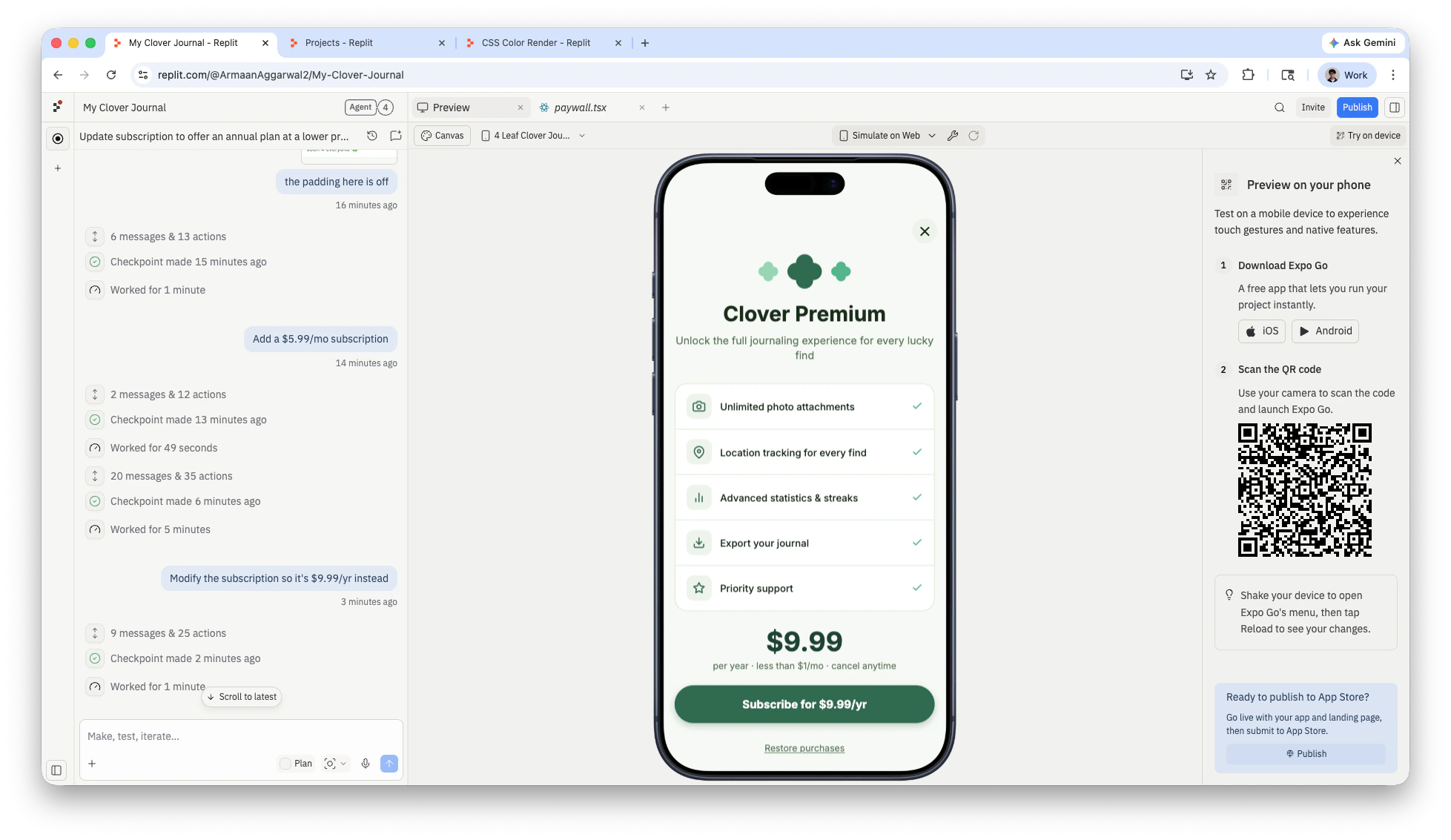
Modify the subscription to be \$9.99/yr instead
O Agent atualiza a configuração do produto RevenueCat, a UI do paywall e a lógica de assinatura para refletir a alteração.
As compras de teste são seguras para usar durante o desenvolvimento. Você pode testar tanto
fluxos de compra bem-sucedidos quanto com falha sem nenhuma cobrança real.
Depois que a Apple aprovar seu aplicativo para distribuição na App Store, as compras usarão dinheiro real.
Certifique-se de que seus produtos e preços do RevenueCat estejam corretos antes de enviar para a
App Review.
## Gerenciar assinaturas
Para modificar sua assinatura, peça ao Agent. Por exemplo:
Modify the subscription to be \$9.99/yr instead
O Agent atualiza a configuração do produto RevenueCat, a UI do paywall e a lógica de assinatura para refletir a alteração.
 ## Sincronizar com o App Store Connect
Para que as compras in-app funcionem no TestFlight e na Apple App Store, [você precisará concordar com o Acordo de Aplicativos Pagos da Apple e conectar sua conta bancária](https://developer.apple.com/help/app-store-connect/manage-agreements/sign-and-update-agreements/).
Isso é feito através do App Store Connect. Você precisará de uma conta paga de Desenvolvedor Apple antes de poder enviar seu aplicativo para a App Store.
Depois disso, você pode sincronizar suas configurações de compras in-app do RevenueCat para o App Store Connect diretamente pelo Replit.
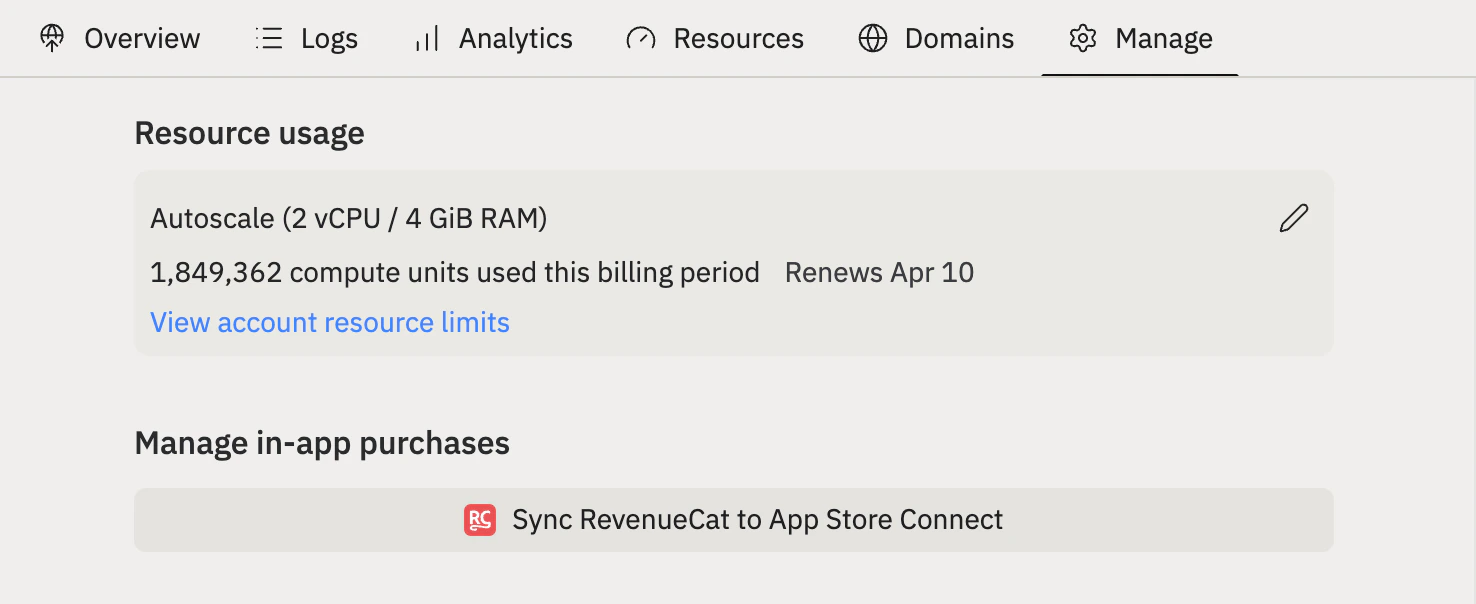
Você verá um botão para sincronizar o RevenueCat com o App Store Connect.
## Sincronizar com o App Store Connect
Para que as compras in-app funcionem no TestFlight e na Apple App Store, [você precisará concordar com o Acordo de Aplicativos Pagos da Apple e conectar sua conta bancária](https://developer.apple.com/help/app-store-connect/manage-agreements/sign-and-update-agreements/).
Isso é feito através do App Store Connect. Você precisará de uma conta paga de Desenvolvedor Apple antes de poder enviar seu aplicativo para a App Store.
Depois disso, você pode sincronizar suas configurações de compras in-app do RevenueCat para o App Store Connect diretamente pelo Replit.
Você verá um botão para sincronizar o RevenueCat com o App Store Connect.
 Esta seção só aparece após você enviar seu aplicativo para o TestFlight.
Você precisará acessar o App Store Connect para fornecer essa chave.
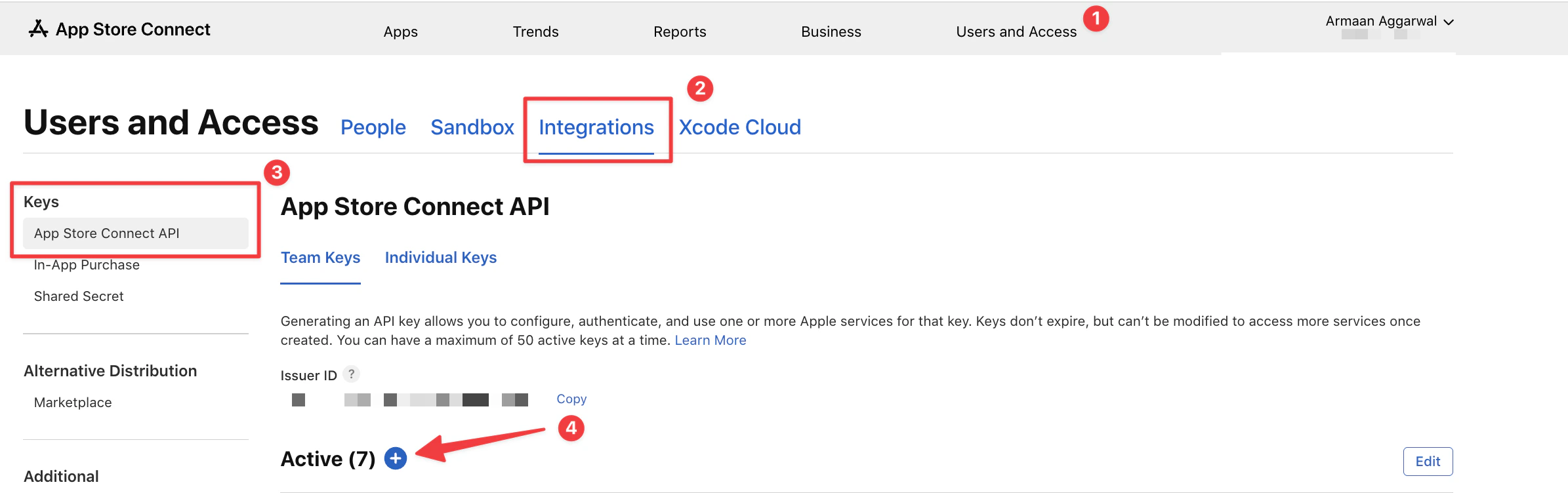
No [App Store Connect](https://appstoreconnect.apple.com/access/integrations/api), vá para **Users and Access** e selecione a aba **Integrations**. Na barra lateral, selecione **App Store Connect API**.
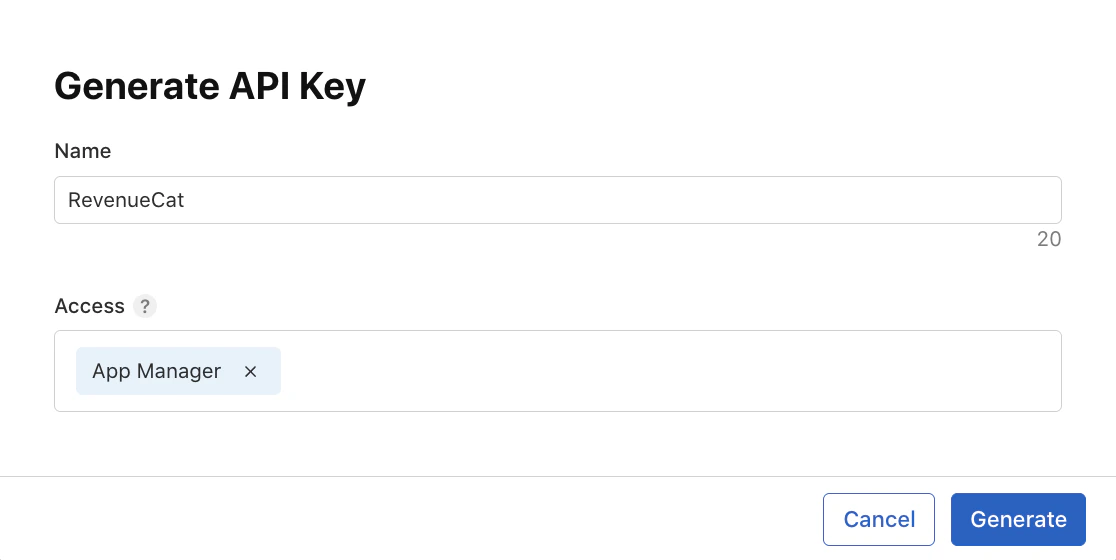
Ao criar uma chave, certifique-se de dar à chave permissões de "App Manager".
Baixe o arquivo .p8 agora — você só pode baixá-lo uma vez. O nome do arquivo começa com `AuthKey_` e termina em `.p8`.
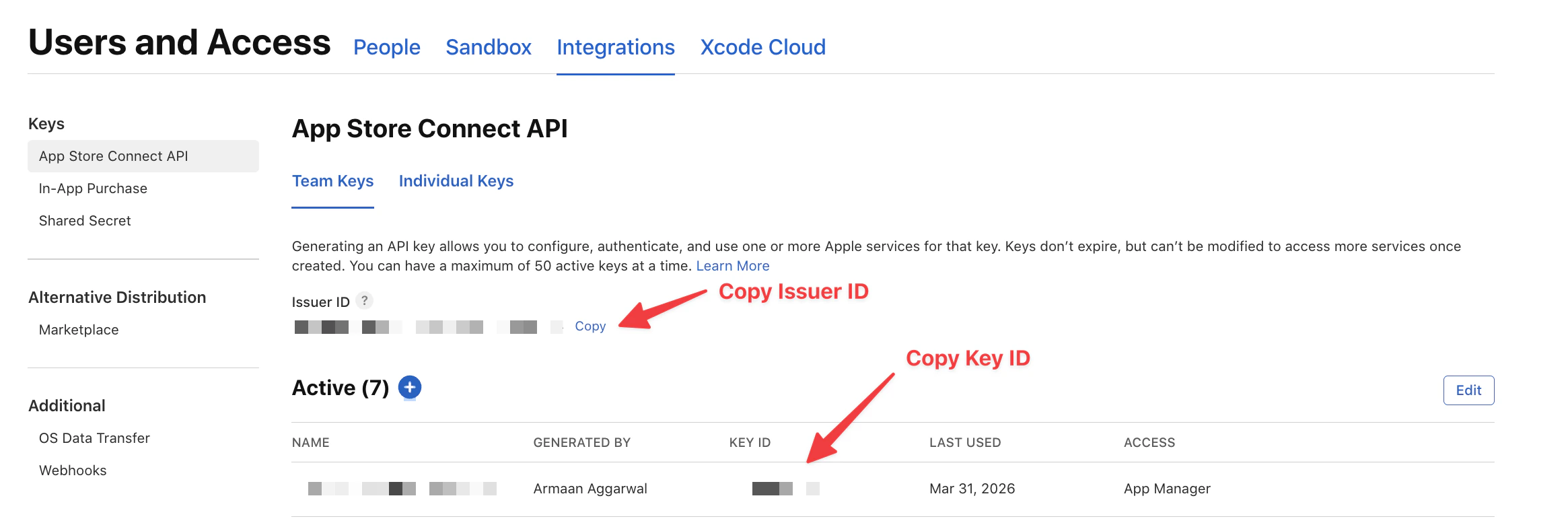
Copie o **Key ID** e o **Issuer ID** exibidos nessa página.
Esta seção só aparece após você enviar seu aplicativo para o TestFlight.
Você precisará acessar o App Store Connect para fornecer essa chave.
No [App Store Connect](https://appstoreconnect.apple.com/access/integrations/api), vá para **Users and Access** e selecione a aba **Integrations**. Na barra lateral, selecione **App Store Connect API**.
Ao criar uma chave, certifique-se de dar à chave permissões de "App Manager".
Baixe o arquivo .p8 agora — você só pode baixá-lo uma vez. O nome do arquivo começa com `AuthKey_` e termina em `.p8`.
Copie o **Key ID** e o **Issuer ID** exibidos nessa página.
 Repita a etapa anterior para uma chave de API de Compra In-App.
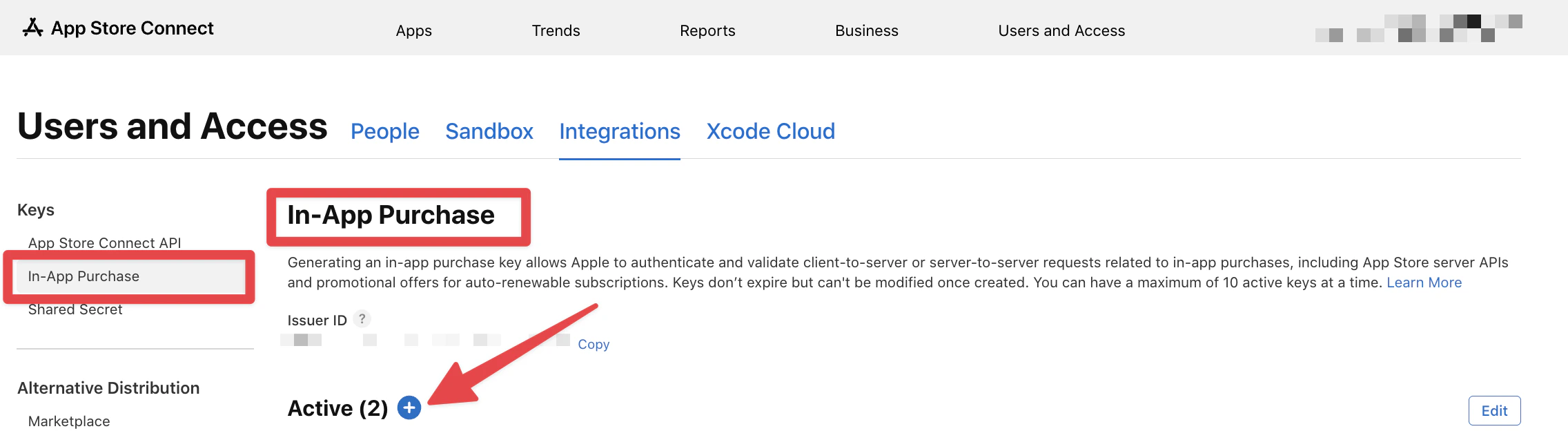
Na barra lateral, selecione **In-App Purchase**. Em seguida, crie uma chave de API com permissões de **App Manager**.
Baixe a chave .p8 (o nome do arquivo começa com `SubscriptionKey_` e termina em `.p8`). Copie o **Key ID** e o **Issuer ID**.
Repita a etapa anterior para uma chave de API de Compra In-App.
Na barra lateral, selecione **In-App Purchase**. Em seguida, crie uma chave de API com permissões de **App Manager**.
Baixe a chave .p8 (o nome do arquivo começa com `SubscriptionKey_` e termina em `.p8`). Copie o **Key ID** e o **Issuer ID**.
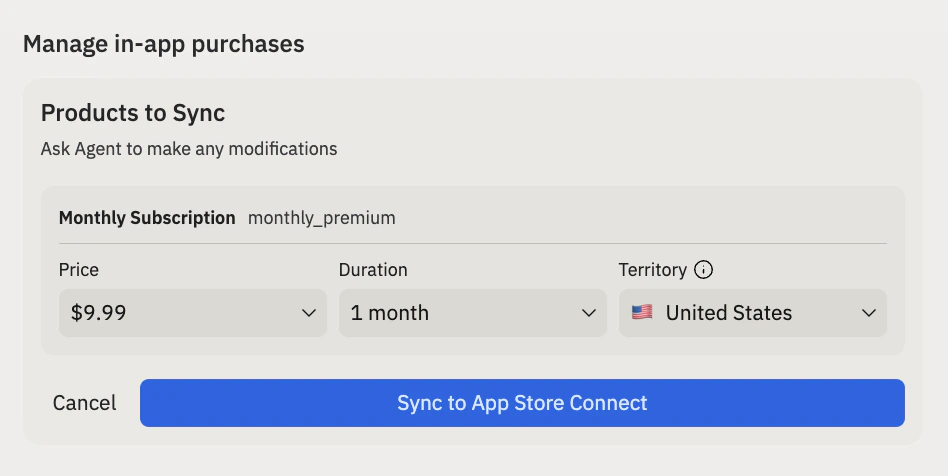
 Confirme a lista de produtos e sincronize com o App Store Connect.
 ## Perguntas frequentes
Não. Você só precisa de um e-mail e senha para criar uma conta RevenueCat. A configuração da conta bancária é feita separadamente pela Apple ou Google quando você estiver pronto para receber pagamentos da App Store ou Google Play.
Não. Durante o desenvolvimento, as visualizações do Replit usam o modo de teste do RevenueCat.
As compras são simuladas e nenhuma cobrança real é feita. Cobranças reais só se aplicam após a Apple App Review aprovar seu aplicativo.
O RevenueCat foi projetado para aplicativos mobile nativos. Para adicionar assinaturas a um aplicativo web, use a [integração Stripe](/references/monetization/stripe-payments).
Você pode configurar assinaturas mensais ou anuais, definir preços, gerenciar direitos e criar paywalls. Peça ao Agent para fazer alterações — ele cuida tanto da configuração do RevenueCat quanto do código do seu aplicativo.
## Perguntas frequentes
Não. Você só precisa de um e-mail e senha para criar uma conta RevenueCat. A configuração da conta bancária é feita separadamente pela Apple ou Google quando você estiver pronto para receber pagamentos da App Store ou Google Play.
Não. Durante o desenvolvimento, as visualizações do Replit usam o modo de teste do RevenueCat.
As compras são simuladas e nenhuma cobrança real é feita. Cobranças reais só se aplicam após a Apple App Review aprovar seu aplicativo.
O RevenueCat foi projetado para aplicativos mobile nativos. Para adicionar assinaturas a um aplicativo web, use a [integração Stripe](/references/monetization/stripe-payments).
Você pode configurar assinaturas mensais ou anuais, definir preços, gerenciar direitos e criar paywalls. Peça ao Agent para fazer alterações — ele cuida tanto da configuração do RevenueCat quanto do código do seu aplicativo.