> ## Documentation Index
> Fetch the complete documentation index at: https://docs.replit.com/llms.txt
> Use this file to discover all available pages before exploring further.
# Temas do Replit
> Aprenda como personalizar o Editor de Projetos com temas personalizados, esquemas de cores e realce de sintaxe.
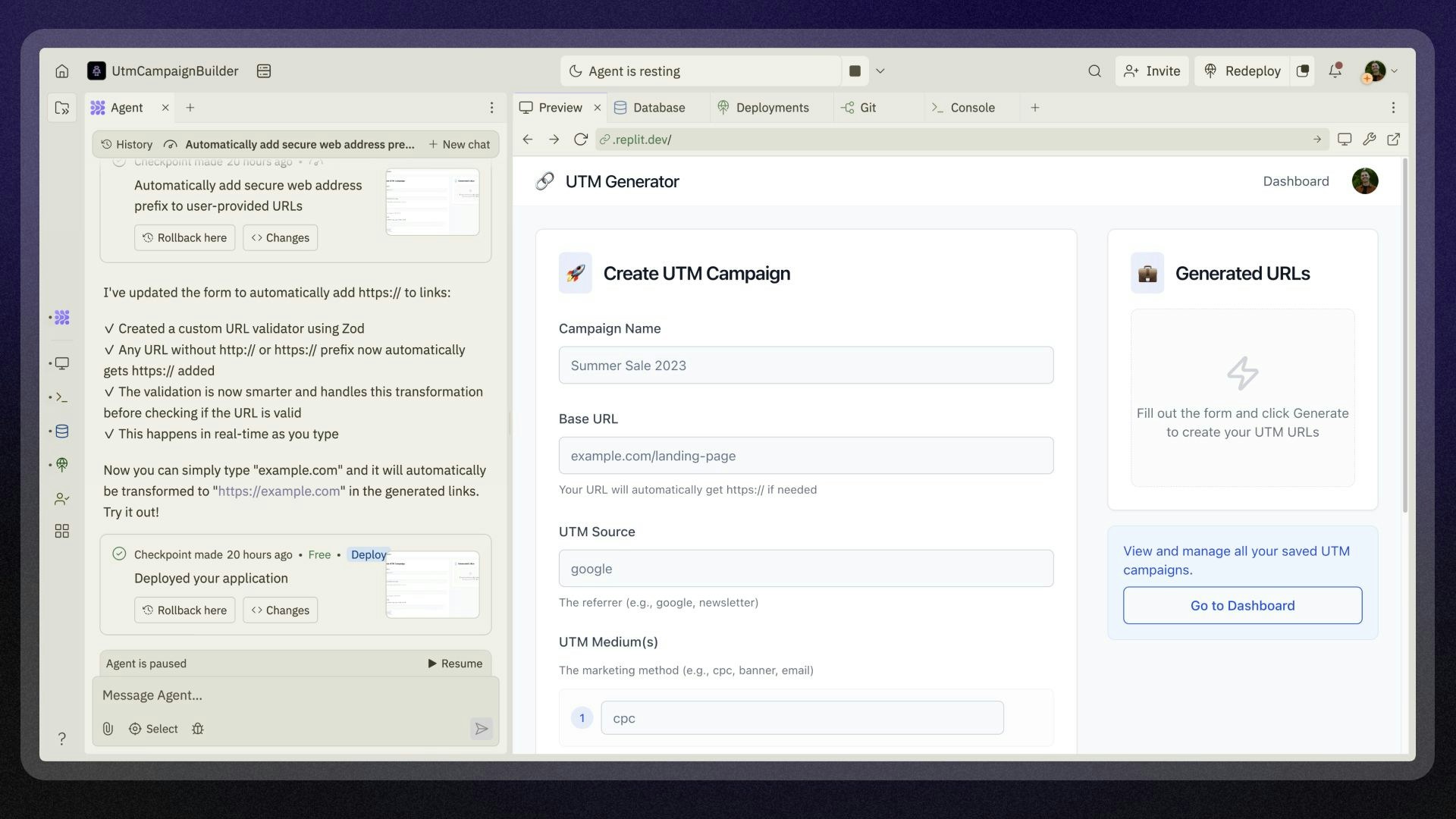
Os temas no Replit permitem personalizar a aparência do Editor de Projetos, desde cores de fundo e elementos de interface até o realce de sintaxe do seu código. Personalize seu ambiente de desenvolvimento para melhor legibilidade, menos cansaço visual e uma experiência de programação mais agradável.
 ## Criando um tema personalizado
Siga estas etapas para criar e personalizar seu próprio tema:
1. Abra as [Configurações](https://replit.com/settings) e vá para **Usuário** → **Personalização** (ou a seção **Temas**)
2. Selecione **Criar novo tema**
3. Insira um título, selecione um esquema de cores (claro ou escuro) e adicione uma descrição opcional
4. Selecione **Criar Tema** para abrir o Editor de Temas
As configurações globais do tema controlam a aparência geral da interface:
* **Fundo**: Define a cor base para a maioria das superfícies da interface
* **Contorno**: Controla a cor das bordas e divisórias
* **Primeiro plano**: Determina as cores de texto e ícones
* **Primário**: Define a cor de botões e elementos interativos
* **Positivo**: Aplicado a indicadores de sucesso, como o botão **Executar**
* **Negativo**: Exibido para erros e avisos de ações destrutivas
Selecione **Aplicar Tema** para começar a usar seu tema personalizado imediatamente.
## Realce de sintaxe
Personalize como diferentes elementos de código são exibidos para melhorar a legibilidade e a compreensão.
Um realce de sintaxe adequado torna o código mais fácil de escanear e entender rapidamente. Escolha cores que funcionem bem juntas e forneçam contraste suficiente em relação ao fundo.
| Elemento | Descrição |
| ------------------------------ | ----------------------------------------------------------------------------------- |
| **Nomes de Variáveis** | Aplicado a variáveis quando nenhuma palavra-chave de declaração é usada |
| **Definições de Variáveis** | Colore nomes de variáveis quando definidas com palavras-chave como `const` ou `var` |
| **Referências a Funções** | Aplicado ao chamar funções |
| **Definições de Funções** | Colore nomes de funções durante a declaração |
| **Palavras-chave** | Realça palavras-chave da linguagem como `import`, `function` e `return` |
| **Nomes de Propriedades** | Colore o acesso a propriedades de variáveis |
| **Definições de Propriedades** | Usado ao definir propriedades de objetos |
| **Propriedades de Funções** | Aplicado ao chamar métodos em objetos |
| **Nomes de Tags** | Usado para tags HTML e JSX |
| **Nomes de Tipos** | Colore anotações de tipo em linguagens tipadas |
| **Nomes de Classes** | Aplicado a declarações e referências de classes |
| **Nomes de Atributos** | Realça atributos HTML e JSX |
| **Comentários** | Aplicado a todos os comentários de código |
| **Strings** | Colore literais de string |
| **Números** | Realça valores numéricos |
| **Booleanos** | Formata valores booleanos (`true`/`false`) |
| **Expressões Regulares** | Colore padrões de regex |
| **Operadores** | Realça operadores como `+`, `-`, `*` e `/` |
| **Colchetes** | Colore colchetes quadrados e angulares quando apropriado |
## Boas práticas de design de temas
Crie temas visualmente atraentes e funcionais seguindo estas diretrizes:
### Cor e contraste
* **Equilibre o contraste**: Garanta diferença suficiente entre elementos de fundo e de primeiro plano
* **Crie paletas coesas**: Escolha cores que se complementem em vez de conflitar
* **Mantenha brilho consistente**: Preserve um nível de brilho similar entre os elementos de sintaxe
* **Design para acessibilidade**: Considere usuários com deficiências visuais evitando combinações de baixo contraste
Problemas comuns de design de temas a evitar:
* Diferenças excessivas de brilho entre elementos de sintaxe
* Cores mal combinadas que criam discordância visual
* Contraste insuficiente entre o código e o fundo
## Gerenciando seus temas
Acesse e gerencie todos os seus temas instalados em [Configurações](https://replit.com/settings) em **Usuário** → **Personalização** (ou a seção **Temas**).
### Alternando temas
Selecione o botão ao lado do título de um tema para ativá-lo como seu tema atual.
### Editando temas
Modifique seus temas personalizados selecionando o menu de três pontos e clicando em **Editar**.
Apenas temas personalizados que você criou podem ser editados ou excluídos. Temas padrão e temas criados por outras pessoas não podem ser modificados.
### Excluindo temas
Remova temas personalizados usando o menu de três pontos e selecionando **Excluir**.
## Explorando temas da comunidade
Descubra temas criados pela comunidade do Replit na [Página de Exploração de Temas](https://replit.com/themes).
### Encontrando temas
* Pesquise por nome para encontrar temas específicos como "Atom One Dark"
* Filtre por autor para explorar temas de criadores específicos
* Navegue por esquema de cores para encontrar temas claros ou escuros
* Pesquise por cores específicas para combinar com suas preferências
Pré-visualize qualquer tema antes de instalá-lo para ver como ele ficará no Editor de Projetos.
## Portando do VS Code
Importe seus temas favoritos do VS Code para o Replit mapeando as cores equivalentes durante o processo de criação do tema.
## Publicando seu tema
Compartilhe seus temas personalizados com a comunidade do Replit seguindo estas etapas:
1. Abra o Editor de Temas do seu tema personalizado
2. Selecione o botão **Publicar**
3. Preencha os campos de título e descrição
4. Envie seu tema
Após a publicação, seu tema aparecerá na Página de Exploração de Temas, onde outros usuários poderão pré-visualizá-lo e instalá-lo.
## Recursos relacionados
* [Funcionalidades do Editor de Projetos](/references/editor/console) - Explore outras funcionalidades do Editor de Projetos como Console, Shell e Multiplayer
* [Configurações do usuário](/references/editor/user-settings) - Configure as preferências do seu Editor de Projetos
* [Atalhos de teclado](/references/editor/keyboard-shortcuts) - Acelere seu fluxo de trabalho com atalhos de teclado
* [Convidar colaboradores](/build/invite-teammates) - Colabore em tempo real com membros da equipe
## Criando um tema personalizado
Siga estas etapas para criar e personalizar seu próprio tema:
1. Abra as [Configurações](https://replit.com/settings) e vá para **Usuário** → **Personalização** (ou a seção **Temas**)
2. Selecione **Criar novo tema**
3. Insira um título, selecione um esquema de cores (claro ou escuro) e adicione uma descrição opcional
4. Selecione **Criar Tema** para abrir o Editor de Temas
As configurações globais do tema controlam a aparência geral da interface:
* **Fundo**: Define a cor base para a maioria das superfícies da interface
* **Contorno**: Controla a cor das bordas e divisórias
* **Primeiro plano**: Determina as cores de texto e ícones
* **Primário**: Define a cor de botões e elementos interativos
* **Positivo**: Aplicado a indicadores de sucesso, como o botão **Executar**
* **Negativo**: Exibido para erros e avisos de ações destrutivas
Selecione **Aplicar Tema** para começar a usar seu tema personalizado imediatamente.
## Realce de sintaxe
Personalize como diferentes elementos de código são exibidos para melhorar a legibilidade e a compreensão.
Um realce de sintaxe adequado torna o código mais fácil de escanear e entender rapidamente. Escolha cores que funcionem bem juntas e forneçam contraste suficiente em relação ao fundo.
| Elemento | Descrição |
| ------------------------------ | ----------------------------------------------------------------------------------- |
| **Nomes de Variáveis** | Aplicado a variáveis quando nenhuma palavra-chave de declaração é usada |
| **Definições de Variáveis** | Colore nomes de variáveis quando definidas com palavras-chave como `const` ou `var` |
| **Referências a Funções** | Aplicado ao chamar funções |
| **Definições de Funções** | Colore nomes de funções durante a declaração |
| **Palavras-chave** | Realça palavras-chave da linguagem como `import`, `function` e `return` |
| **Nomes de Propriedades** | Colore o acesso a propriedades de variáveis |
| **Definições de Propriedades** | Usado ao definir propriedades de objetos |
| **Propriedades de Funções** | Aplicado ao chamar métodos em objetos |
| **Nomes de Tags** | Usado para tags HTML e JSX |
| **Nomes de Tipos** | Colore anotações de tipo em linguagens tipadas |
| **Nomes de Classes** | Aplicado a declarações e referências de classes |
| **Nomes de Atributos** | Realça atributos HTML e JSX |
| **Comentários** | Aplicado a todos os comentários de código |
| **Strings** | Colore literais de string |
| **Números** | Realça valores numéricos |
| **Booleanos** | Formata valores booleanos (`true`/`false`) |
| **Expressões Regulares** | Colore padrões de regex |
| **Operadores** | Realça operadores como `+`, `-`, `*` e `/` |
| **Colchetes** | Colore colchetes quadrados e angulares quando apropriado |
## Boas práticas de design de temas
Crie temas visualmente atraentes e funcionais seguindo estas diretrizes:
### Cor e contraste
* **Equilibre o contraste**: Garanta diferença suficiente entre elementos de fundo e de primeiro plano
* **Crie paletas coesas**: Escolha cores que se complementem em vez de conflitar
* **Mantenha brilho consistente**: Preserve um nível de brilho similar entre os elementos de sintaxe
* **Design para acessibilidade**: Considere usuários com deficiências visuais evitando combinações de baixo contraste
Problemas comuns de design de temas a evitar:
* Diferenças excessivas de brilho entre elementos de sintaxe
* Cores mal combinadas que criam discordância visual
* Contraste insuficiente entre o código e o fundo
## Gerenciando seus temas
Acesse e gerencie todos os seus temas instalados em [Configurações](https://replit.com/settings) em **Usuário** → **Personalização** (ou a seção **Temas**).
### Alternando temas
Selecione o botão ao lado do título de um tema para ativá-lo como seu tema atual.
### Editando temas
Modifique seus temas personalizados selecionando o menu de três pontos e clicando em **Editar**.
Apenas temas personalizados que você criou podem ser editados ou excluídos. Temas padrão e temas criados por outras pessoas não podem ser modificados.
### Excluindo temas
Remova temas personalizados usando o menu de três pontos e selecionando **Excluir**.
## Explorando temas da comunidade
Descubra temas criados pela comunidade do Replit na [Página de Exploração de Temas](https://replit.com/themes).
### Encontrando temas
* Pesquise por nome para encontrar temas específicos como "Atom One Dark"
* Filtre por autor para explorar temas de criadores específicos
* Navegue por esquema de cores para encontrar temas claros ou escuros
* Pesquise por cores específicas para combinar com suas preferências
Pré-visualize qualquer tema antes de instalá-lo para ver como ele ficará no Editor de Projetos.
## Portando do VS Code
Importe seus temas favoritos do VS Code para o Replit mapeando as cores equivalentes durante o processo de criação do tema.
## Publicando seu tema
Compartilhe seus temas personalizados com a comunidade do Replit seguindo estas etapas:
1. Abra o Editor de Temas do seu tema personalizado
2. Selecione o botão **Publicar**
3. Preencha os campos de título e descrição
4. Envie seu tema
Após a publicação, seu tema aparecerá na Página de Exploração de Temas, onde outros usuários poderão pré-visualizá-lo e instalá-lo.
## Recursos relacionados
* [Funcionalidades do Editor de Projetos](/references/editor/console) - Explore outras funcionalidades do Editor de Projetos como Console, Shell e Multiplayer
* [Configurações do usuário](/references/editor/user-settings) - Configure as preferências do seu Editor de Projetos
* [Atalhos de teclado](/references/editor/keyboard-shortcuts) - Acelere seu fluxo de trabalho com atalhos de teclado
* [Convidar colaboradores](/build/invite-teammates) - Colabore em tempo real com membros da equipe