> ## Documentation Index
> Fetch the complete documentation index at: https://docs.replit.com/llms.txt
> Use this file to discover all available pages before exploring further.
# Shell
> Aprenda como usar o Shell para executar comandos no Project Editor.
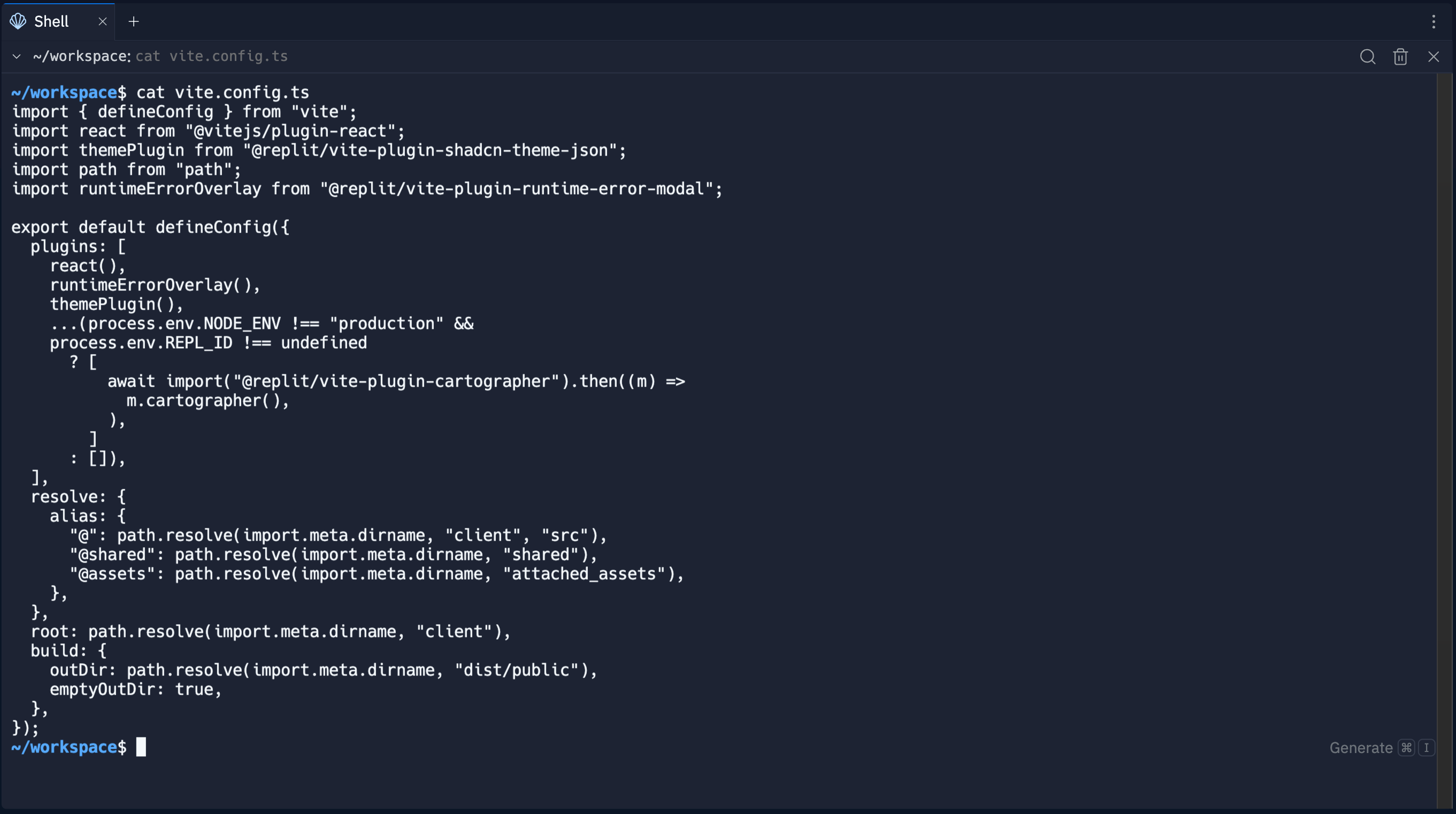
O Shell permite que você realize tarefas no sistema operacional no Project Editor, como gerenciar arquivos,
instalar pacotes e executar scripts. Ele fornece uma interface poderosa baseada em texto para
interagir com seu ambiente Replit.
Você pode usar o Shell para executar as seguintes tarefas no Project Editor:
* Executar scripts e programas
* Instalar e executar ferramentas e pacotes populares do Linux
* Fazer upload e download de arquivos da internet
* Gerenciar arquivos e diretórios do projeto
Para um melhor gerenciamento de Workflow, prefira o botão **Run** em vez de executar seu aplicativo a partir do
Shell. O Workflow iniciado pelo botão **Run** envia a saída para a ferramenta Console,
que fornece uma maneira estruturada de revisar os logs.
 ## Recursos
O Shell fornece as seguintes capacidades:
* **Executar múltiplos shells**: Abrir múltiplas instâncias do shell para trabalhar em diferentes tarefas simultaneamente
* **Pesquisar texto**: Encontrar texto específico na saída do shell
## Uso
No **dock de ferramentas** à esquerda:
1. Selecione
## Recursos
O Shell fornece as seguintes capacidades:
* **Executar múltiplos shells**: Abrir múltiplas instâncias do shell para trabalhar em diferentes tarefas simultaneamente
* **Pesquisar texto**: Encontrar texto específico na saída do shell
## Uso
No **dock de ferramentas** à esquerda:
1. Selecione  **All tools** para ver uma lista de ferramentas do Project Editor.
2. Selecione
**All tools** para ver uma lista de ferramentas do Project Editor.
2. Selecione  **Shell**.
Na **barra de pesquisa**:
1. Selecione a
**Shell**.
Na **barra de pesquisa**:
1. Selecione a  lupa no topo para abrir a ferramenta de pesquisa
2. Digite "Shell" para localizar a ferramenta e selecione-a nos resultados.
### Pesquisa de texto
As etapas a seguir descrevem como acessar e usar a ferramenta de pesquisa de texto:
1. Selecione a lupa no canto superior direito da aba Shell para abrir o diálogo de pesquisa.
2. Insira um termo de pesquisa e selecione **Next** para navegar pelos resultados.
3. Use **Previous** para voltar aos resultados anteriores.
4. Selecione **Exit** ou clique fora do diálogo para sair da pesquisa de texto.
### Múltiplos shells
Para criar um novo shell, selecione o menu no canto superior esquerdo da aba **Shell** e selecione **New Shell** conforme mostrado abaixo:
lupa no topo para abrir a ferramenta de pesquisa
2. Digite "Shell" para localizar a ferramenta e selecione-a nos resultados.
### Pesquisa de texto
As etapas a seguir descrevem como acessar e usar a ferramenta de pesquisa de texto:
1. Selecione a lupa no canto superior direito da aba Shell para abrir o diálogo de pesquisa.
2. Insira um termo de pesquisa e selecione **Next** para navegar pelos resultados.
3. Use **Previous** para voltar aos resultados anteriores.
4. Selecione **Exit** ou clique fora do diálogo para sair da pesquisa de texto.
### Múltiplos shells
Para criar um novo shell, selecione o menu no canto superior esquerdo da aba **Shell** e selecione **New Shell** conforme mostrado abaixo:
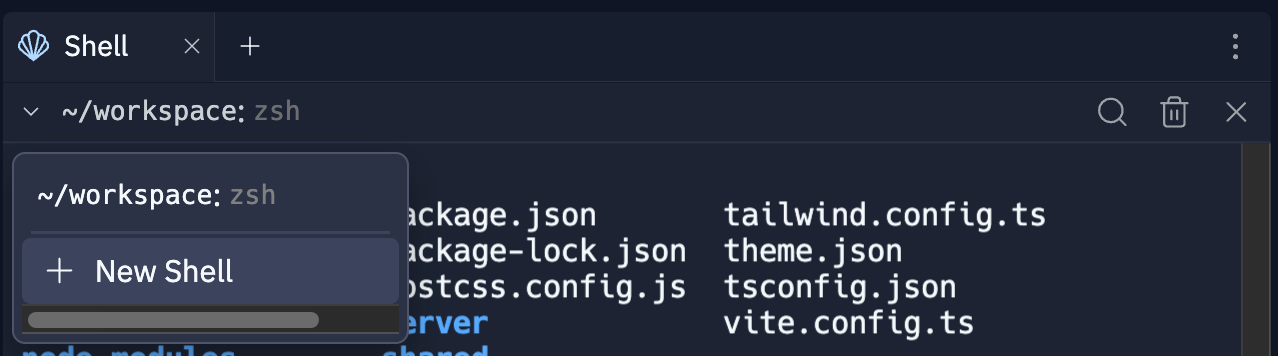 Use o mesmo menu para alternar entre shells. O Project Editor rotula cada shell com o último comando executado para ajudá-lo a identificá-los.
Quando você abre mais de um shell, o Replit fecha automaticamente as instâncias de shell inativas.
Um shell inativo é aquele que não está selecionado e não está executando nenhum processo do usuário.
## Próximos passos
Para saber mais sobre ferramentas relacionadas do Project Editor, consulte os seguintes recursos:
* [Console](/references/editor/console/): Saiba como usar o Console para monitorar os Workflows do seu Replit App.
Use o mesmo menu para alternar entre shells. O Project Editor rotula cada shell com o último comando executado para ajudá-lo a identificá-los.
Quando você abre mais de um shell, o Replit fecha automaticamente as instâncias de shell inativas.
Um shell inativo é aquele que não está selecionado e não está executando nenhum processo do usuário.
## Próximos passos
Para saber mais sobre ferramentas relacionadas do Project Editor, consulte os seguintes recursos:
* [Console](/references/editor/console/): Saiba como usar o Console para monitorar os Workflows do seu Replit App.