> ## Documentation Index
> Fetch the complete documentation index at: https://docs.replit.com/llms.txt
> Use this file to discover all available pages before exploring further.
# Preview
> Aprenda como usar o Preview para visualizar e interagir com seu aplicativo web enquanto o desenvolve.
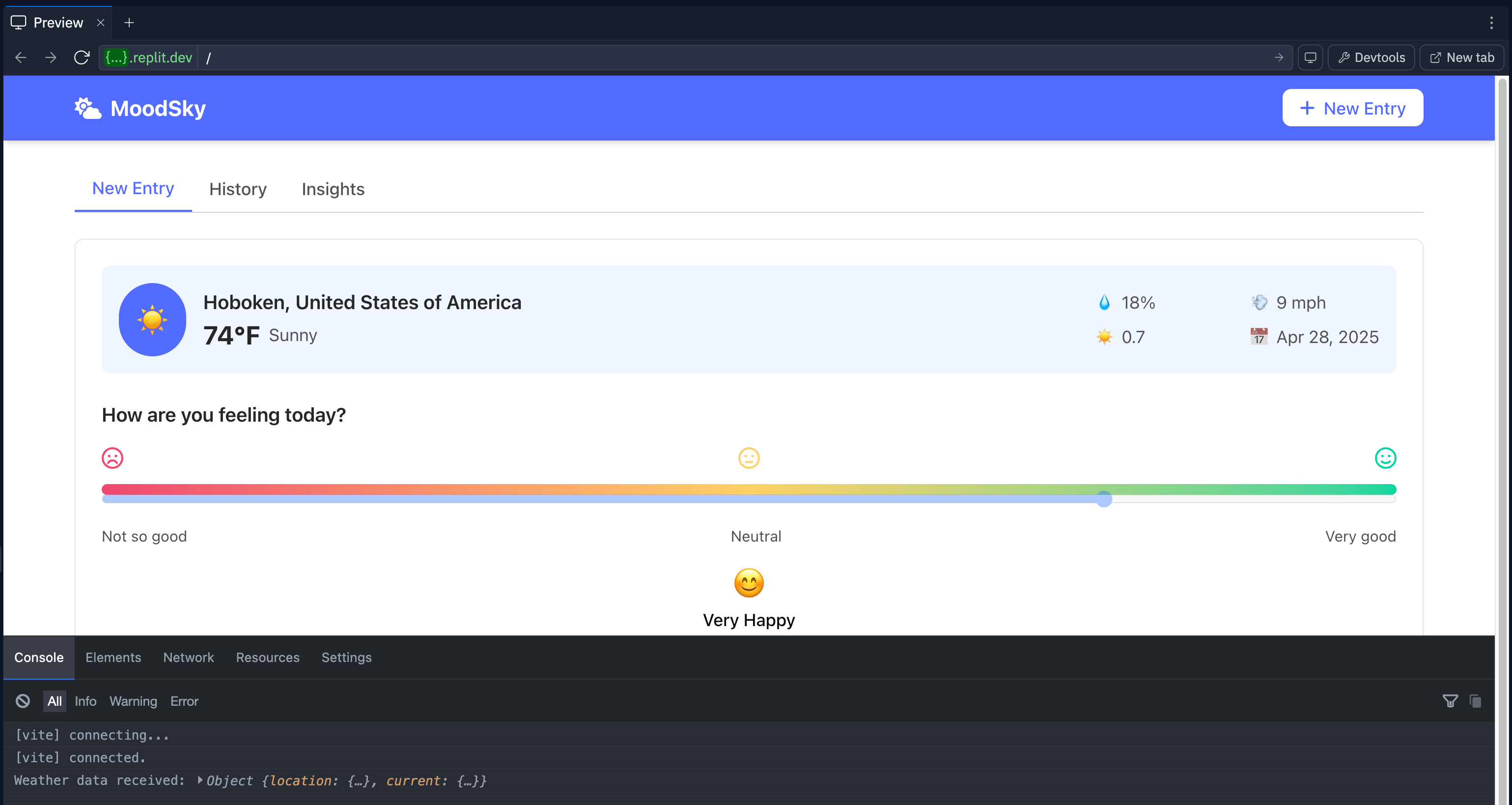
O Preview mostra a saída do seu aplicativo web e oferece ferramentas de desenvolvedor do navegador e
capacidades de depuração.
Quando você inicia seu aplicativo web usando o botão **Run**, o Replit atribui a ele uma URL temporária
acessível na internet. A ferramenta Preview renderiza a página exatamente como você veria
em um navegador. Ela também inclui ferramentas de desenvolvedor com funcionalidade semelhante
ao que você encontra em navegadores populares.
Preview é o novo nome para Webview.
 ## Recursos
O Preview inclui as seguintes funcionalidades para que você possa testar e depurar seus aplicativos web de forma integrada:
* **Visualização web ao vivo**: Veja seu aplicativo e interaja com ele sem sair da aba do navegador
* **Ferramentas de desenvolvedor**: Use ferramentas integradas para diagnosticar problemas rapidamente
* **Teste responsivo**: Visualize seu aplicativo em diferentes tamanhos de tela de dispositivos móveis
## Uso
A ferramenta Preview abre automaticamente quando você executa um aplicativo web.
Você pode alternar esse comportamento na ferramenta **User Settings** sob a configuração **Automatic Preview**.
As instruções a seguir explicam como abrir o Preview.
No **dock de ferramentas** à esquerda:
1. Selecione
## Recursos
O Preview inclui as seguintes funcionalidades para que você possa testar e depurar seus aplicativos web de forma integrada:
* **Visualização web ao vivo**: Veja seu aplicativo e interaja com ele sem sair da aba do navegador
* **Ferramentas de desenvolvedor**: Use ferramentas integradas para diagnosticar problemas rapidamente
* **Teste responsivo**: Visualize seu aplicativo em diferentes tamanhos de tela de dispositivos móveis
## Uso
A ferramenta Preview abre automaticamente quando você executa um aplicativo web.
Você pode alternar esse comportamento na ferramenta **User Settings** sob a configuração **Automatic Preview**.
As instruções a seguir explicam como abrir o Preview.
No **dock de ferramentas** à esquerda:
1. Selecione  **All tools** para ver uma lista de ferramentas do Project Editor.
2. Selecione
**All tools** para ver uma lista de ferramentas do Project Editor.
2. Selecione  **Preview**.
Na **barra de pesquisa**:
1. Selecione a
**Preview**.
Na **barra de pesquisa**:
1. Selecione a  lupa no topo para abrir a ferramenta de pesquisa
2. Digite "Preview" para localizar a ferramenta e selecione-a nos resultados.
## Barra de localização
A barra de localização no topo da aba **Preview** inclui as seguintes ferramentas:
* **Botão Voltar**: Navegar para a página anterior no histórico de navegação
* **Botão Avançar**: Navegar para a próxima página no histórico de navegação
* **Domínio do aplicativo**: Ver informações sobre a URL temporária do seu Replit App selecionando `{...}.replit.dev`
* **Campo de endereço**: Ver o caminho de URL atual ou inserir um novo caminho
## Ferramentas do navegador
As ferramentas do navegador no lado direito da barra de localização incluem as seguintes funções:
* **Tamanho de tela**: Selecionar entre diferentes predefinições de tamanho de tela de dispositivo para testar designs responsivos
* **Devtools**: Alternar o painel de [ferramentas de desenvolvedor](#Developer_tools)
* **Nova aba**: Abrir a URL do seu aplicativo web em uma nova aba do navegador
**Desenvolvendo um aplicativo mobile?** O painel Preview também suporta a visualização em um **iOS Simulator** ou **Android Emulator**. Consulte [Aplicativos Mobile Nativos](/references/artifact-types/building-mobile-apps#preview-on-a-simulator-or-emulator) para detalhes.
## Ferramentas de desenvolvedor
As ferramentas de desenvolvedor, desenvolvidas pelo projeto de código aberto Eruda, ajudam você a realizar as seguintes tarefas:
* Visualizar e interagir com o console JavaScript no contexto do seu aplicativo
* Inspecionar elementos DOM
* Monitorar requisições de rede
* Configurar preferências de exibição e comportamento
Para acessar as ferramentas de desenvolvedor, selecione o botão
lupa no topo para abrir a ferramenta de pesquisa
2. Digite "Preview" para localizar a ferramenta e selecione-a nos resultados.
## Barra de localização
A barra de localização no topo da aba **Preview** inclui as seguintes ferramentas:
* **Botão Voltar**: Navegar para a página anterior no histórico de navegação
* **Botão Avançar**: Navegar para a próxima página no histórico de navegação
* **Domínio do aplicativo**: Ver informações sobre a URL temporária do seu Replit App selecionando `{...}.replit.dev`
* **Campo de endereço**: Ver o caminho de URL atual ou inserir um novo caminho
## Ferramentas do navegador
As ferramentas do navegador no lado direito da barra de localização incluem as seguintes funções:
* **Tamanho de tela**: Selecionar entre diferentes predefinições de tamanho de tela de dispositivo para testar designs responsivos
* **Devtools**: Alternar o painel de [ferramentas de desenvolvedor](#Developer_tools)
* **Nova aba**: Abrir a URL do seu aplicativo web em uma nova aba do navegador
**Desenvolvendo um aplicativo mobile?** O painel Preview também suporta a visualização em um **iOS Simulator** ou **Android Emulator**. Consulte [Aplicativos Mobile Nativos](/references/artifact-types/building-mobile-apps#preview-on-a-simulator-or-emulator) para detalhes.
## Ferramentas de desenvolvedor
As ferramentas de desenvolvedor, desenvolvidas pelo projeto de código aberto Eruda, ajudam você a realizar as seguintes tarefas:
* Visualizar e interagir com o console JavaScript no contexto do seu aplicativo
* Inspecionar elementos DOM
* Monitorar requisições de rede
* Configurar preferências de exibição e comportamento
Para acessar as ferramentas de desenvolvedor, selecione o botão  **Devtools**
no topo da aba **Preview** para alterná-las.
As seções a seguir descrevem as ações que você pode realizar em cada aba das ferramentas de desenvolvedor.
### Console
A aba **Console** exibe os logs JavaScript gerados pelo seu aplicativo.
Nesta aba, você pode realizar as seguintes ações:
* **Limpar saída**: Remover toda a saída do console selecionando o ícone de
**Devtools**
no topo da aba **Preview** para alterná-las.
As seções a seguir descrevem as ações que você pode realizar em cada aba das ferramentas de desenvolvedor.
### Console
A aba **Console** exibe os logs JavaScript gerados pelo seu aplicativo.
Nesta aba, você pode realizar as seguintes ações:
* **Limpar saída**: Remover toda a saída do console selecionando o ícone de  círculo com barra.
* **Filtrar saída**: Visualizar a saída do console filtrada por tipo (All, Info, Warning ou Error).
* **Filtrar texto correspondente**: Mostrar saída que corresponde selecionando o ícone de
círculo com barra.
* **Filtrar saída**: Visualizar a saída do console filtrada por tipo (All, Info, Warning ou Error).
* **Filtrar texto correspondente**: Mostrar saída que corresponde selecionando o ícone de  filtro e inserindo o texto.
* **Copiar saída**: Copiar mensagens do console selecionadas selecionando o botão de
filtro e inserindo o texto.
* **Copiar saída**: Copiar mensagens do console selecionadas selecionando o botão de  copiar.
* **Executar código JavaScript**: Executar código JavaScript no contexto do seu aplicativo selecionando o
copiar.
* **Executar código JavaScript**: Executar código JavaScript no contexto do seu aplicativo selecionando o  colchete angular direito. Insira a expressão e selecione **Execute**.
### Elements
A aba **Elements** permite que você inspecione e modifique a estrutura DOM da página web.
* **Ver detalhes do elemento**: Ver detalhes sobre o elemento DOM e a localização no código HTML
* **Copiar saída**: Copiar mensagens do console selecionadas selecionando o botão de copiar.
Use a
colchete angular direito. Insira a expressão e selecione **Execute**.
### Elements
A aba **Elements** permite que você inspecione e modifique a estrutura DOM da página web.
* **Ver detalhes do elemento**: Ver detalhes sobre o elemento DOM e a localização no código HTML
* **Copiar saída**: Copiar mensagens do console selecionadas selecionando o botão de copiar.
Use a  seleção de seta para alternar o modo de seleção.
Após entrar no modo de seleção, selecione um elemento na página web.
O HTML e CSS daquele elemento devem aparecer na aba Elements.
### Network
A aba **Network** monitora as requisições iniciadas pela página web.
Nesta aba, você pode realizar as seguintes ações:
* **Rastrear requisições**: Ver todas as requisições de rede iniciadas pelo seu aplicativo. Selecione uma requisição para ver os detalhes.
* **Filtrar**: Ver resultados correspondentes selecionando o ícone de funil para mostrar resultados que correspondem ao seu texto. Insira um filtro vazio para limpá-lo.
* **Copiar**: Copiar informações de armazenamento selecionando o botão de copiar.
### Resources
A aba **Resources** mostra os ativos carregados pela página e o armazenamento do navegador, como cookies e armazenamento local.
Você pode visualizar e atualizar listas para os seguintes tipos de ativos:
* Arquivos JavaScript
* Folhas de estilo
* Iframes
* Imagens
Nesta aba, você pode realizar as seguintes ações:
* **Ver armazenamento**: Revisar armazenamento local, armazenamento de sessão e cookies.
* **Filtrar**: Ver resultados correspondentes selecionando o ícone de funil para mostrar resultados que correspondem ao seu texto. Insira um filtro vazio para limpá-lo.
* **Limpar**: Excluir todos os dados para aquele tipo de armazenamento selecionando o botão de limpar.
* **Excluir selecionado**: Remover itens de armazenamento selecionando o ícone
seleção de seta para alternar o modo de seleção.
Após entrar no modo de seleção, selecione um elemento na página web.
O HTML e CSS daquele elemento devem aparecer na aba Elements.
### Network
A aba **Network** monitora as requisições iniciadas pela página web.
Nesta aba, você pode realizar as seguintes ações:
* **Rastrear requisições**: Ver todas as requisições de rede iniciadas pelo seu aplicativo. Selecione uma requisição para ver os detalhes.
* **Filtrar**: Ver resultados correspondentes selecionando o ícone de funil para mostrar resultados que correspondem ao seu texto. Insira um filtro vazio para limpá-lo.
* **Copiar**: Copiar informações de armazenamento selecionando o botão de copiar.
### Resources
A aba **Resources** mostra os ativos carregados pela página e o armazenamento do navegador, como cookies e armazenamento local.
Você pode visualizar e atualizar listas para os seguintes tipos de ativos:
* Arquivos JavaScript
* Folhas de estilo
* Iframes
* Imagens
Nesta aba, você pode realizar as seguintes ações:
* **Ver armazenamento**: Revisar armazenamento local, armazenamento de sessão e cookies.
* **Filtrar**: Ver resultados correspondentes selecionando o ícone de funil para mostrar resultados que correspondem ao seu texto. Insira um filtro vazio para limpá-lo.
* **Limpar**: Excluir todos os dados para aquele tipo de armazenamento selecionando o botão de limpar.
* **Excluir selecionado**: Remover itens de armazenamento selecionando o ícone  "X".
* **Copiar**: Copiar informações de armazenamento selecionando o botão de copiar.
### Settings
A aba **Settings** permite que você personalize a aparência e o comportamento das ferramentas de desenvolvedor.
Esta aba inclui opções de personalização para o seguinte:
* **Configurações de ferramentas**: Personalizar opções que se aplicam a cada aba de ferramenta
* **Controles JavaScript**: Especificar opções de comportamento do JavaScript, como desativá-lo para testar como seu aplicativo se comporta
* **Preferências de exibição**: Alterar o tema, tamanho do painel, transparência e outros comportamentos das ferramentas de desenvolvedor
"X".
* **Copiar**: Copiar informações de armazenamento selecionando o botão de copiar.
### Settings
A aba **Settings** permite que você personalize a aparência e o comportamento das ferramentas de desenvolvedor.
Esta aba inclui opções de personalização para o seguinte:
* **Configurações de ferramentas**: Personalizar opções que se aplicam a cada aba de ferramenta
* **Controles JavaScript**: Especificar opções de comportamento do JavaScript, como desativá-lo para testar como seu aplicativo se comporta
* **Preferências de exibição**: Alterar o tema, tamanho do painel, transparência e outros comportamentos das ferramentas de desenvolvedor