> ## Documentation Index
> Fetch the complete documentation index at: https://docs.replit.com/llms.txt
> Use this file to discover all available pages before exploring further.
# App Storage
> Aprenda a usar o App Storage para hospedar e gerenciar uploads de arquivos como imagens, vídeos e documentos.
O App Storage é o armazenamento de objetos integrado da Replit que permite ao seu app hospedar e salvar uploads de forma simples, como imagens, vídeos e documentos.
Buckets são contêineres para armazenar objetos como arquivos. Eles incluem políticas de acesso para limitar quais ações usuários ou aplicações podem realizar sobre seus conteúdos.
Renomeamos o Object Storage para App Storage. A funcionalidade não foi alterada e seus buckets, permissões e acesso programático existentes devem continuar funcionando.
Com o App Storage, você pode criar apps como:
* **Plataformas de compartilhamento de fotos**: Permita que criadores façam upload, armazenem e exibam imagens
* **Serviços de streaming de vídeo**: Gerencie uploads de vídeo e sirva conteúdo aos espectadores
* **Sistemas de gerenciamento de documentos**: Armazene e organize arquivos de criadores com acesso seguro
* **Sites de portfólio**: Exiba trabalhos com arquivos de mídia que carregam de forma confiável
* **Serviços de backup de arquivos**: Forneça aos criadores armazenamento em nuvem para seus arquivos importantes
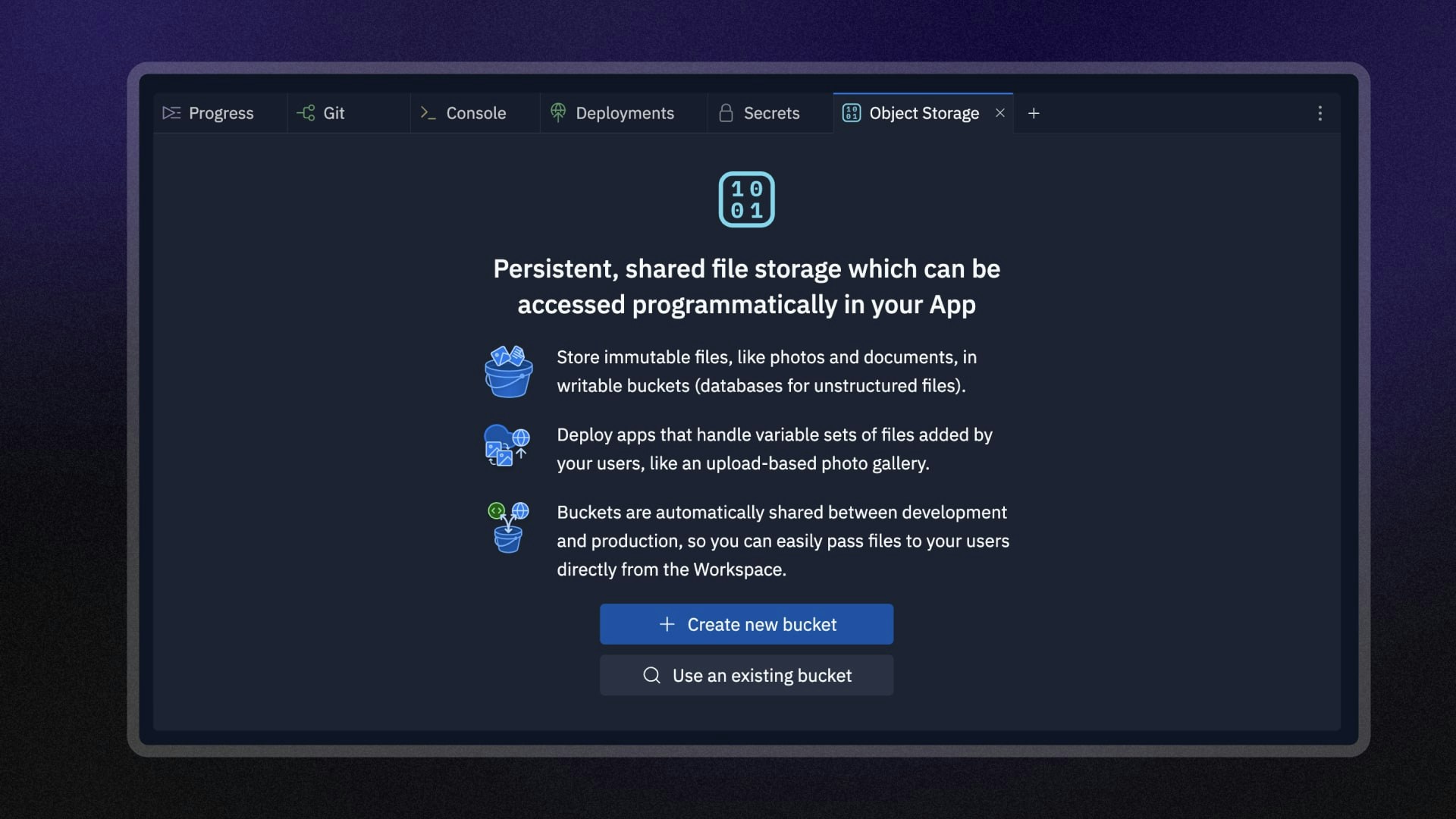 Peça ao **Agent** para adicionar o App Storage ao seu app com detalhes sobre quais tipos de arquivos seu app deve gerenciar. O Agent configurará a integração, criará os buckets necessários e atualizará seu app para fazer upload, armazenar e recuperar arquivos com recursos avançados como autenticação e controles de acesso.
A ferramenta App Storage permite compartilhar dados de forma integrada entre seus
ambientes de desenvolvimento e produção ou com outros Replit Apps.
## Recursos
O App Storage é alimentado pelo Google Cloud Storage (GCS).
Isso significa que você recebe os benefícios de uptime,
disponibilidade e segurança líderes do setor.
O App Storage oferece os seguintes recursos para seus Replit Apps:
* **Armazenamento em nuvem persistente**: Armazene arquivos que permanecem acessíveis ao seu app publicado e aos usuários
* **Gerenciamento escalável de arquivos**: Gerencie necessidades crescentes de dados sem se preocupar com limites de armazenamento
* **Compartilhamento de dados entre apps**: Compartilhe buckets entre múltiplos Replit Apps para arquiteturas distribuídas
* **Acesso programático**: Faça upload, download e gerencie arquivos usando APIs intuitivas
* **Integração aprimorada com o Agent**: Deixe o Agent configurar o App Storage com configurações avançadas, inspecionar configurações existentes e gerar código completo de backend e frontend com autenticação e controles de acesso
Veja algumas formas de usar o App Storage em seus Replit Apps:
* Armazenar fotos de perfil e uploads de mídia de criadores
* Servir imagens de produtos para sites de e-commerce
* Gerenciar uploads de documentos para envios de formulários
* Criar recursos de compartilhamento de arquivos e colaboração
* Construir sistemas de gerenciamento de conteúdo com bibliotecas de mídia
**Integração aprimorada com o Agent**: Você pode instruir o [Replit Agent](/references/agent/overview) a adicionar automaticamente o App Storage aos seus apps! O Agent agora pode configurar o armazenamento de objetos, inspecionar configurações e gerar código completo de backend e frontend com recursos avançados como autenticação e controles de acesso. Basta mencionar "App Storage" ou "armazenamento de arquivos" no seu prompt.
Adicione o App Storage ao meu app para armazenar arquivos
Crie um app de galeria de fotos com App Storage para imagens
Configure o App Storage com autenticação para uploads de arquivos de usuários
Saiba mais sobre as [integrações do Agent](/references/integrations/overview#data-storage--management) e veja todos os prompts disponíveis para o App Storage.
## Uso
Seu Replit App deve autenticar com o Google Cloud Storage para acessar um bucket e seus objetos.
Use as bibliotecas cliente oficiais do Replit App Storage para autenticar automaticamente.
Você pode acessar a ferramenta App Storage diretamente no Editor de Projeto.
No **painel de ferramentas** à esquerda:
1. Selecione
Peça ao **Agent** para adicionar o App Storage ao seu app com detalhes sobre quais tipos de arquivos seu app deve gerenciar. O Agent configurará a integração, criará os buckets necessários e atualizará seu app para fazer upload, armazenar e recuperar arquivos com recursos avançados como autenticação e controles de acesso.
A ferramenta App Storage permite compartilhar dados de forma integrada entre seus
ambientes de desenvolvimento e produção ou com outros Replit Apps.
## Recursos
O App Storage é alimentado pelo Google Cloud Storage (GCS).
Isso significa que você recebe os benefícios de uptime,
disponibilidade e segurança líderes do setor.
O App Storage oferece os seguintes recursos para seus Replit Apps:
* **Armazenamento em nuvem persistente**: Armazene arquivos que permanecem acessíveis ao seu app publicado e aos usuários
* **Gerenciamento escalável de arquivos**: Gerencie necessidades crescentes de dados sem se preocupar com limites de armazenamento
* **Compartilhamento de dados entre apps**: Compartilhe buckets entre múltiplos Replit Apps para arquiteturas distribuídas
* **Acesso programático**: Faça upload, download e gerencie arquivos usando APIs intuitivas
* **Integração aprimorada com o Agent**: Deixe o Agent configurar o App Storage com configurações avançadas, inspecionar configurações existentes e gerar código completo de backend e frontend com autenticação e controles de acesso
Veja algumas formas de usar o App Storage em seus Replit Apps:
* Armazenar fotos de perfil e uploads de mídia de criadores
* Servir imagens de produtos para sites de e-commerce
* Gerenciar uploads de documentos para envios de formulários
* Criar recursos de compartilhamento de arquivos e colaboração
* Construir sistemas de gerenciamento de conteúdo com bibliotecas de mídia
**Integração aprimorada com o Agent**: Você pode instruir o [Replit Agent](/references/agent/overview) a adicionar automaticamente o App Storage aos seus apps! O Agent agora pode configurar o armazenamento de objetos, inspecionar configurações e gerar código completo de backend e frontend com recursos avançados como autenticação e controles de acesso. Basta mencionar "App Storage" ou "armazenamento de arquivos" no seu prompt.
Adicione o App Storage ao meu app para armazenar arquivos
Crie um app de galeria de fotos com App Storage para imagens
Configure o App Storage com autenticação para uploads de arquivos de usuários
Saiba mais sobre as [integrações do Agent](/references/integrations/overview#data-storage--management) e veja todos os prompts disponíveis para o App Storage.
## Uso
Seu Replit App deve autenticar com o Google Cloud Storage para acessar um bucket e seus objetos.
Use as bibliotecas cliente oficiais do Replit App Storage para autenticar automaticamente.
Você pode acessar a ferramenta App Storage diretamente no Editor de Projeto.
No **painel de ferramentas** à esquerda:
1. Selecione  **Todas as ferramentas** para ver a lista de ferramentas do Editor de Projeto.
2. Selecione
**Todas as ferramentas** para ver a lista de ferramentas do Editor de Projeto.
2. Selecione  **App Storage**.
Na **barra de pesquisa**:
1. Selecione a
**App Storage**.
Na **barra de pesquisa**:
1. Selecione a  lupa no topo para abrir a ferramenta de pesquisa.
2. Digite "App Storage" para localizar a ferramenta e selecione-a nos resultados.
Para associar um novo bucket de armazenamento ao seu Replit App, crie um bucket.
Na ferramenta **App Storage**:
1. Clique em **Criar novo bucket**.
2. Digite um nome para o bucket no campo **Nome** e selecione **Criar bucket**.
A aba App Storage deve ser semelhante à seguinte captura de tela:
lupa no topo para abrir a ferramenta de pesquisa.
2. Digite "App Storage" para localizar a ferramenta e selecione-a nos resultados.
Para associar um novo bucket de armazenamento ao seu Replit App, crie um bucket.
Na ferramenta **App Storage**:
1. Clique em **Criar novo bucket**.
2. Digite um nome para o bucket no campo **Nome** e selecione **Criar bucket**.
A aba App Storage deve ser semelhante à seguinte captura de tela:
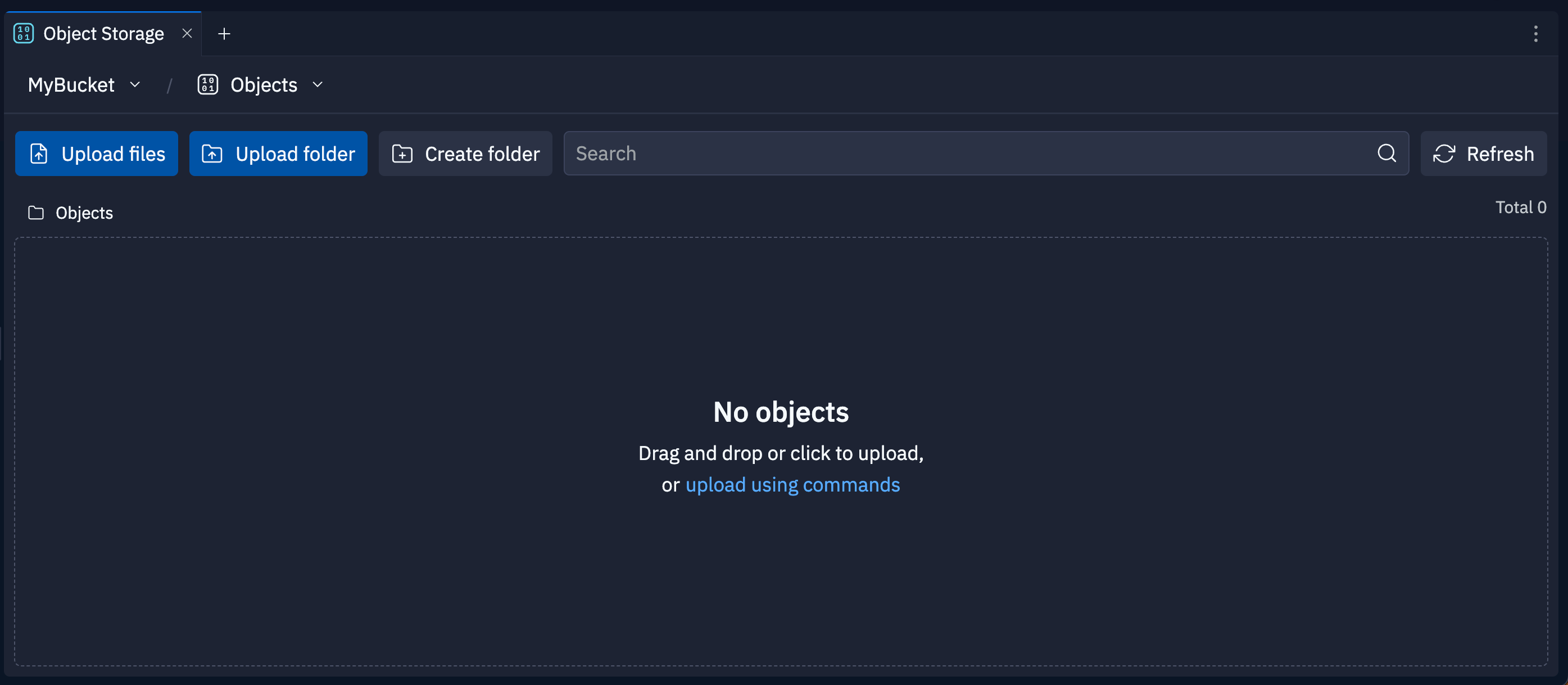 Para criar buckets adicionais, abra o menu suspenso de buckets no canto superior esquerdo da aba **App Storage** e selecione **Criar novo bucket**.
As seções a seguir explicam as opções de gerenciamento de buckets e objetos na ferramenta App Storage.
### Selecionar um bucket
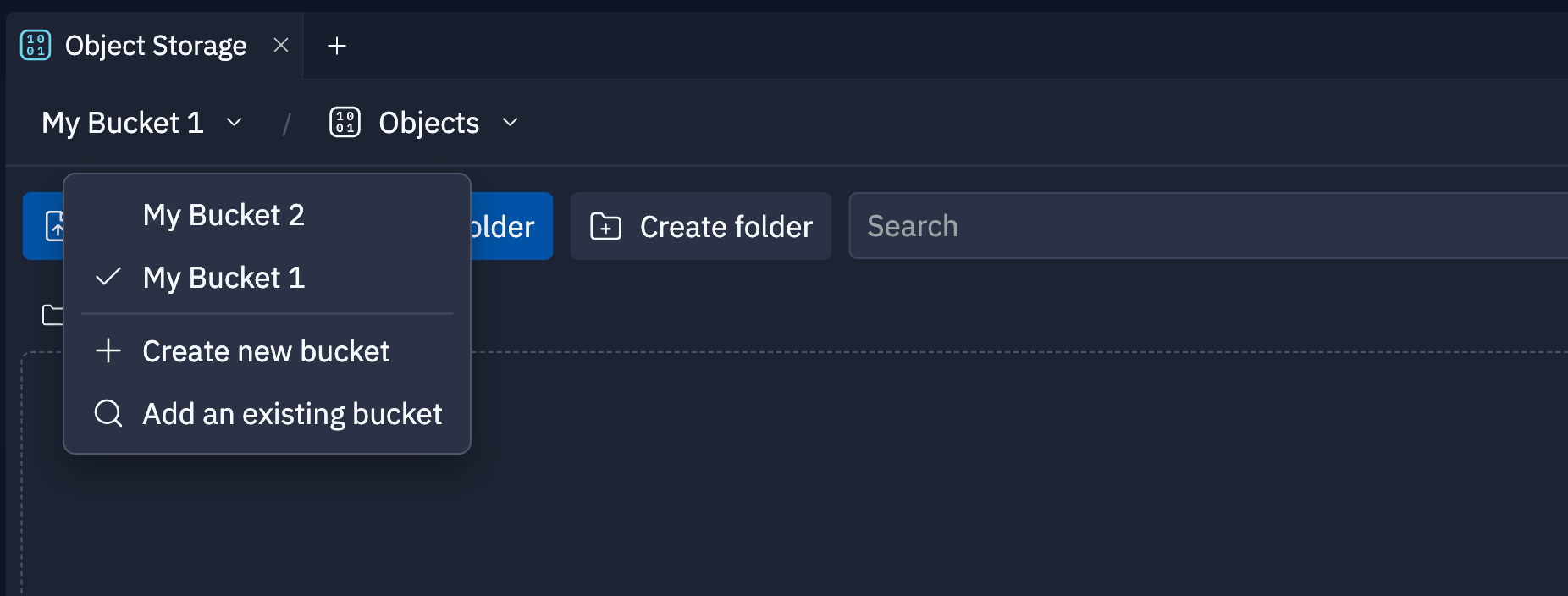
Para alternar entre seus buckets de armazenamento, selecione o menu suspenso no canto superior esquerdo da aba **App Storage**.
O bucket selecionado exibe uma marca de verificação ao lado do seu nome, conforme mostrado na captura de tela abaixo:
Para criar buckets adicionais, abra o menu suspenso de buckets no canto superior esquerdo da aba **App Storage** e selecione **Criar novo bucket**.
As seções a seguir explicam as opções de gerenciamento de buckets e objetos na ferramenta App Storage.
### Selecionar um bucket
Para alternar entre seus buckets de armazenamento, selecione o menu suspenso no canto superior esquerdo da aba **App Storage**.
O bucket selecionado exibe uma marca de verificação ao lado do seu nome, conforme mostrado na captura de tela abaixo:
 ### Acessar o ID do bucket
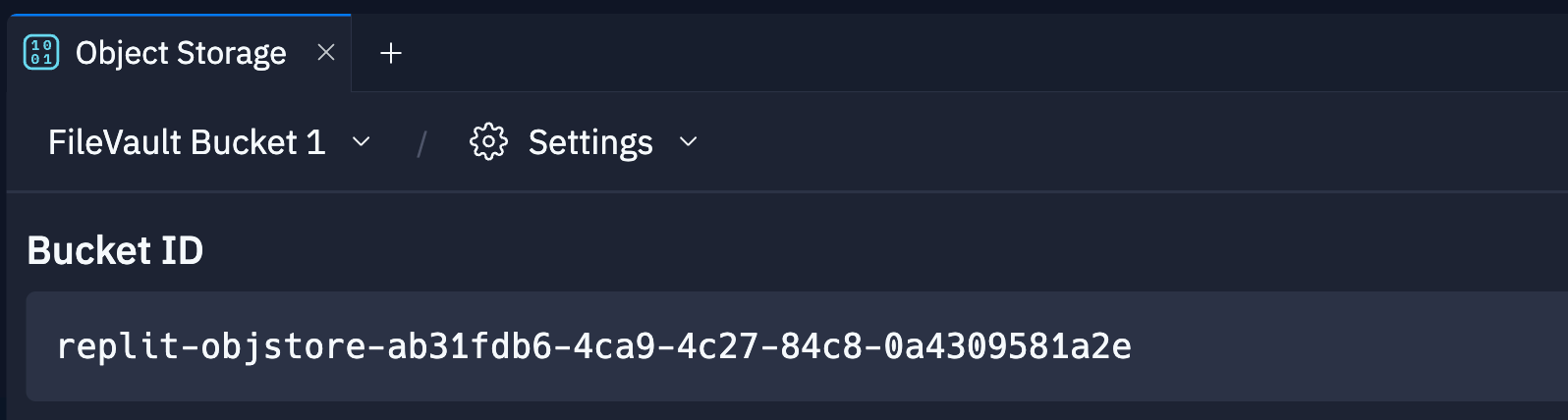
Para visualizar o **ID do bucket**, selecione a visualização **Configurações** no menu suspenso no topo da aba **App Storage**.
O ID do bucket identifica o bucket de forma única, e seu código deve referenciá-lo para realizar uma operação.
Se você tiver múltiplos buckets, selecione o bucket correto no menu suspenso no canto superior esquerdo.
A captura de tela a seguir mostra o ID do bucket para o bucket "FileVault Bucket One":
### Acessar o ID do bucket
Para visualizar o **ID do bucket**, selecione a visualização **Configurações** no menu suspenso no topo da aba **App Storage**.
O ID do bucket identifica o bucket de forma única, e seu código deve referenciá-lo para realizar uma operação.
Se você tiver múltiplos buckets, selecione o bucket correto no menu suspenso no canto superior esquerdo.
A captura de tela a seguir mostra o ID do bucket para o bucket "FileVault Bucket One":
 ### Fazer upload ou download de objetos
Para fazer upload de um objeto para o bucket selecionado:
1. Navegue até a visualização **Objetos** na aba **App Storage**.
2. Selecione
### Fazer upload ou download de objetos
Para fazer upload de um objeto para o bucket selecionado:
1. Navegue até a visualização **Objetos** na aba **App Storage**.
2. Selecione  **Enviar arquivos**, ou
  **Enviar pasta** para enviar todos os arquivos de uma pasta.
Em seguida, selecione um ou mais arquivos para enviar no diálogo de arquivo.
Como alternativa, arraste um arquivo ou pasta para a área que lista o conteúdo do bucket.
Para fazer download de um objeto do bucket selecionado:
1. Navegue até a visualização **Objetos** na aba **App Storage**.
2. Selecione o ícone
**Enviar pasta** para enviar todos os arquivos de uma pasta.
Em seguida, selecione um ou mais arquivos para enviar no diálogo de arquivo.
Como alternativa, arraste um arquivo ou pasta para a área que lista o conteúdo do bucket.
Para fazer download de um objeto do bucket selecionado:
1. Navegue até a visualização **Objetos** na aba **App Storage**.
2. Selecione o ícone  de download à direita do arquivo para baixá-lo.
### Organizar objetos em pastas
Para criar uma pasta no bucket selecionado:
1. Navegue até a visualização **Objetos** na aba **App Storage**.
2. Selecione
de download à direita do arquivo para baixá-lo.
### Organizar objetos em pastas
Para criar uma pasta no bucket selecionado:
1. Navegue até a visualização **Objetos** na aba **App Storage**.
2. Selecione  **Criar Pasta** na visualização **Objetos**.
3. Digite um nome para a pasta.
Para adicionar objetos a uma pasta na visualização **Objetos**, arraste um objeto para a pasta de destino.

Para mover o objeto para uma pasta pai, arraste-o acima do cabeçalho até o nome da pasta acima da lista de objetos.
A animação a seguir mostra como mover o arquivo "product\_demo.mov" da pasta "videos" para a pasta pai "Objetos":
**Criar Pasta** na visualização **Objetos**.
3. Digite um nome para a pasta.
Para adicionar objetos a uma pasta na visualização **Objetos**, arraste um objeto para a pasta de destino.
Para mover o objeto para uma pasta pai, arraste-o acima do cabeçalho até o nome da pasta acima da lista de objetos.
A animação a seguir mostra como mover o arquivo "product\_demo.mov" da pasta "videos" para a pasta pai "Objetos":
 ### Excluir objetos ou buckets
A ação de exclusão é irreversível. Certifique-se de fazer backup de quaisquer dados essenciais antes de prosseguir.
Para excluir um objeto permanentemente:
1. Navegue até a visualização **Objetos** na aba **App Storage**.
2. Selecione o ícone
### Excluir objetos ou buckets
A ação de exclusão é irreversível. Certifique-se de fazer backup de quaisquer dados essenciais antes de prosseguir.
Para excluir um objeto permanentemente:
1. Navegue até a visualização **Objetos** na aba **App Storage**.
2. Selecione o ícone  de lixeira
ao lado do objeto que deseja excluir.
3. Confirme a exclusão no diálogo de confirmação.
Para excluir um bucket e todos os objetos que ele contém:
1. Navegue até a visualização **Configurações** na aba **App Storage**.
2. Certifique-se de selecionar o bucket que deseja excluir no menu suspenso de buckets no canto superior esquerdo.
3. Selecione **Excluir Bucket**.
4. Confirme a exclusão no diálogo de confirmação.
### Gerenciamento de acesso ao bucket
A Replit conecta todos os buckets que você cria à sua conta e os disponibiliza para
todos os seus Replit Apps. O Replit App a partir do qual você cria o bucket recebe acesso automaticamente.
Você pode controlar quais dos seus Replit Apps têm acesso a um bucket específico, o que permite
compartilhar dados de forma eficiente e segura.
Para conceder ao seu Replit App acesso a um bucket de outro app em sua conta:
1. Selecione
**Adicionar um bucket existente** no menu de buckets no canto superior esquerdo da aba App Storage.
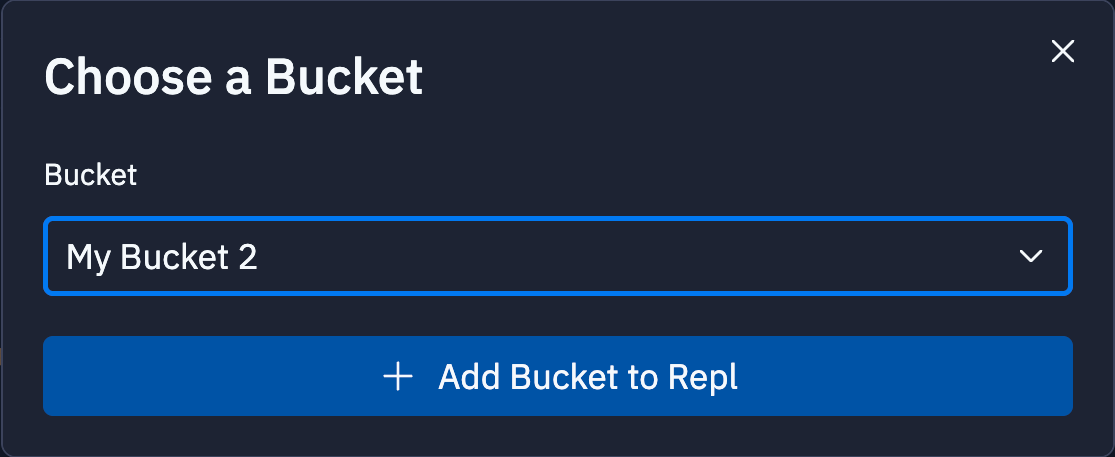
2. No diálogo **Escolher um Bucket**, escolha o bucket que deseja adicionar e selecione **Adicionar Bucket ao Repl**.
de lixeira
ao lado do objeto que deseja excluir.
3. Confirme a exclusão no diálogo de confirmação.
Para excluir um bucket e todos os objetos que ele contém:
1. Navegue até a visualização **Configurações** na aba **App Storage**.
2. Certifique-se de selecionar o bucket que deseja excluir no menu suspenso de buckets no canto superior esquerdo.
3. Selecione **Excluir Bucket**.
4. Confirme a exclusão no diálogo de confirmação.
### Gerenciamento de acesso ao bucket
A Replit conecta todos os buckets que você cria à sua conta e os disponibiliza para
todos os seus Replit Apps. O Replit App a partir do qual você cria o bucket recebe acesso automaticamente.
Você pode controlar quais dos seus Replit Apps têm acesso a um bucket específico, o que permite
compartilhar dados de forma eficiente e segura.
Para conceder ao seu Replit App acesso a um bucket de outro app em sua conta:
1. Selecione
**Adicionar um bucket existente** no menu de buckets no canto superior esquerdo da aba App Storage.
2. No diálogo **Escolher um Bucket**, escolha o bucket que deseja adicionar e selecione **Adicionar Bucket ao Repl**.
 Para revogar o acesso do seu Replit App a um bucket:
1. Navegue até a visualização **Configurações** na aba **App Storage**.
2. No menu suspenso de buckets no canto superior esquerdo da aba, selecione o nome do bucket.
3. Selecione **Remover Bucket do Repl** e confirme a remoção no diálogo de confirmação.
### Acesso programático ao App Storage
Para acessar o App Storage a partir do seu Replit App, use uma das seguintes bibliotecas:
* SDK do Replit App Storage, disponível para JavaScript e Python
* Biblioteca cliente do Google Cloud Storage
Para obter instruções sobre como usar as bibliotecas cliente, consulte os seguintes recursos:
* [Tutorial do App Storage em JavaScript](/getting-started/quickstarts/object-storage-javascript/): Aprenda a usar o cliente Replit JavaScript App Storage
* [SDK JavaScript do App Storage](/references/sdks/object-storage-javascript-sdk/): Referência do cliente para o SDK JavaScript
* [Tutorial do App Storage em Python](/getting-started/quickstarts/object-storage-python/): Aprenda a usar o cliente Replit Python App Storage
* [SDK Python do App Storage](/references/sdks/object-storage-python-sdk/): Referência do cliente para o SDK Python
* [App de exemplo com o Google Cloud Python SDK](https://replit.com/@matt/GCS-Python-Uploads?v=1): Remixe este app para gerenciar objetos usando o Google Cloud Python SDK
## Faturamento e uso de recursos
Para monitorar o uso do App Storage, navegue até a página de Uso.
Para saber mais sobre os preços do App Storage, consulte [Faturamento do App Storage](/billing/object-storage-billing).
Para revogar o acesso do seu Replit App a um bucket:
1. Navegue até a visualização **Configurações** na aba **App Storage**.
2. No menu suspenso de buckets no canto superior esquerdo da aba, selecione o nome do bucket.
3. Selecione **Remover Bucket do Repl** e confirme a remoção no diálogo de confirmação.
### Acesso programático ao App Storage
Para acessar o App Storage a partir do seu Replit App, use uma das seguintes bibliotecas:
* SDK do Replit App Storage, disponível para JavaScript e Python
* Biblioteca cliente do Google Cloud Storage
Para obter instruções sobre como usar as bibliotecas cliente, consulte os seguintes recursos:
* [Tutorial do App Storage em JavaScript](/getting-started/quickstarts/object-storage-javascript/): Aprenda a usar o cliente Replit JavaScript App Storage
* [SDK JavaScript do App Storage](/references/sdks/object-storage-javascript-sdk/): Referência do cliente para o SDK JavaScript
* [Tutorial do App Storage em Python](/getting-started/quickstarts/object-storage-python/): Aprenda a usar o cliente Replit Python App Storage
* [SDK Python do App Storage](/references/sdks/object-storage-python-sdk/): Referência do cliente para o SDK Python
* [App de exemplo com o Google Cloud Python SDK](https://replit.com/@matt/GCS-Python-Uploads?v=1): Remixe este app para gerenciar objetos usando o Google Cloud Python SDK
## Faturamento e uso de recursos
Para monitorar o uso do App Storage, navegue até a página de Uso.
Para saber mais sobre os preços do App Storage, consulte [Faturamento do App Storage](/billing/object-storage-billing).