> ## Documentation Index
> Fetch the complete documentation index at: https://docs.replit.com/llms.txt
> Use this file to discover all available pages before exploring further.
# Slide Decks
> Aprenda como criar e refinar slide decks através de uma conversa com o Agent — pitch decks, apresentações e muito mais.
export const YouTubeEmbed = ({videoId, title = "YouTube video", startAt}) => {
if (!videoId) {
return null;
}
let url = "https://www.youtube.com/embed/" + videoId;
if (startAt) {
url = url + "?start=" + startAt;
}
return
;
};
## O que são Slide Decks?
Os Slide Decks permitem criar apresentações polidas e profissionais inteiramente através de uma conversa com o Agent. Descreva o que você quer e obtenha um deck completo e bonito instantaneamente — depois refine conversando, editando visualmente ou explorando variações no [Design Canvas](/pt/learn/design/canvas).
Por baixo dos panos, os slides são criados com React, o que significa que eles exportam para arquivos PPTX, Google Slides ou PDF perfeitamente formatados e totalmente editáveis. Você também pode publicar seu deck como uma URL ativa e compartilhável.
Conceitos principais:
* **Geração em um único prompt**: Descreva sua apresentação e o Agent cria um deck completo — layouts, texto e visuais incluídos
* **Baseado em React**: Os slides são componentes React reais, não imagens estáticas, então exportam perfeitamente para qualquer formato
* **Exporte para qualquer lugar**: Baixe como PPTX, Google Slides ou PDF — perfeitamente formatados e totalmente editáveis
* **Publicável**: Publique seu deck como uma URL ativa que qualquer pessoa pode visualizar ou apresentar no navegador
## Como usar Slide Decks
### Criando um slide deck
Há duas formas de criar um slide deck na página inicial do Replit:
* **Digite um prompt**: Descreva a apresentação que você deseja. O Agent detecta prompts relacionados a apresentações e seleciona automaticamente a stack de Slides.
* **Selecione pelo dropdown**: Abra o dropdown de tipo de app, selecione **Slides** e descreva sua apresentação.
**Exemplos de prompts:**
* "Crie um pitch deck para meu app de fitness com IA"
* "Faça uma apresentação de 10 slides para investidores para uma rodada Série A"
* "Crie um deck de visão geral do produto para o retiro da nossa equipe"
Especifique o tamanho e o estilo visual logo de início e o Agent cria o deck imediatamente, sem perguntas de esclarecimento. Por exemplo, tente "crie um deck minimalista de 8 slides sobre trabalho remoto."
### Começando com diretrizes de marca ou uma referência
Você pode dar ao Agent uma vantagem inicial:
* **Diretrizes de marca**: Envie suas diretrizes de marca para que o Agent combine suas cores, fontes e estilo visual em cada slide.
* **Arquivo de referência**: Envie uma apresentação ou documento existente como ponto de partida. O Agent usa como base e constrói a partir daí.
### Iterando nos seus slides
Após o Agent gerar a primeira versão, refine através de uma conversa:
* **Ajuste o conteúdo**: "Deixe o slide do problema mais conciso" ou "Adicione um slide de panorama competitivo após a seção de tamanho de mercado."
* **Mude o estilo**: "Use um tema escuro com acentos azuis" ou "Deixe as fontes maiores e mais minimalistas."
* **Adicione ou remova slides**: "Adicione mais dois slides sobre nosso roadmap" ou "Remova o último slide."
* **Adicione visuais**: "Adicione um gráfico mostrando crescimento projetado" ou "Inclua ícones para cada recurso no slide 4."
* **Reordene ou reestruture**: "Mova o slide da equipe para o final" ou "Divida o slide de recursos em dois slides."
Os slides são renderizados automaticamente no painel de preview enquanto você itera, para que você possa ver as alterações imediatamente.
### Editando slides diretamente
Você pode fazer edições manuais sem passar pelo chat:
* **[Visual Editor](/pt/learn/design/visual-editor)**: Clique em qualquer elemento para ajustar texto, cores, espaçamento e layout diretamente — sem consumir créditos de IA.
* **Duplicar ou excluir**: Clique com o botão direito em qualquer slide para duplicá-lo ou excluí-lo.
O arrastar e soltar elementos dentro de um slide ainda não é suportado. Para mover ou reorganizar elementos, peça ao Agent no chat.
### Usando o Design Canvas para variações
Você pode usar o [Design Canvas](/pt/learn/design/canvas) para explorar designs alternativos para slides ou seções individuais, depois trazer sua versão preferida de volta ao deck principal. Isso é útil quando você quer comparar múltiplas direções visuais antes de se comprometer.
### Apresentando e publicando
Quando seu deck estiver pronto:
* **Modo de apresentação**: Entre no modo de apresentação em tela cheia para apresentar diretamente pelo painel de preview. Esta é a mesma visualização que seu público vê quando você publica.
* **Suporte mobile**: Os slides funcionam em dispositivos móveis, para que seu público possa visualizá-los em qualquer tela.
* **Publicar**: Publique seu slide deck como uma URL ativa e compartilhável. Qualquer pessoa com o link pode visualizar ou apresentar o deck no navegador.
### Exportando
Baixe seus slides para uso fora do Replit:
* **PowerPoint**: Abra e edite seu arquivo `.pptx` no PowerPoint ou Keynote. Planos de fundo, texto e gráficos são transferidos de forma confiável.
* **Google Slides**: Abra seu deck diretamente no Google Slides. Após a exportação finalizar, selecione **Ir para o Google Slides** para abri-lo em um passo.
* **PDF**: Compartilhe uma versão estática pronta para impressão. Decks com muitas fotos exportam com tamanho de arquivo pequeno, para que você possa enviá-los por e-mail sem problemas.
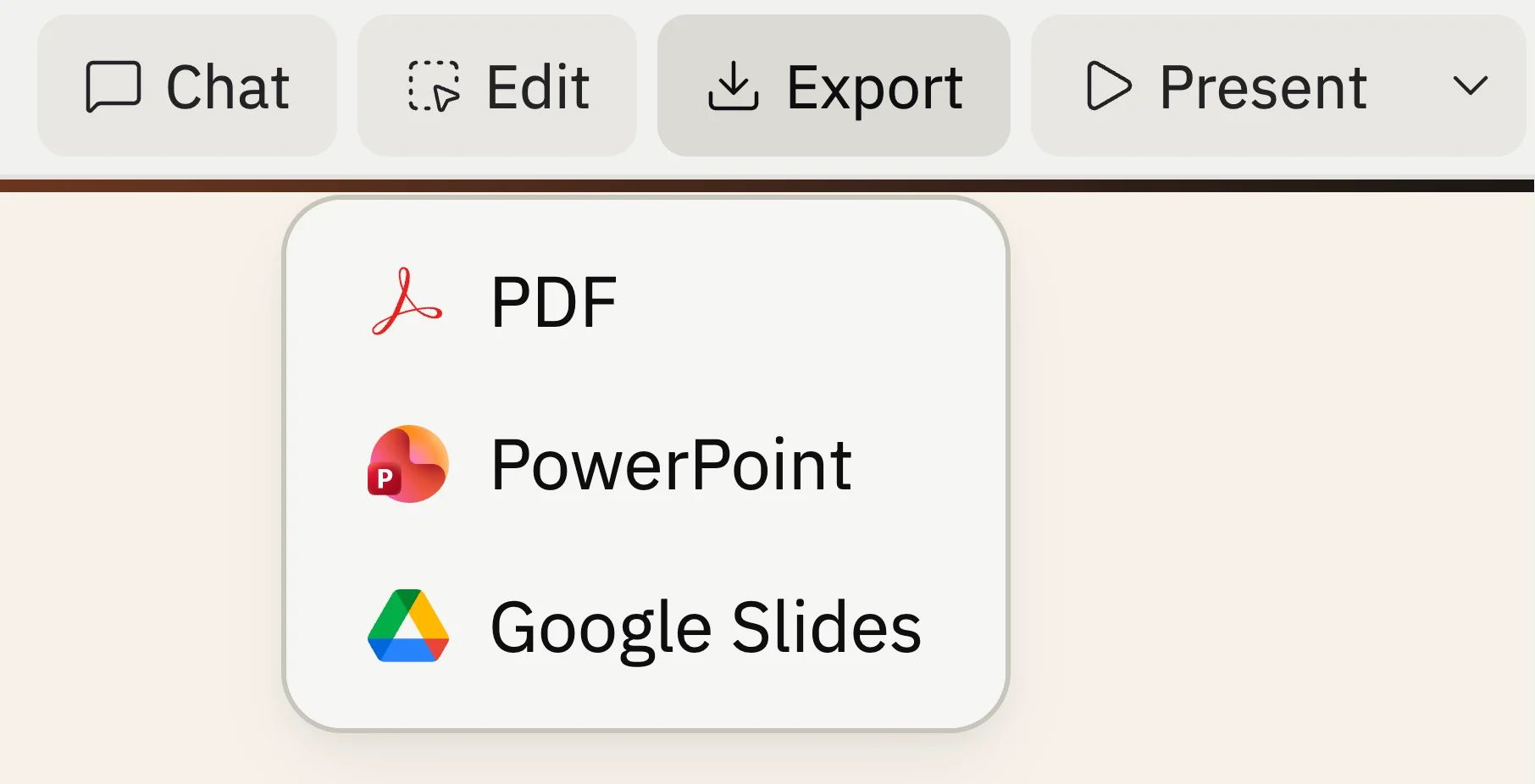 Todas as exportações são perfeitamente formatadas e totalmente editáveis, portanto seus slides têm a mesma aparência fora do Replit que dentro. As exportações também são até 10 vezes mais rápidas do que antes.
Você também pode importar apresentações existentes. Importe um arquivo `.pptx` e seus planos de fundo, texto e gráficos são transferidos de forma confiável.
### Encontrando seus slide decks
Seus slide decks aparecem na lista de Projetos junto com seus outros apps. Abra o dropdown **Tipo de criação** na página de Projetos e selecione **Slides** para listar apenas os projetos que contêm um artefato de slide deck.
## O que você pode criar
Todas as exportações são perfeitamente formatadas e totalmente editáveis, portanto seus slides têm a mesma aparência fora do Replit que dentro. As exportações também são até 10 vezes mais rápidas do que antes.
Você também pode importar apresentações existentes. Importe um arquivo `.pptx` e seus planos de fundo, texto e gráficos são transferidos de forma confiável.
### Encontrando seus slide decks
Seus slide decks aparecem na lista de Projetos junto com seus outros apps. Abra o dropdown **Tipo de criação** na página de Projetos e selecione **Slides** para listar apenas os projetos que contêm um artefato de slide deck.
## O que você pode criar
 * **Pitch decks**: Crie apresentações prontas para investidores com narrativas claras e design profissional.
* **Visões gerais de produto**: Crie decks que apresentam os recursos, arquitetura ou roadmap do seu produto.
* **Apresentações de equipe**: Prepare slides para standups, retiros ou reuniões gerais.
* **Sales decks**: Crie apresentações voltadas ao cliente com mensagens e visuais personalizados.
* **Conteúdo educacional**: Crie slides de aula, materiais de workshop ou decks de treinamento.
## Perguntas frequentes
Ainda não. Para mover ou reorganizar elementos dentro de um slide, peça ao Agent no chat. Você pode usar o Visual Editor para editar texto, cores e espaçamento diretamente.
Você pode exportar para PPTX, Google Slides ou PDF. Todas as exportações são perfeitamente formatadas e totalmente editáveis.
Sim. Envie suas diretrizes de marca ao criar um deck e o Agent combina suas cores, fontes e estilo visual em cada slide.
Sim. Os slides são renderizados em dispositivos móveis, para que seu público possa visualizar decks publicados ou compartilhados em qualquer tela.
Sim. Publique seu deck e ele se torna uma URL ativa e compartilhável que qualquer pessoa pode visualizar ou apresentar no navegador.
## Disponibilidade
Os Slide Decks estão disponíveis em todos os planos para os builders Core e Pro.
* **Pitch decks**: Crie apresentações prontas para investidores com narrativas claras e design profissional.
* **Visões gerais de produto**: Crie decks que apresentam os recursos, arquitetura ou roadmap do seu produto.
* **Apresentações de equipe**: Prepare slides para standups, retiros ou reuniões gerais.
* **Sales decks**: Crie apresentações voltadas ao cliente com mensagens e visuais personalizados.
* **Conteúdo educacional**: Crie slides de aula, materiais de workshop ou decks de treinamento.
## Perguntas frequentes
Ainda não. Para mover ou reorganizar elementos dentro de um slide, peça ao Agent no chat. Você pode usar o Visual Editor para editar texto, cores e espaçamento diretamente.
Você pode exportar para PPTX, Google Slides ou PDF. Todas as exportações são perfeitamente formatadas e totalmente editáveis.
Sim. Envie suas diretrizes de marca ao criar um deck e o Agent combina suas cores, fontes e estilo visual em cada slide.
Sim. Os slides são renderizados em dispositivos móveis, para que seu público possa visualizar decks publicados ou compartilhados em qualquer tela.
Sim. Publique seu deck e ele se torna uma URL ativa e compartilhável que qualquer pessoa pode visualizar ou apresentar no navegador.
## Disponibilidade
Os Slide Decks estão disponíveis em todos os planos para os builders Core e Pro.