> ## Documentation Index
> Fetch the complete documentation index at: https://docs.replit.com/llms.txt
> Use this file to discover all available pages before exploring further.
# Vídeos Animados
> Aprenda como criar vídeos animados com o Agent — descreva o que você quer em linguagem cotidiana e exporte motion graphics polidos.
Crie vídeos animados profissionais com o Replit Agent. Descreva o vídeo que você quer em linguagem cotidiana, e o Agent gera motion graphics que você pode exportar e compartilhar — sem habilidades de edição de vídeo ou agências caras.
## Visão geral
A Animação do Replit permite que você crie motion graphics polidos inteiramente através de uma conversa com o Agent. São animações programáticas criadas com React — o Remotion não é usado; em vez disso, os Vídeos Animados dependem de uma combinação de bibliotecas de animação para websites e skills personalizadas do Agent. Isso não é vídeo gerado por IA como Runway ou Sora. Seus vídeos podem incluir sobreposições de texto, transições suaves, imagens geradas por IA e muito mais.
Os vídeos são reproduzidos automaticamente em loop no painel Preview, e você pode iterar sobre eles conversando com o Agent, assim como ao criar qualquer outro app.
**Disponível para todos os builders**, incluindo o plano gratuito.
## Criando um vídeo animado
Você pode começar a criar um vídeo animado de duas formas a partir da página inicial do Replit:
### Opção 1: Digite um prompt
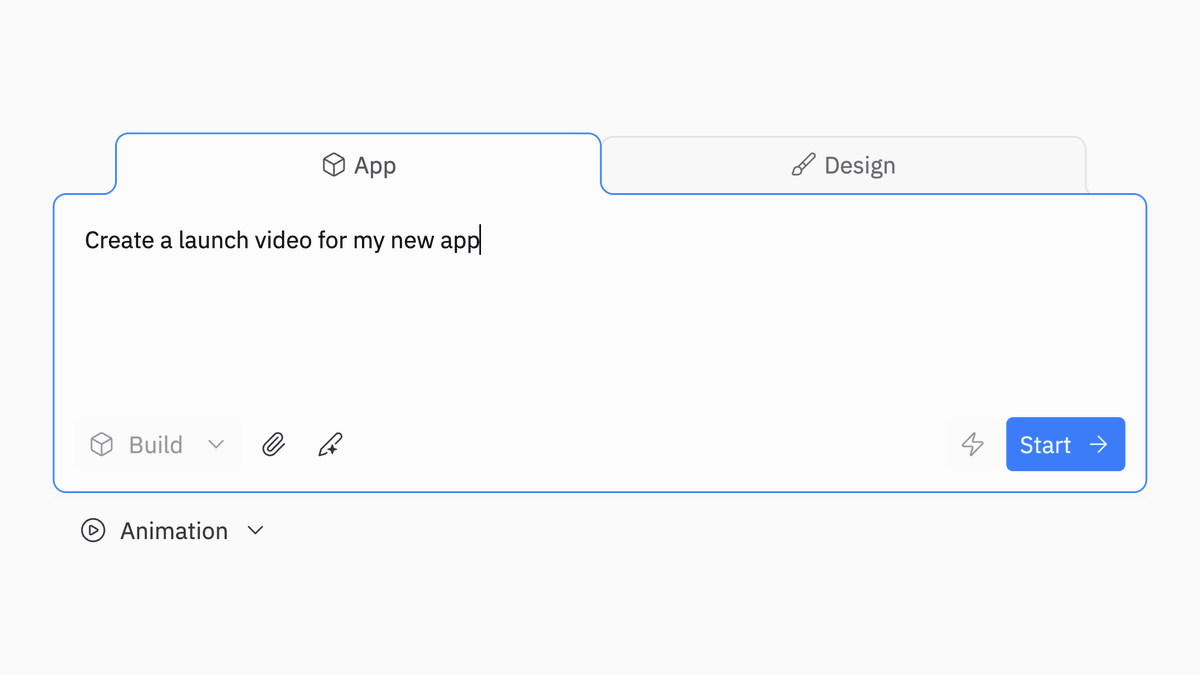
Selecione a aba **App** na página inicial e digite um prompt descrevendo o vídeo que você quer. O Agent detectará automaticamente prompts relacionados a vídeo e selecionará a stack de Vídeo Animado.
Exemplos de prompts:
* "Faça um vídeo promocional para minha nova marca de água com gás"
* "Crie um vídeo explicativo de 30 segundos sobre como funcionam os grandes modelos de linguagem"
* "Faça um vídeo promocional cinematográfico para a cidade de Austin, Texas"
 ### Opção 2: Selecione pelo dropdown
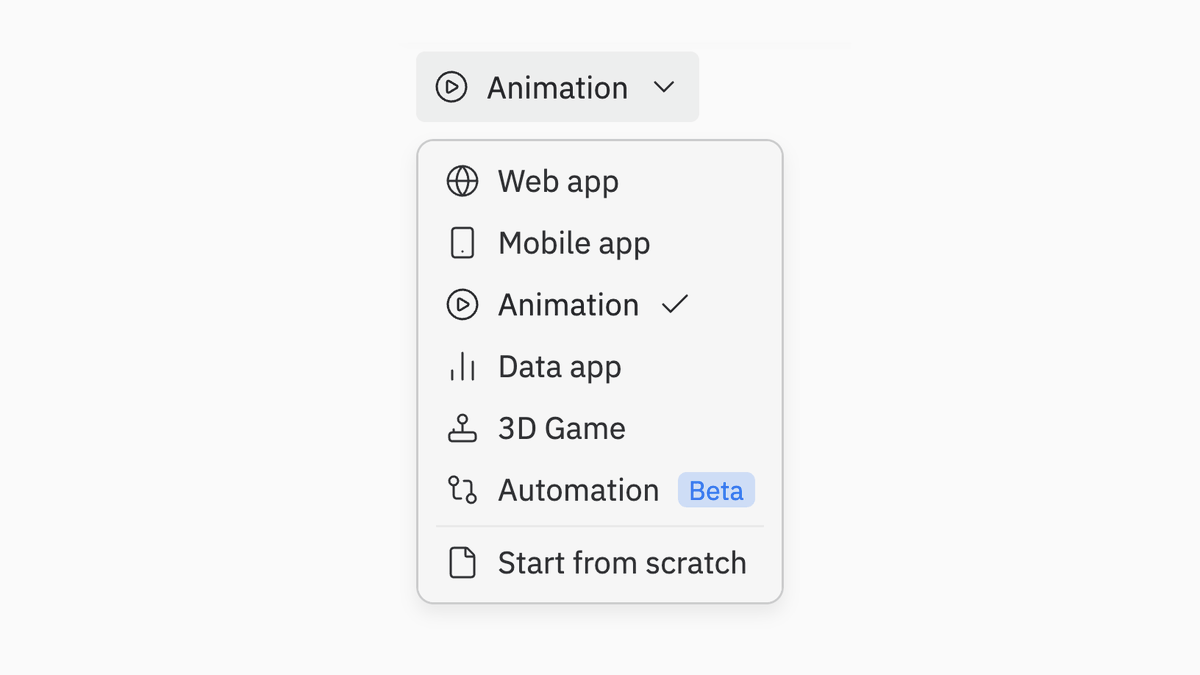
1. Acesse a aba **App** na página inicial.
2. Abra o dropdown de tipo de app.
3. Selecione **Animation**.
4. Digite uma descrição do vídeo que você deseja criar.
### Opção 2: Selecione pelo dropdown
1. Acesse a aba **App** na página inicial.
2. Abra o dropdown de tipo de app.
3. Selecione **Animation**.
4. Digite uma descrição do vídeo que você deseja criar.
 Assim que o Agent começa a criar, ele gera a animação e a exibe no painel de preview. Você pode assistir ao vídeo sendo reproduzido automaticamente em loop e continuar conversando para fazer alterações.
## Iterando no seu vídeo
Após o Agent gerar a primeira versão, você pode refiná-la através de uma conversa. Algumas abordagens que funcionam bem:
* **Use o botão Enhance Prompt** no campo de chat, que é ajustado especificamente para prompts de vídeo.
* **Solicite melhorias** — dizer algo como "melhore" ou "adicione animações mais complexas dentro das cenas, seja mais criativo" após revisar a primeira versão tende a produzir resultados fortes.
* **Seja específico** sobre o que você quer mudar — por exemplo, "deixe as transições mais suaves", "mude o esquema de cores para azul escuro e dourado" ou "adicione uma revelação do logo no final".
Se você enviar alguns prompts diferentes, provavelmente ficará satisfeito com pelo menos um dos resultados.
## Exportando seu vídeo
Quando seu vídeo estiver bom, você pode exportá-lo como arquivo MP4.
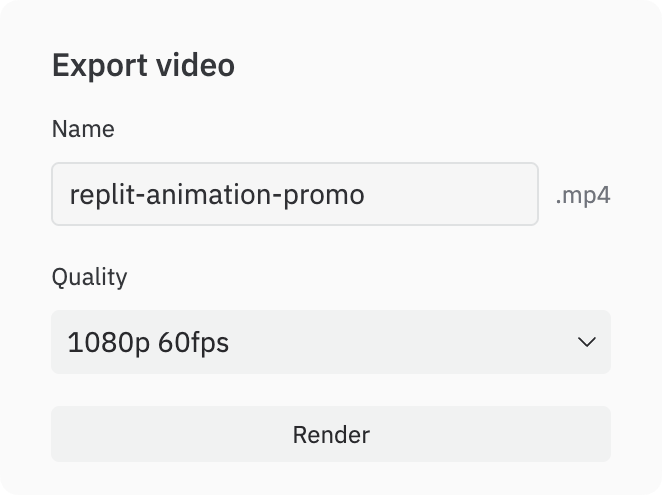
1. Localize o botão **Export** no canto superior direito do painel Preview.
2. Selecione as configurações de qualidade de sua preferência:
* **Resolução**: 720p ou 1080p
* **Taxa de quadros**: 30fps ou 60fps
3. Selecione **Export**. A renderização pode levar alguns minutos dependendo da complexidade do vídeo.
4. Assim que a renderização for concluída, o arquivo MP4 é baixado automaticamente.
Assim que o Agent começa a criar, ele gera a animação e a exibe no painel de preview. Você pode assistir ao vídeo sendo reproduzido automaticamente em loop e continuar conversando para fazer alterações.
## Iterando no seu vídeo
Após o Agent gerar a primeira versão, você pode refiná-la através de uma conversa. Algumas abordagens que funcionam bem:
* **Use o botão Enhance Prompt** no campo de chat, que é ajustado especificamente para prompts de vídeo.
* **Solicite melhorias** — dizer algo como "melhore" ou "adicione animações mais complexas dentro das cenas, seja mais criativo" após revisar a primeira versão tende a produzir resultados fortes.
* **Seja específico** sobre o que você quer mudar — por exemplo, "deixe as transições mais suaves", "mude o esquema de cores para azul escuro e dourado" ou "adicione uma revelação do logo no final".
Se você enviar alguns prompts diferentes, provavelmente ficará satisfeito com pelo menos um dos resultados.
## Exportando seu vídeo
Quando seu vídeo estiver bom, você pode exportá-lo como arquivo MP4.
1. Localize o botão **Export** no canto superior direito do painel Preview.
2. Selecione as configurações de qualidade de sua preferência:
* **Resolução**: 720p ou 1080p
* **Taxa de quadros**: 30fps ou 60fps
3. Selecione **Export**. A renderização pode levar alguns minutos dependendo da complexidade do vídeo.
4. Assim que a renderização for concluída, o arquivo MP4 é baixado automaticamente.
 Você também pode selecionar **Publish** para compartilhar um link para o vídeo.
**Tempos de exportação**: Vídeos mais longos ou complexos podem levar vários minutos para renderizar. Vídeos mais simples renderizam mais rápido. A exportação é executada no servidor, então você pode continuar trabalhando enquanto ela processa.
## Casos de uso
Os Vídeos Animados funcionam bem para uma variedade de necessidades criativas e profissionais:
* **Vídeos de lançamento de produto** — anuncie um novo app, recurso ou lançamento de produto com uma promoção polida.
* **Vídeos de marca e cinematográficos** — crie vídeos visualmente ricos para empresas, cidades, universidades ou eventos.
* **Vídeos explicativos** — explique como um produto, recurso ou conceito funciona em 30–60 segundos.
* **Conteúdo para redes sociais** — crie motion graphics impactantes para Twitter/X, LinkedIn, Instagram ou TikTok.
* **Vídeos para landing pages** — adicione seções hero animadas ou vídeos de fundo ao seu site.
* **Vídeos de captação de recursos e atualizações para investidores** — crie vídeos de anúncio profissionais para marcos importantes.
## Especificações do vídeo
| Propriedade | Detalhes |
| ------------------- | -------------------------------------------------------------------------------------------------------------------------- |
| **Formato** | MP4 |
| **Resolução** | 720p ou 1080p |
| **Taxa de quadros** | 30fps ou 60fps |
| **Taxa de aspecto** | 16:9 (padrão) |
| **Renderização** | No servidor; bibliotecas de animação (tipicamente usadas para websites) mais skills personalizadas do Agent — não Remotion |
| **Reprodução** | Loop automático no painel de preview |
## Perguntas comuns
* **Posso pausar ou reproduzir o vídeo?** O Preview não inclui controles de pausa/reprodução integrados. Os vídeos sempre são reproduzidos automaticamente em loop. Se você quiser pausa/reprodução (ou seleção de cena) no seu vídeo, pode pedir ao Agent para adicioná-los — embora adicionar esses controles às vezes possa degradar a qualidade do design, então você pode preferir manter o loop padrão.
* **Há seleção de cenas?** Não há seletor de cenas integrado no preview. Você pode pedir ao Agent para adicionar seleção de cenas ou outros controles se desejar; o mesmo tradeoff se aplica como acima.
## Limitações
Os Vídeos Animados são um novo recurso e têm algumas limitações atuais a serem observadas:
* **Apenas animação programática**: Os vídeos são motion graphics baseados em React. Isso não é vídeo gerado por IA (como Runway ou Sora) — embora possa gerar vídeos e usá-los no código.
* **Tempo de renderização**: Animações complexas podem levar vários minutos para exportar. Vídeos mais simples renderizam mais rápido.
* **Pode ser necessário iterar**: Embora muitos prompts produzam ótimos resultados de primeira, você pode precisar iterar 2–3 versões para obter o resultado exato que deseja. Usar o botão Enhance Prompt para o prompt inicial e dar feedback após o primeiro checkpoint ajuda.
## Próximos passos
* **Experimente prompts de exemplo**: Comece com um dos prompts de demonstração acima para ver o que os Vídeos Animados podem fazer.
* **Use o Enhance Prompt**: O botão Enhance Prompt no chat é ajustado para prompts de vídeo e tende a melhorar os resultados.
* **Publique ou baixe**: Exporte seu vídeo finalizado como MP4 ou publique para compartilhar um link.
* **Explore outros tipos de app**: Saiba mais sobre [criação de apps com o Agent](/pt/references/agent/overview) ou criação de designs visuais com o [Canvas](/pt/learn/projects-and-artifacts/canvas).
Você também pode selecionar **Publish** para compartilhar um link para o vídeo.
**Tempos de exportação**: Vídeos mais longos ou complexos podem levar vários minutos para renderizar. Vídeos mais simples renderizam mais rápido. A exportação é executada no servidor, então você pode continuar trabalhando enquanto ela processa.
## Casos de uso
Os Vídeos Animados funcionam bem para uma variedade de necessidades criativas e profissionais:
* **Vídeos de lançamento de produto** — anuncie um novo app, recurso ou lançamento de produto com uma promoção polida.
* **Vídeos de marca e cinematográficos** — crie vídeos visualmente ricos para empresas, cidades, universidades ou eventos.
* **Vídeos explicativos** — explique como um produto, recurso ou conceito funciona em 30–60 segundos.
* **Conteúdo para redes sociais** — crie motion graphics impactantes para Twitter/X, LinkedIn, Instagram ou TikTok.
* **Vídeos para landing pages** — adicione seções hero animadas ou vídeos de fundo ao seu site.
* **Vídeos de captação de recursos e atualizações para investidores** — crie vídeos de anúncio profissionais para marcos importantes.
## Especificações do vídeo
| Propriedade | Detalhes |
| ------------------- | -------------------------------------------------------------------------------------------------------------------------- |
| **Formato** | MP4 |
| **Resolução** | 720p ou 1080p |
| **Taxa de quadros** | 30fps ou 60fps |
| **Taxa de aspecto** | 16:9 (padrão) |
| **Renderização** | No servidor; bibliotecas de animação (tipicamente usadas para websites) mais skills personalizadas do Agent — não Remotion |
| **Reprodução** | Loop automático no painel de preview |
## Perguntas comuns
* **Posso pausar ou reproduzir o vídeo?** O Preview não inclui controles de pausa/reprodução integrados. Os vídeos sempre são reproduzidos automaticamente em loop. Se você quiser pausa/reprodução (ou seleção de cena) no seu vídeo, pode pedir ao Agent para adicioná-los — embora adicionar esses controles às vezes possa degradar a qualidade do design, então você pode preferir manter o loop padrão.
* **Há seleção de cenas?** Não há seletor de cenas integrado no preview. Você pode pedir ao Agent para adicionar seleção de cenas ou outros controles se desejar; o mesmo tradeoff se aplica como acima.
## Limitações
Os Vídeos Animados são um novo recurso e têm algumas limitações atuais a serem observadas:
* **Apenas animação programática**: Os vídeos são motion graphics baseados em React. Isso não é vídeo gerado por IA (como Runway ou Sora) — embora possa gerar vídeos e usá-los no código.
* **Tempo de renderização**: Animações complexas podem levar vários minutos para exportar. Vídeos mais simples renderizam mais rápido.
* **Pode ser necessário iterar**: Embora muitos prompts produzam ótimos resultados de primeira, você pode precisar iterar 2–3 versões para obter o resultado exato que deseja. Usar o botão Enhance Prompt para o prompt inicial e dar feedback após o primeiro checkpoint ajuda.
## Próximos passos
* **Experimente prompts de exemplo**: Comece com um dos prompts de demonstração acima para ver o que os Vídeos Animados podem fazer.
* **Use o Enhance Prompt**: O botão Enhance Prompt no chat é ajustado para prompts de vídeo e tende a melhorar os resultados.
* **Publique ou baixe**: Exporte seu vídeo finalizado como MP4 ou publique para compartilhar um link.
* **Explore outros tipos de app**: Saiba mais sobre [criação de apps com o Agent](/pt/references/agent/overview) ou criação de designs visuais com o [Canvas](/pt/learn/projects-and-artifacts/canvas).