> ## Documentation Index
> Fetch the complete documentation index at: https://docs.replit.com/llms.txt
> Use this file to discover all available pages before exploring further.
# Modo de Planejamento vs. Modo de Construção
> Aprenda a diferença entre os modos de Planejamento e Construção no Replit e como combiná-los para um desenvolvimento mais eficaz.
O Replit Agent oferece dois modos de interação: **Modo de Planejamento** e **Modo de Construção**. Use-os juntos para pensar primeiro nas suas ideias e depois implementar com confiança.
## O que é o Modo de Planejamento?
O [Modo de Planejamento](/references/agent/plan-mode) permite que você faça brainstorming, faça perguntas e planeje seu trabalho com o Agent — sem modificar nenhum código. Pense nisso como uma sessão de planejamento colaborativo onde você pode explorar ideias livremente.
O Modo de Planejamento é perfeito para:
* **Brainstorming de ideias**: Explore diferentes abordagens antes de se comprometer com uma
* **Dividir projetos complexos**: Obtenha uma lista de tarefas estruturada antes de construir
* **Aprender e entender**: Faça perguntas sobre tecnologias, padrões ou seu código
* **Planejar a arquitetura**: Projete a estrutura do seu app antes de escrever código
No Modo de Planejamento, o Agent lê seu projeto e fornece orientação, mas não fará nenhuma alteração nos seus arquivos. Quando estiver pronto para implementar, mude para o Modo de Construção ou aprove um plano para começar a construir automaticamente.
## O que é o Modo de Construção?
O Modo de Construção é o modo padrão onde o Agent escreve código, modifica arquivos e implementa recursos diretamente no seu projeto. É onde as ideias se tornam realidade.
Use o Modo de Construção quando estiver pronto para:
* **Criar novos recursos**: Deixe o Agent escrever o código para seu próximo recurso
* **Configurar seu app**: Instalar dependências, configurar bancos de dados e conectar serviços
* **Corrigir problemas**: Deixe o Agent depurar e resolver problemas no seu código
* **Refatorar código**: Melhorar a estrutura e organização do código existente
## Usando ambos os modos juntos
**O Modo de Planejamento e o Modo de Construção funcionam melhor como uma sequência.** Comece planejando para clarificar seu pensamento e, em seguida, construa com uma direção clara.
Mude para o Modo de Planejamento e descreva o que você quer construir. O Agent ajudará você a pensar nos requisitos, sugerir abordagens e identificar desafios potenciais — tudo sem tocar no seu código.
Peça ao Agent para criar um plano de desenvolvimento. Ele dividirá seu projeto em tarefas específicas e acionáveis com prioridades e dependências claras.
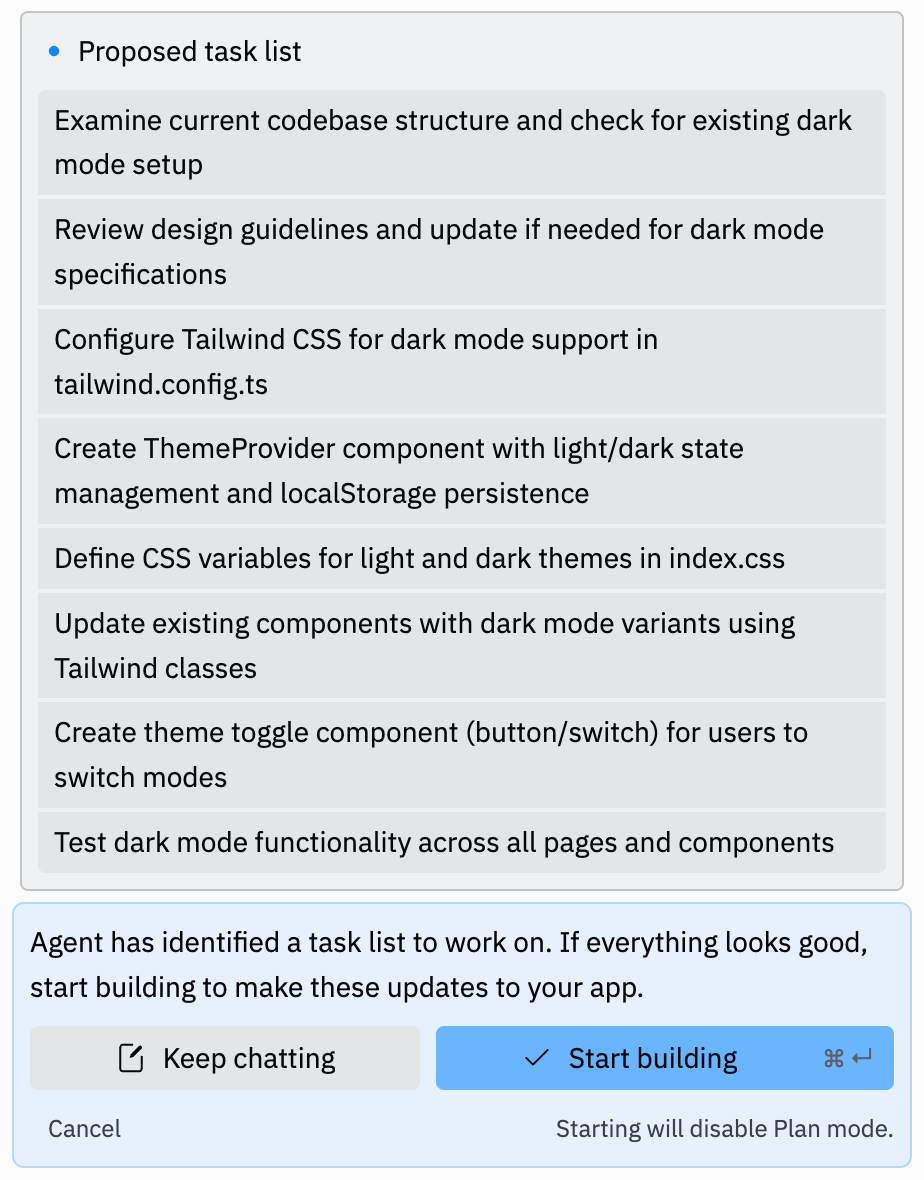 Revise o plano proposto. Faça perguntas de acompanhamento, solicite alterações ou explore abordagens alternativas. Continue iterando até que o plano corresponda à sua visão.
Quando estiver satisfeito com o plano, selecione **Começar a construir**. O Agent muda automaticamente para o Modo de Construção e começa a implementar as tarefas aprovadas.
Revise o plano proposto. Faça perguntas de acompanhamento, solicite alterações ou explore abordagens alternativas. Continue iterando até que o plano corresponda à sua visão.
Quando estiver satisfeito com o plano, selecione **Começar a construir**. O Agent muda automaticamente para o Modo de Construção e começa a implementar as tarefas aprovadas.
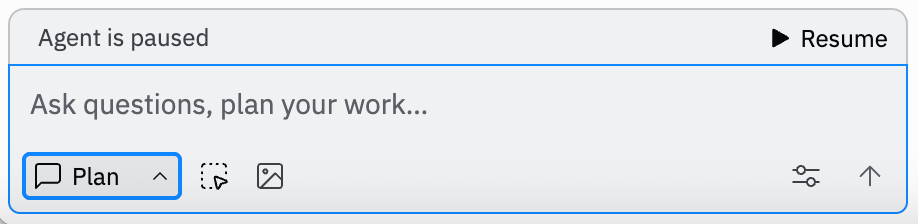 Monitore o progresso do Agent enquanto ele trabalha na lista de tarefas. Cada tarefa concluída cria um checkpoint, para que você possa revisar as alterações e fazer rollback se necessário.
## Quando usar cada modo
* Você está iniciando um novo projeto e precisa de direção
* Você quer explorar diferentes abordagens
* A tarefa é complexa e precisa ser dividida
* Você quer aprender antes de implementar
* Você não tem certeza sobre a melhor solução
* Você sabe exatamente o que quer
* Você tem um plano claro pronto para executar
* Você está fazendo correções rápidas ou pequenas alterações
* Você está seguindo uma lista de tarefas aprovada
* A velocidade de implementação é a prioridade
**Não sabe qual escolher?** Se sua solicitação envolve múltiplos recursos ou alterações significativas, comece com o Modo de Planejamento. Para tarefas simples e bem definidas, vá direto para o Modo de Construção.
## Diferenças principais
| Recurso | Modo de Planejamento | Modo de Construção |
| ------------------------ | ------------------------------------------ | -------------------------------- |
| **Propósito** | Fazer brainstorming, planejar e aprender | Implementar e construir |
| **Alterações de código** | Nenhuma — somente leitura | Escreve e modifica arquivos |
| **Saída** | Ideias, listas de tarefas, orientação | Código e recursos funcionais |
| **Ideal para** | Projetos complexos, exploração | Tarefas claras, implementação |
| **Transição** | Clique em "Começar a construir" para mudar | Já está no modo de implementação |
## Boas práticas
### Aproveitando ao máximo o Modo de Planejamento
* **Seja específico sobre os requisitos**: Quanto mais detalhes você fornecer, melhor será o plano
* **Faça perguntas de acompanhamento**: Esclareça sugestões que você não entende
* **Solicite exemplos**: Peça ao Agent para mostrar trechos de código ou padrões
* **Discuta trade-offs**: Explore prós e contras de diferentes abordagens
* **Itere nas ideias**: Refine o plano até que pareça certo
### Transições perfeitas
* **Revise antes de construir**: Sempre revise a lista de tarefas antes de aprovar
* **Comece pequeno**: Comece com um subconjunto de tarefas se o plano completo parecer avassalador
* **Use checkpoints**: O Agent cria checkpoints enquanto constrói, para que você sempre possa fazer rollback
## Próximos passos
Aprofunde-se nos recursos de planejamento
Explore todas as capacidades do Agent
Saiba mais sobre rollbacks e recuperação
Escreva melhores prompts para o Agent
Monitore o progresso do Agent enquanto ele trabalha na lista de tarefas. Cada tarefa concluída cria um checkpoint, para que você possa revisar as alterações e fazer rollback se necessário.
## Quando usar cada modo
* Você está iniciando um novo projeto e precisa de direção
* Você quer explorar diferentes abordagens
* A tarefa é complexa e precisa ser dividida
* Você quer aprender antes de implementar
* Você não tem certeza sobre a melhor solução
* Você sabe exatamente o que quer
* Você tem um plano claro pronto para executar
* Você está fazendo correções rápidas ou pequenas alterações
* Você está seguindo uma lista de tarefas aprovada
* A velocidade de implementação é a prioridade
**Não sabe qual escolher?** Se sua solicitação envolve múltiplos recursos ou alterações significativas, comece com o Modo de Planejamento. Para tarefas simples e bem definidas, vá direto para o Modo de Construção.
## Diferenças principais
| Recurso | Modo de Planejamento | Modo de Construção |
| ------------------------ | ------------------------------------------ | -------------------------------- |
| **Propósito** | Fazer brainstorming, planejar e aprender | Implementar e construir |
| **Alterações de código** | Nenhuma — somente leitura | Escreve e modifica arquivos |
| **Saída** | Ideias, listas de tarefas, orientação | Código e recursos funcionais |
| **Ideal para** | Projetos complexos, exploração | Tarefas claras, implementação |
| **Transição** | Clique em "Começar a construir" para mudar | Já está no modo de implementação |
## Boas práticas
### Aproveitando ao máximo o Modo de Planejamento
* **Seja específico sobre os requisitos**: Quanto mais detalhes você fornecer, melhor será o plano
* **Faça perguntas de acompanhamento**: Esclareça sugestões que você não entende
* **Solicite exemplos**: Peça ao Agent para mostrar trechos de código ou padrões
* **Discuta trade-offs**: Explore prós e contras de diferentes abordagens
* **Itere nas ideias**: Refine o plano até que pareça certo
### Transições perfeitas
* **Revise antes de construir**: Sempre revise a lista de tarefas antes de aprovar
* **Comece pequeno**: Comece com um subconjunto de tarefas se o plano completo parecer avassalador
* **Use checkpoints**: O Agent cria checkpoints enquanto constrói, para que você sempre possa fazer rollback
## Próximos passos
Aprofunde-se nos recursos de planejamento
Explore todas as capacidades do Agent
Saiba mais sobre rollbacks e recuperação
Escreva melhores prompts para o Agent