> ## Documentation Index
> Fetch the complete documentation index at: https://docs.replit.com/llms.txt
> Use this file to discover all available pages before exploring further.
# Canvas vs. Preview
> Aprenda a diferença entre Canvas e Preview no Replit e quando usar cada um para seus projetos.
O Replit oferece duas formas de trabalhar em um app: **Canvas** e **Preview**. A melhor parte? Você pode usá-los juntos — comece com um design bonito, refine-o e converta para um app totalmente funcional quando estiver pronto.
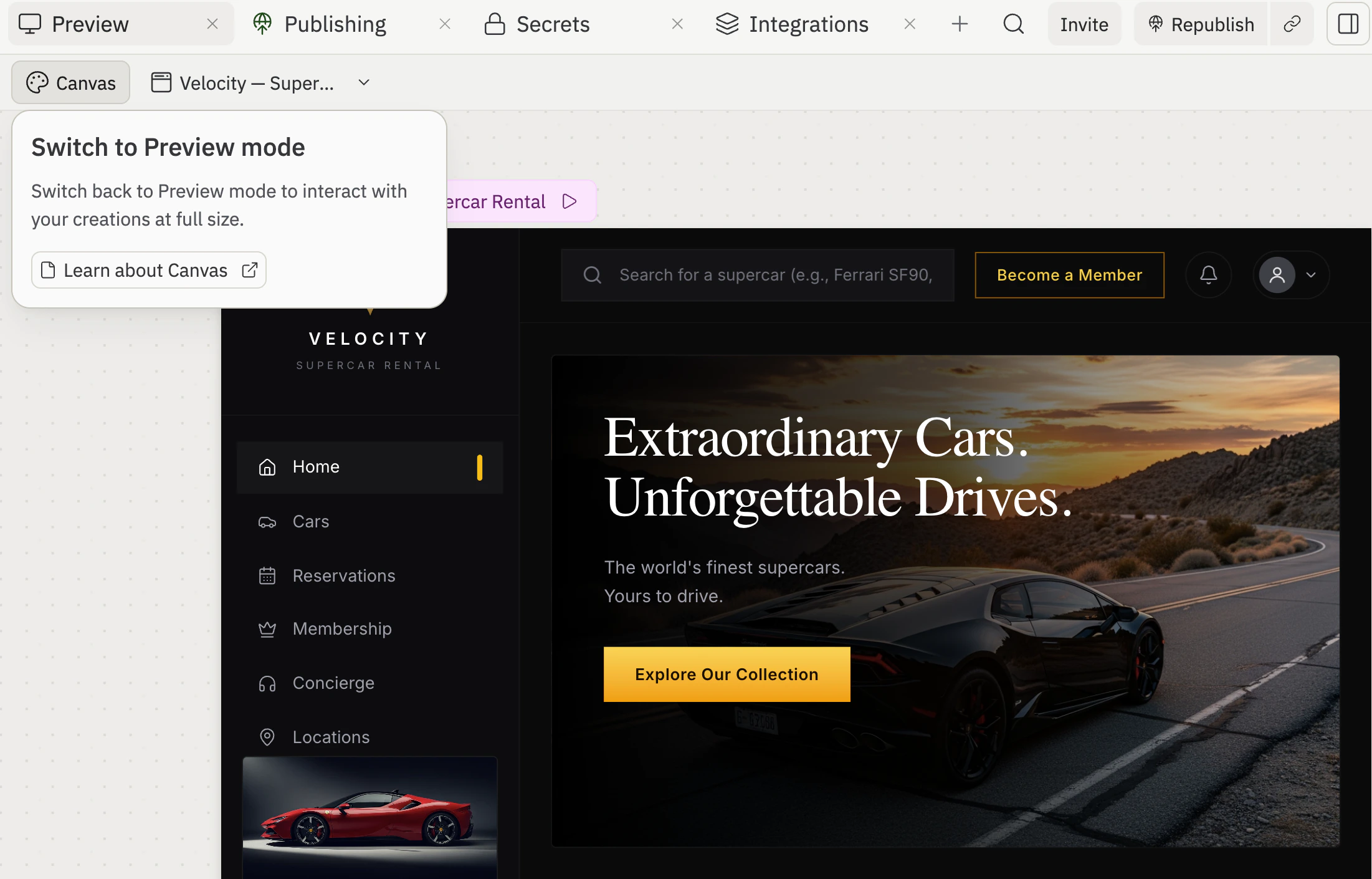 ## O que é o Canvas?
O [Canvas](/pt/learn/design/canvas) permite que você crie sites e designs de apps bonitos e interativos em apenas alguns minutos. Simplesmente descreva sua ideia e o Replit a constrói para você.
O Canvas é perfeito para:
* **Testar suas ideias rapidamente**: Visualize o design do seu app antes de construir a funcionalidade
* **Criar sites polidos**: Landing pages, portfólios, menus de restaurante, páginas de eventos
* **Refinar seu design**: Ajuste cores, layouts e conteúdo instantaneamente
Designs do Canvas parecem e funcionam como apps reais, mas ainda não armazenam dados ou se conectam a serviços externos. Quando estiver satisfeito com a aparência de tudo, você pode converter seu design em um app completo com um clique. Os passos abaixo mostram como fazer isso.
## O que é o Preview?
O Preview mostra sua criação como um aplicativo real e funcional que pode salvar dados, deixar pessoas fazerem login e conectar a outros serviços. É a visualização interativa em tamanho completo do seu app.
Use o Preview quando seu app precisar de:
* **Contas de usuário**: Deixar pessoas criar contas e fazer login
* **Salvar informações**: Armazenar dados como pedidos, mensagens ou preferências do usuário
* **Conectar a outros serviços**: Processar pagamentos, enviar e-mails ou obter dados de outros apps
* **Lidar com tarefas complexas**: Executar uma loja online, gerenciar reservas ou alimentar um dashboard
## Usando ambos os modos juntos
**Canvas e Preview são feitos para funcionar juntos**. Você não precisa escolher um ou outro. Você pode começar com design e evoluir para um app completo.
Comece no Canvas para visualizar rapidamente sua ideia. Foque em como seu app parece e se sente — o layout, cores, botões e experiência do usuário.
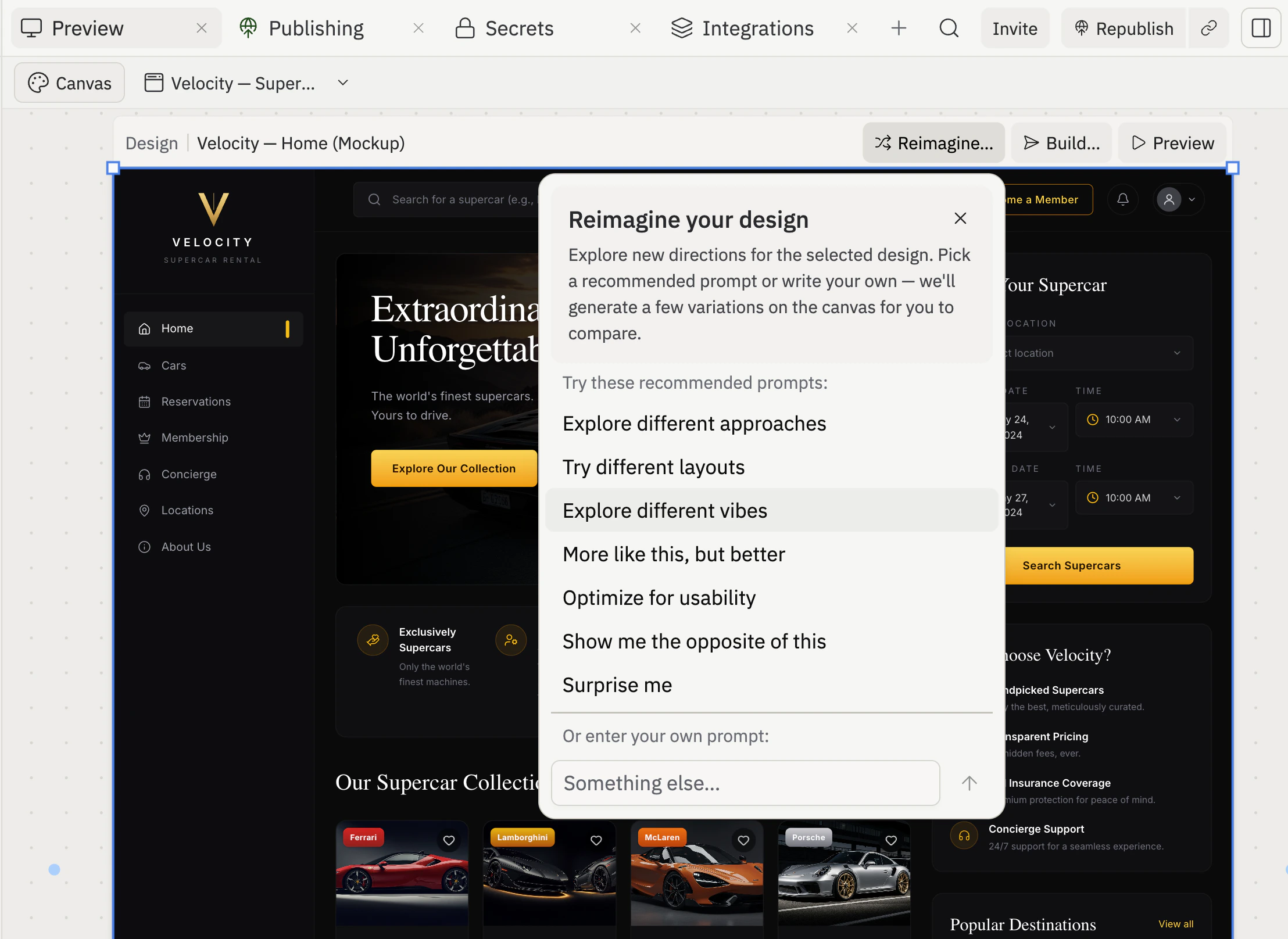
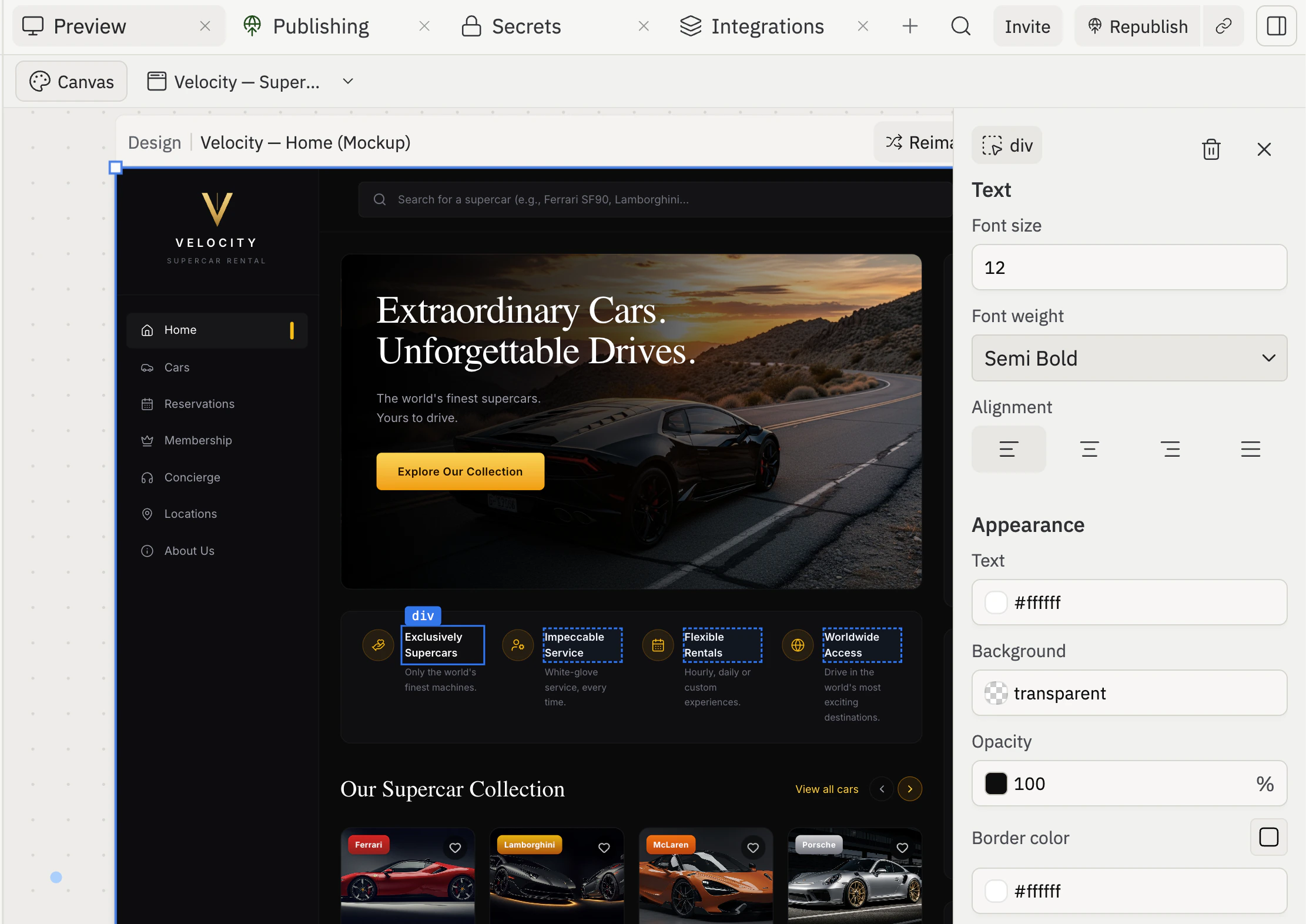
Use **Reimagine** para explorar novas direções para o design selecionado, ou abra o [Visual Editor](/pt/learn/design/visual-editor) para clicar diretamente nos elementos e ajustá-los. Você também pode conversar com o Agent para descrever as alterações que deseja — elas aparecem imediatamente.
## O que é o Canvas?
O [Canvas](/pt/learn/design/canvas) permite que você crie sites e designs de apps bonitos e interativos em apenas alguns minutos. Simplesmente descreva sua ideia e o Replit a constrói para você.
O Canvas é perfeito para:
* **Testar suas ideias rapidamente**: Visualize o design do seu app antes de construir a funcionalidade
* **Criar sites polidos**: Landing pages, portfólios, menus de restaurante, páginas de eventos
* **Refinar seu design**: Ajuste cores, layouts e conteúdo instantaneamente
Designs do Canvas parecem e funcionam como apps reais, mas ainda não armazenam dados ou se conectam a serviços externos. Quando estiver satisfeito com a aparência de tudo, você pode converter seu design em um app completo com um clique. Os passos abaixo mostram como fazer isso.
## O que é o Preview?
O Preview mostra sua criação como um aplicativo real e funcional que pode salvar dados, deixar pessoas fazerem login e conectar a outros serviços. É a visualização interativa em tamanho completo do seu app.
Use o Preview quando seu app precisar de:
* **Contas de usuário**: Deixar pessoas criar contas e fazer login
* **Salvar informações**: Armazenar dados como pedidos, mensagens ou preferências do usuário
* **Conectar a outros serviços**: Processar pagamentos, enviar e-mails ou obter dados de outros apps
* **Lidar com tarefas complexas**: Executar uma loja online, gerenciar reservas ou alimentar um dashboard
## Usando ambos os modos juntos
**Canvas e Preview são feitos para funcionar juntos**. Você não precisa escolher um ou outro. Você pode começar com design e evoluir para um app completo.
Comece no Canvas para visualizar rapidamente sua ideia. Foque em como seu app parece e se sente — o layout, cores, botões e experiência do usuário.
Use **Reimagine** para explorar novas direções para o design selecionado, ou abra o [Visual Editor](/pt/learn/design/visual-editor) para clicar diretamente nos elementos e ajustá-los. Você também pode conversar com o Agent para descrever as alterações que deseja — elas aparecem imediatamente.
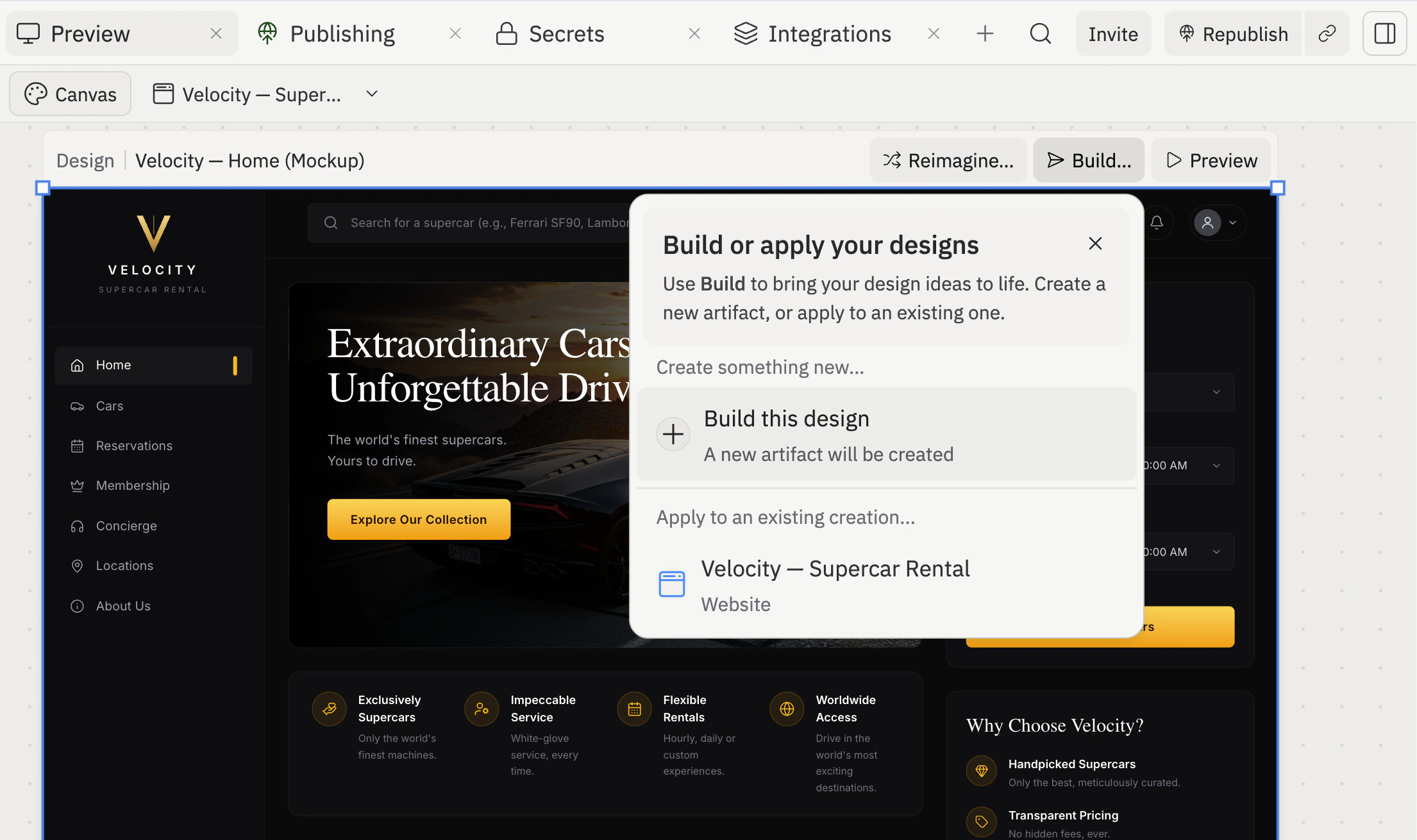
 Quando estiver satisfeito com seu design e pronto para adicionar funcionalidade real, selecione **Construir** para converter seu design em um app. Você pode criar um novo artefato ou aplicar o design a um existente. O Agent adiciona a capacidade de salvar dados, gerenciar contas de usuário e conectar a serviços — tudo mantendo seu design intacto. Consulte o guia [Transformar um design Figma em um app interativo](/pt/build/figma-to-app) para o fluxo de trabalho completo.
 O Agent solicitará que você converta quando tentar adicionar um banco de dados ou recursos avançados.
Uma vez que seu app esteja construído, publique-o para que qualquer pessoa possa acessá-lo online. O Replit gerencia toda a infraestrutura técnica para que seu app funcione de forma confiável para seu público.
## Quando usar cada modo
* Você quer ver sua ideia rapidamente
* Você está criando um site simples
* Você quer testar designs diferentes
* A velocidade é sua prioridade
* Você sabe exatamente o que precisa
* Seu app deve salvar dados desde o primeiro dia
* As pessoas precisam fazer login
* Você está conectando a outros serviços
**Não sabe qual escolher?** Comece com Canvas. É mais rápido, e você sempre pode converter para um app completo depois. Seu trabalho nunca é desperdiçado — ele é transferido quando você atualiza.
## Diferenças principais
| Recurso | Canvas | Preview |
| -------------------------- | ------------------------------ | --------------------------------------- |
| **Velocidade** | Alguns minutos | Cerca de 10 minutos para apps completos |
| **Armazenamento de dados** | Apenas visual (sem salvamento) | Salva e recupera dados reais |
| **Contas de usuário** | Mostra como o login parece | Funcionalidade de login real |
| **Conectar a serviços** | Não disponível | Pagamentos, e-mails, dados externos |
| **Hospedagem** | Hospedagem estática simples | Escala com seu público |
## Próximos passos
Saiba mais sobre como criar designs
Faça alterações visuais com cliques
Explore o que o Agent pode construir para você
Aprenda o fluxo de trabalho completo
O Agent solicitará que você converta quando tentar adicionar um banco de dados ou recursos avançados.
Uma vez que seu app esteja construído, publique-o para que qualquer pessoa possa acessá-lo online. O Replit gerencia toda a infraestrutura técnica para que seu app funcione de forma confiável para seu público.
## Quando usar cada modo
* Você quer ver sua ideia rapidamente
* Você está criando um site simples
* Você quer testar designs diferentes
* A velocidade é sua prioridade
* Você sabe exatamente o que precisa
* Seu app deve salvar dados desde o primeiro dia
* As pessoas precisam fazer login
* Você está conectando a outros serviços
**Não sabe qual escolher?** Comece com Canvas. É mais rápido, e você sempre pode converter para um app completo depois. Seu trabalho nunca é desperdiçado — ele é transferido quando você atualiza.
## Diferenças principais
| Recurso | Canvas | Preview |
| -------------------------- | ------------------------------ | --------------------------------------- |
| **Velocidade** | Alguns minutos | Cerca de 10 minutos para apps completos |
| **Armazenamento de dados** | Apenas visual (sem salvamento) | Salva e recupera dados reais |
| **Contas de usuário** | Mostra como o login parece | Funcionalidade de login real |
| **Conectar a serviços** | Não disponível | Pagamentos, e-mails, dados externos |
| **Hospedagem** | Hospedagem estática simples | Escala com seu público |
## Próximos passos
Saiba mais sobre como criar designs
Faça alterações visuais com cliques
Explore o que o Agent pode construir para você
Aprenda o fluxo de trabalho completo