> ## Documentation Index
> Fetch the complete documentation index at: https://docs.replit.com/llms.txt
> Use this file to discover all available pages before exploring further.
# Shell
> Saiba como usar o Shell para executar comandos no Editor de Projetos.
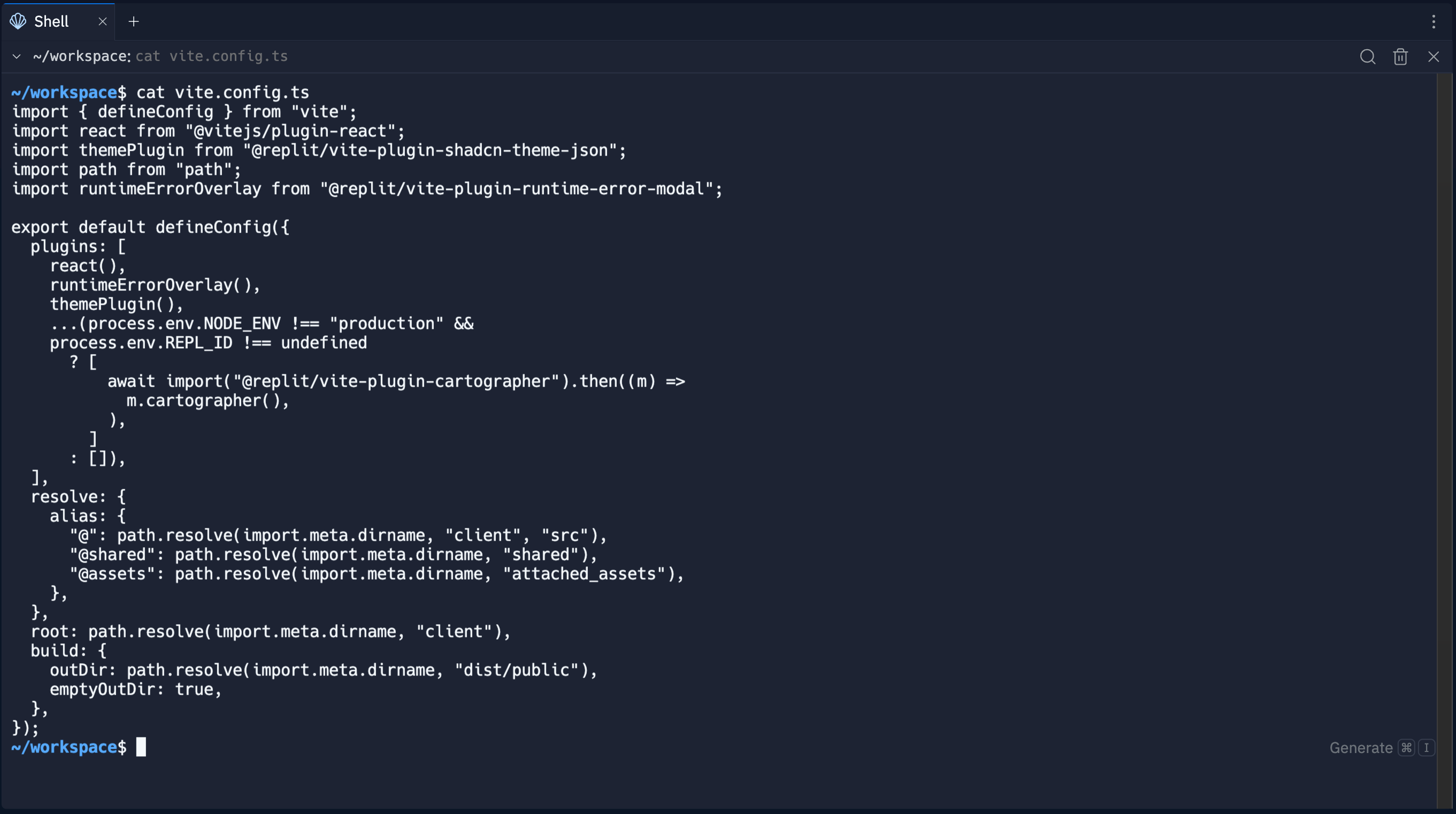
O Shell permite realizar tarefas no sistema operacional dentro do Editor de Projetos, como gerenciar arquivos,
instalar pacotes e executar scripts. Ele oferece uma interface de texto poderosa para
interagir com seu ambiente Replit.
Você pode usar o Shell para executar as seguintes tarefas no Editor de Projetos:
* Executar scripts e programas
* Instalar e executar ferramentas e pacotes populares do Linux
* Enviar e baixar arquivos da internet
* Gerenciar arquivos e diretórios do projeto
Para um melhor gerenciamento de workflow, prefira usar o botão **Run** em vez de executar seu aplicativo pelo
Shell. O workflow iniciado pelo botão **Run** envia a saída para a ferramenta Console,
que oferece uma forma estruturada de revisar os logs.
 ## Recursos
O Shell oferece as seguintes capacidades:
* **Executar múltiplos shells**: abra várias instâncias de shell para trabalhar em tarefas diferentes simultaneamente
* **Pesquisar texto**: encontre texto específico na saída do shell
## Uso
No **Tool dock** à esquerda:
1. Selecione
## Recursos
O Shell oferece as seguintes capacidades:
* **Executar múltiplos shells**: abra várias instâncias de shell para trabalhar em tarefas diferentes simultaneamente
* **Pesquisar texto**: encontre texto específico na saída do shell
## Uso
No **Tool dock** à esquerda:
1. Selecione  **All tools** para ver uma lista das ferramentas do Editor de Projetos.
2. Selecione
**All tools** para ver uma lista das ferramentas do Editor de Projetos.
2. Selecione  **Shell**.
Na **barra de pesquisa**:
1. Selecione a
**Shell**.
Na **barra de pesquisa**:
1. Selecione a  lupa no topo para abrir a ferramenta de pesquisa
2. Digite "Shell" para localizar a ferramenta e selecioná-la nos resultados.
### Pesquisa de texto
Os passos a seguir descrevem como acessar e usar a ferramenta de pesquisa de texto:
1. Selecione a lupa no canto superior direito da aba Shell para abrir a caixa de diálogo de pesquisa.
2. Digite um termo de pesquisa e selecione **Next** para navegar pelas correspondências.
3. Use **Previous** para voltar às correspondências anteriores.
4. Selecione **Exit** ou clique fora da caixa de diálogo para sair da pesquisa de texto.
### Múltiplos shells
Para criar um novo shell, selecione o menu no canto superior esquerdo da seta da aba **Shell** e selecione **New Shell**, como mostrado abaixo:
lupa no topo para abrir a ferramenta de pesquisa
2. Digite "Shell" para localizar a ferramenta e selecioná-la nos resultados.
### Pesquisa de texto
Os passos a seguir descrevem como acessar e usar a ferramenta de pesquisa de texto:
1. Selecione a lupa no canto superior direito da aba Shell para abrir a caixa de diálogo de pesquisa.
2. Digite um termo de pesquisa e selecione **Next** para navegar pelas correspondências.
3. Use **Previous** para voltar às correspondências anteriores.
4. Selecione **Exit** ou clique fora da caixa de diálogo para sair da pesquisa de texto.
### Múltiplos shells
Para criar um novo shell, selecione o menu no canto superior esquerdo da seta da aba **Shell** e selecione **New Shell**, como mostrado abaixo:
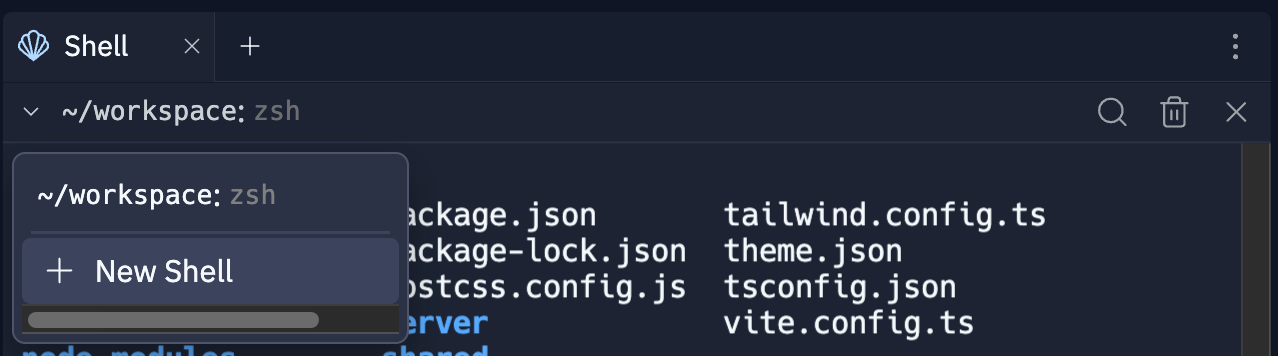 Use o mesmo menu para alternar entre shells. O Editor de Projetos identifica cada shell com o último comando executado para ajudar você a identificá-los.
Quando você abre mais de um shell, o Replit fecha automaticamente as instâncias de shell inativas.
Um shell inativo é aquele que não está selecionado e não está executando nenhum processo do usuário.
## Próximos passos
Para saber mais sobre as ferramentas relacionadas do Editor de Projetos, consulte os seguintes recursos:
* [Console](/pt/features/workspace-tools/console/): saiba como usar o Console para monitorar os workflows do seu Replit App.
Use o mesmo menu para alternar entre shells. O Editor de Projetos identifica cada shell com o último comando executado para ajudar você a identificá-los.
Quando você abre mais de um shell, o Replit fecha automaticamente as instâncias de shell inativas.
Um shell inativo é aquele que não está selecionado e não está executando nenhum processo do usuário.
## Próximos passos
Para saber mais sobre as ferramentas relacionadas do Editor de Projetos, consulte os seguintes recursos:
* [Console](/pt/features/workspace-tools/console/): saiba como usar o Console para monitorar os workflows do seu Replit App.