> ## Documentation Index
> Fetch the complete documentation index at: https://docs.replit.com/llms.txt
> Use this file to discover all available pages before exploring further.
# Geografia do projeto
> Escolha onde a computação e o armazenamento de um Project publicado são hospedados.
A geografia do projeto é a geografia de publicação de um Project. Você a seleciona ao publicar, e ela controla onde a computação e o armazenamento do Project publicado são hospedados.
A geografia do projeto e a [geografia do
workspace](/features/collaboration/workspace-geography) podem ser
diferentes. A geografia do workspace controla onde os recursos de
desenvolvimento para novos Projects em um Workspace são hospedados.
## O que a geografia do projeto controla
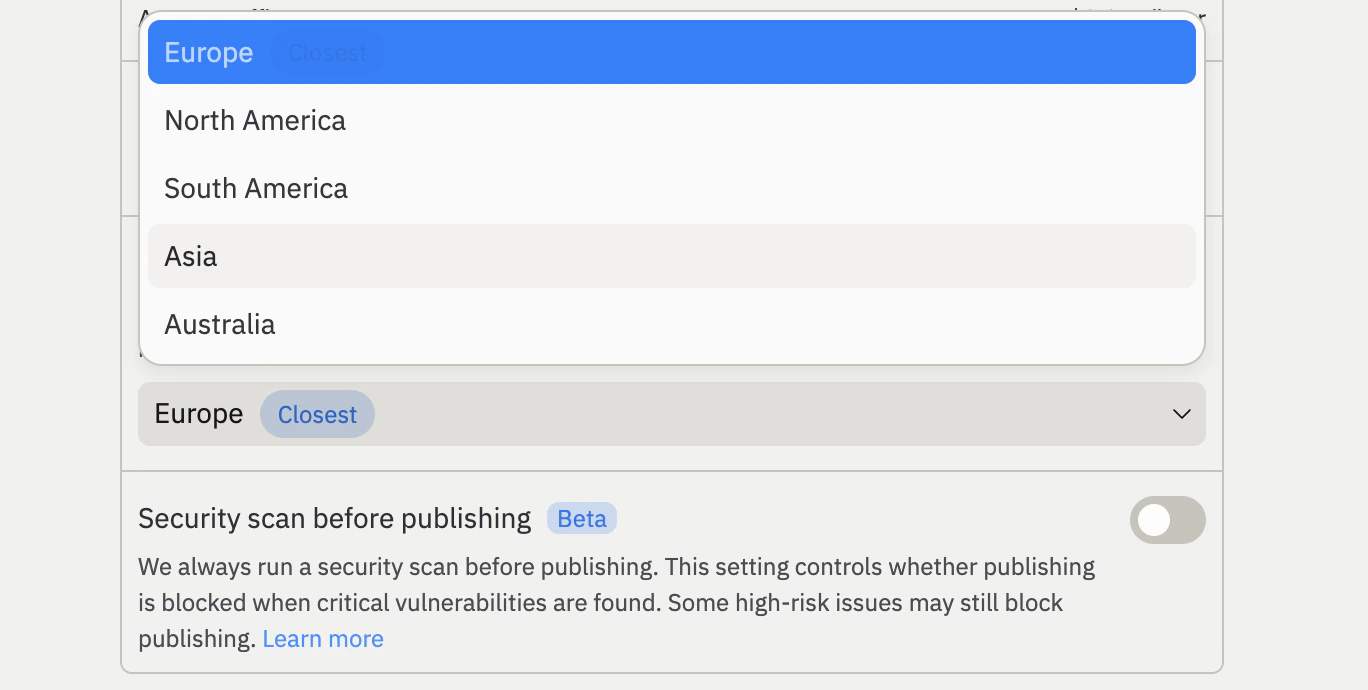
Por padrão, o Replit recomenda a geografia mais próxima de você. Isso ajuda a reduzir a latência para os visitantes do seu app e a atender requisitos de residência de dados.
Quando você seleciona uma geografia, todos os artefatos publicados do seu Project, como computação, banco de dados e Object Storage, são automaticamente colocados na mesma região. Um proxy específico da geografia também ajuda a reduzir a latência para os visitantes do seu app.
## Selecione uma geografia de projeto
Para escolher uma geografia diferente da recomendada:
Abra a ferramenta **Publishing** no seu Replit Project.
Expanda as configurações **Advanced**.
Selecione sua geografia preferida no menu suspenso **Geography**.
Selecione **Publish** para publicar seu Project na geografia selecionada.
 ## Aplique uma geografia obrigatória para projetos publicados
Administradores de organizações Enterprise podem aplicar uma geografia de publicação obrigatória para todos os Projects da organização. Quando uma política é definida, os builders da organização publicam na geografia configurada. Essa política se aplica somente a Projects que ainda não foram publicados. Projects já publicados em uma geografia diferente não são afetados.
Aplicar uma geografia de publicação obrigatória é um recurso Enterprise.
Para saber mais sobre os planos Enterprise, veja
[Pricing](https://replit.com/pricing/).
Acesse suas **Account settings**.
Selecione **Advanced**.
Escolha a geografia que todos os Projects publicados pela primeira vez
devem usar.
## Disponibilidade e limites
| Geografia | Seleção de publicação do projeto |
| :------------------- | :------------------------------- |
| **América do Norte** | Sim |
| **Europa (UE)** | Sim |
| **Ásia** | Sim |
| **América do Sul** | Sim |
| **Austrália** | Sim |
A seleção de geografia do projeto está disponível para clientes Core, Pro
e Enterprise. Clientes do plano gratuito publicam na América do Norte por
padrão.
Antes de selecionar uma geografia de projeto, tenha em mente estas limitações:
* **A geografia não pode ser alterada após a publicação.** Depois que você publica seu Project em uma geografia, essa seleção é permanente. Você não pode migrar um Project publicado para uma geografia diferente.
* **Os locais de desenvolvimento e de publicação podem ser diferentes.** Recursos como o Object Storage podem ser criados antes de você publicar e podem não corresponder à geografia do seu Project.
## Próximos passos
* [Publishing](/pt/features/publishing/overview): Saiba como publicar e gerenciar um Replit App.
* [Autoscale Deployments](/pt/features/publishing/deployment-types#autoscale): Saiba como o autoescalonamento ajusta a capacidade com base no tráfego.
* [Reserved VM Deployments](/pt/features/publishing/deployment-types#reserved-vm): Publique seu Project em uma máquina virtual dedicada.
* [Published App Monitoring](/pt/features/publishing/monitoring-a-deployment/): Veja logs e monitore seu Project publicado.
Para saber mais sobre como o Replit lida com o processamento de dados, veja o [Data Processing Addendum](https://replit.com/dpa).
## Aplique uma geografia obrigatória para projetos publicados
Administradores de organizações Enterprise podem aplicar uma geografia de publicação obrigatória para todos os Projects da organização. Quando uma política é definida, os builders da organização publicam na geografia configurada. Essa política se aplica somente a Projects que ainda não foram publicados. Projects já publicados em uma geografia diferente não são afetados.
Aplicar uma geografia de publicação obrigatória é um recurso Enterprise.
Para saber mais sobre os planos Enterprise, veja
[Pricing](https://replit.com/pricing/).
Acesse suas **Account settings**.
Selecione **Advanced**.
Escolha a geografia que todos os Projects publicados pela primeira vez
devem usar.
## Disponibilidade e limites
| Geografia | Seleção de publicação do projeto |
| :------------------- | :------------------------------- |
| **América do Norte** | Sim |
| **Europa (UE)** | Sim |
| **Ásia** | Sim |
| **América do Sul** | Sim |
| **Austrália** | Sim |
A seleção de geografia do projeto está disponível para clientes Core, Pro
e Enterprise. Clientes do plano gratuito publicam na América do Norte por
padrão.
Antes de selecionar uma geografia de projeto, tenha em mente estas limitações:
* **A geografia não pode ser alterada após a publicação.** Depois que você publica seu Project em uma geografia, essa seleção é permanente. Você não pode migrar um Project publicado para uma geografia diferente.
* **Os locais de desenvolvimento e de publicação podem ser diferentes.** Recursos como o Object Storage podem ser criados antes de você publicar e podem não corresponder à geografia do seu Project.
## Próximos passos
* [Publishing](/pt/features/publishing/overview): Saiba como publicar e gerenciar um Replit App.
* [Autoscale Deployments](/pt/features/publishing/deployment-types#autoscale): Saiba como o autoescalonamento ajusta a capacidade com base no tráfego.
* [Reserved VM Deployments](/pt/features/publishing/deployment-types#reserved-vm): Publique seu Project em uma máquina virtual dedicada.
* [Published App Monitoring](/pt/features/publishing/monitoring-a-deployment/): Veja logs e monitore seu Project publicado.
Para saber mais sobre como o Replit lida com o processamento de dados, veja o [Data Processing Addendum](https://replit.com/dpa).