> ## Documentation Index
> Fetch the complete documentation index at: https://docs.replit.com/llms.txt
> Use this file to discover all available pages before exploring further.
# Integração Stripe Payments
> Aprenda a adicionar pagamentos e assinaturas ao seu app com o Stripe usando o Agent.
export const AiPrompt = ({children}) => {
return
{children}
;
};
A integração com o Stripe está disponível apenas em planos pagos ([Core](/pt/billing/plans/replit-core) e [Pro](/pt/billing/plans/replit-pro)). Ela não está disponível no plano gratuito [Starter](/pt/billing/plans/starter-plan) — o Agent solicita que você faça upgrade quando propõe o connector.
## O que você pode construir
Use o Agent para adicionar o Stripe ao seu app com um clique — sem necessidade de configuração. Construa uma loja, aceite pagamentos únicos ou crie assinaturas. O Agent configura a integração, os modelos de dados e o ambiente de teste.
## Como funciona
O Agent começa com um sandbox do Stripe para que você possa testar pagamentos com segurança sem movimentar dinheiro real. Você pode construir e testar fluxos imediatamente. Quando estiver pronto, mude para sua conta Stripe ao vivo para publicar e aceitar pagamentos reais.
Um sandbox do Stripe é um ambiente de teste isolado onde você pode simular
pagamentos, assinaturas e eventos. Saiba mais na
[documentação do Stripe sobre sandboxes](https://docs.stripe.com/sandboxes).
## Use o Stripe com sua equipe
O Stripe funciona em workspaces colaborativos, para que toda a sua equipe possa construir, testar e monetizar o mesmo app juntos. Todos no workspace podem trabalhar com a conta Stripe conectada, em vez de uma única pessoa construir os pagamentos sozinha.
## Como começar
* **Peça ao Agent para usar o Stripe**
* Use um comando de barra na tela inicial e selecione Stripe, ou peça diretamente:
Construa uma loja e integre o Stripe para pagamentos
A integração com o Stripe requer um App com funcionalidade de backend. Selecione **App** na página inicial para começar.
## Teste pagamentos no sandbox
1. Abra o **Preview** do seu app em uma nova aba.
2. Faça uma compra de teste na sua loja ou página de pagamento.
3. Use o cartão de teste padrão do Stripe:
```text theme={null}
Card number: 4242 4242 4242 4242
Expiry: any future date
CVC: any 3 digits
Name, address: any mock values
```
As compras no sandbox não são processadas por redes reais e não movimentam dinheiro. Elas são
seguras para testar de ponta a ponta.
## Gerencie produtos e preços
Você tem duas opções:
1. No seu app, selecione **Publish** e escolha reivindicar seu sandbox do Stripe.
* Se você ainda não tiver uma conta Stripe, crie uma para reivindicar o sandbox.
2. No Stripe Dashboard, abra **Products** para adicionar ou editar produtos e preços.
As alterações feitas no sandbox do Stripe são refletidas automaticamente no seu app Replit
e sincronizadas com o banco de dados do seu app.
### Visualize os dados sincronizados do Stripe
* No Project Editor, abra **Database**.
* Selecione **MyData**.
* Mude o seletor de schema para **Stripe** para ver objetos de pagamento e registros
relacionados.
## Vá para produção
Para aceitar pagamentos reais, conecte sua conta Stripe ao vivo instalando o app
[Replit Integrated Payments](https://marketplace.stripe.com/apps/replit-integrated-payments)
a partir do Stripe Marketplace. O fluxo de instalação conecta sua conta ao vivo
automaticamente — você não precisa copiar ou colar chaves de API.
Sua integração em sandbox não está pronta para produção. Ela não pode aceitar pagamentos
reais até que você conclua as etapas abaixo.
No seu app, selecione **Publish** para iniciar o fluxo de conexão ao vivo.
Selecione **Install Stripe app**. Uma janela do Stripe abre com a listagem do
[Replit Integrated Payments](https://marketplace.stripe.com/apps/replit-integrated-payments).
Quando o Stripe solicitar que você escolha uma conta, selecione sua conta Stripe
**ao vivo** — não uma conta sandbox ou de teste.
Siga as instruções do Stripe para instalar o app. Se sua conta ao vivo
ainda não estiver ativada, o Stripe primeiro guia você pela verificação KYB
(Know Your Business).
Mantenha a janela do Stripe aberta até que a instalação seja concluída.
O Replit finaliza a conexão de produção em segundo plano depois que o
Stripe confirma a instalação.
Volte ao Replit. O painel **Publish** mostra sua conta Stripe ao vivo
como conectada. Publique seu app para começar a aceitar pagamentos
reais.
Instalar o app Replit Integrated Payments substitui o fluxo manual antigo
de copiar as chaves Publishable e Secret para o Replit. O app configura
suas chaves de produção para você e mantém a sincronização entre o sandbox e a
conta ao vivo.
## Gerencie a integração
* Vá até **Integrations > Stripe** para abrir o connector do Stripe.
* A partir daí, você pode testar a conexão, ver o status e gerenciar as configurações.
## Perguntas frequentes
### Como atualizo os preços dos meus produtos?
* Peça ao Agent: descreva a mudança e o Agent atualiza seu app e os objetos do Stripe.
* Use o Stripe Dashboard: abra **Products** para editar preços e detalhes dos produtos.
* No sandbox, as alterações são sincronizadas automaticamente de volta para o seu app e banco de dados.
* Para produção, mude primeiro para sua conta ao vivo e depois atualize os preços. Publique novamente se o seu app precisar captar a nova configuração.
### Como testo transações no Replit?
Abra o **Preview** do seu app em uma nova aba. Execute o fluxo do Stripe Checkout com o
cartão de teste padrão (4242 4242 4242 4242), qualquer data de validade futura e qualquer CVC. Veja
[Teste pagamentos no sandbox](#teste-pagamentos-no-sandbox) acima para mais detalhes.
### O que é uma conta Stripe ao vivo?
Uma conta Stripe ao vivo é uma conta ativada e verificada que pode processar pagamentos
reais usando os dados da sua empresa. Veja as orientações do Stripe sobre criação e
ativação de conta: [Create and manage your Stripe account](https://docs.stripe.com/get-started/account).
### Ainda preciso colar minhas chaves de API do Stripe?
Não. O app Replit Integrated Payments instala suas chaves de produção para você
quando você conecta sua conta Stripe ao vivo. Você não precisa copiar chaves ao vivo
do Stripe Dashboard.
Se você conectou o Stripe anteriormente colando chaves ao vivo, essa conexão
continua funcionando. Você pode mudar para o fluxo de instalação do app Stripe removendo
a conexão do Stripe e reconectando a partir do painel **Publish**. Veja
[Atualizar ou remover a conexão do Stripe](#atualizar-ou-remover-a-conexão-do-stripe)
abaixo.
## Atualizar ou remover a conexão do Stripe
Se você não estiver pronto para publicar com uma conexão Stripe ao vivo, você tem duas
opções:
### Opção A: Remover a integração do Stripe manualmente
Você pode remover completamente a integração do Stripe do seu projeto.
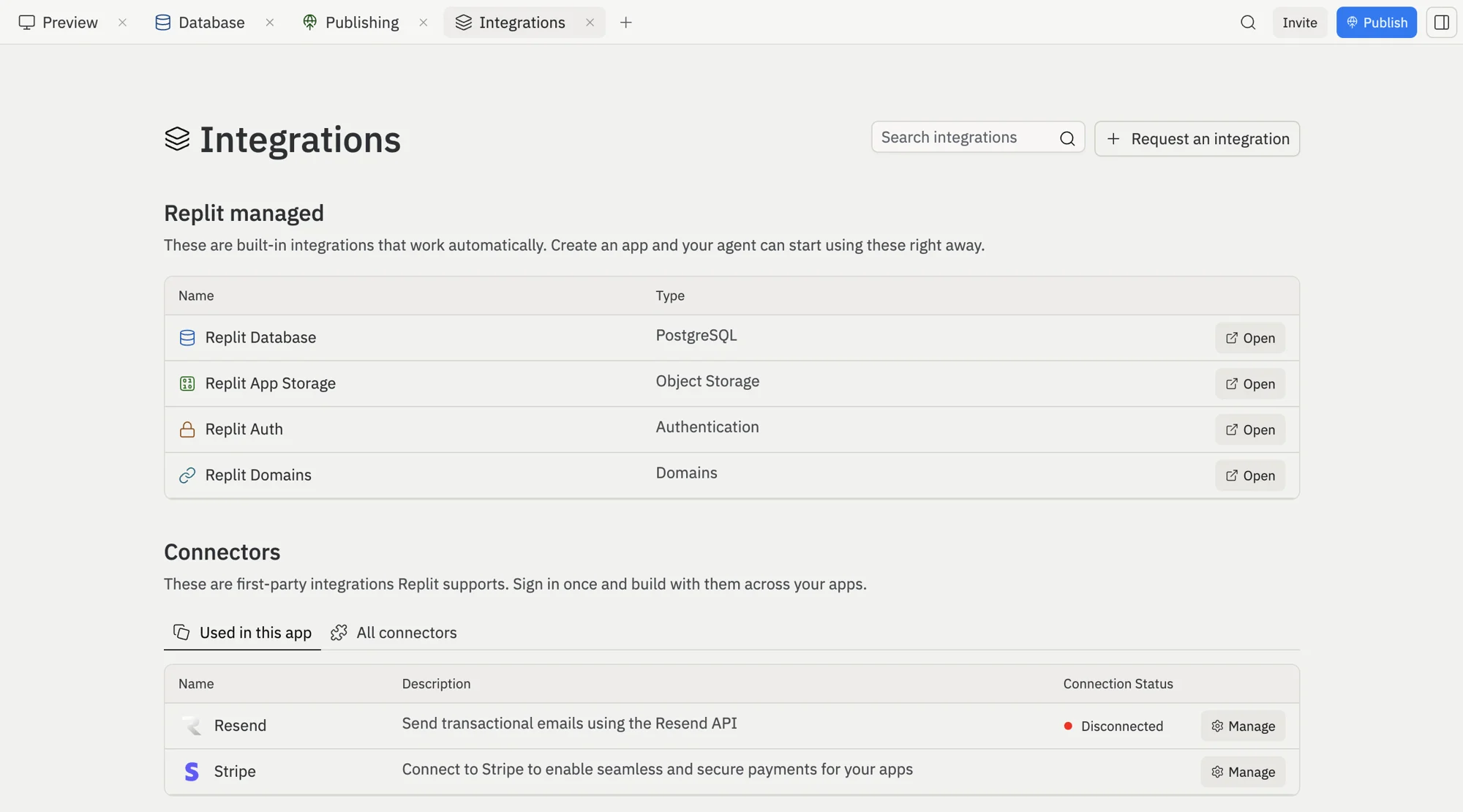
Navegue até seu app Replit e selecione a aba **Integrations** no topo. Em **Connectors**, encontre **Stripe** e selecione **Manage**.
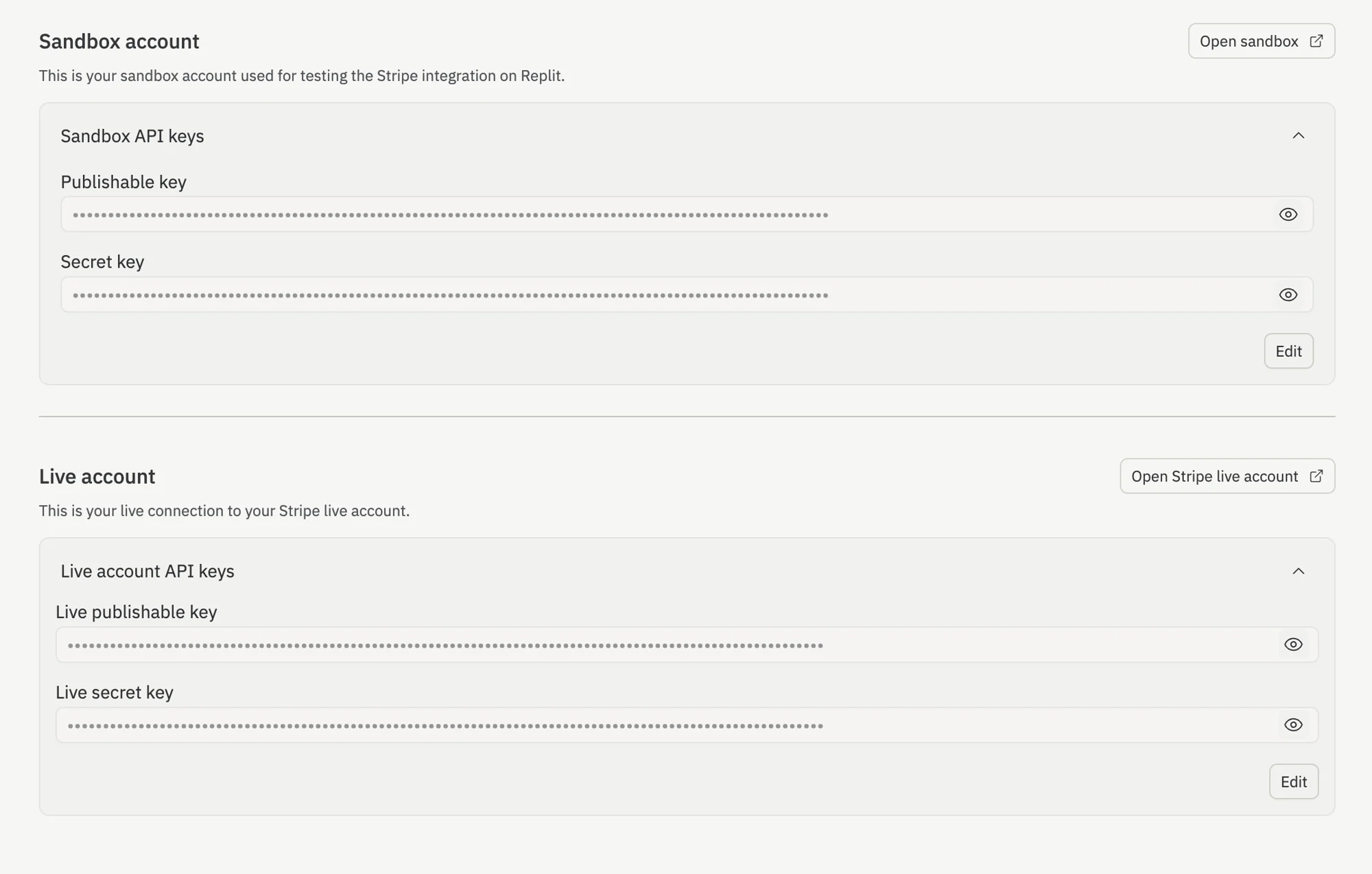
 Selecione o chevron para expandir suas **Sandbox API keys** e **Live account API keys**, depois selecione **Edit**.
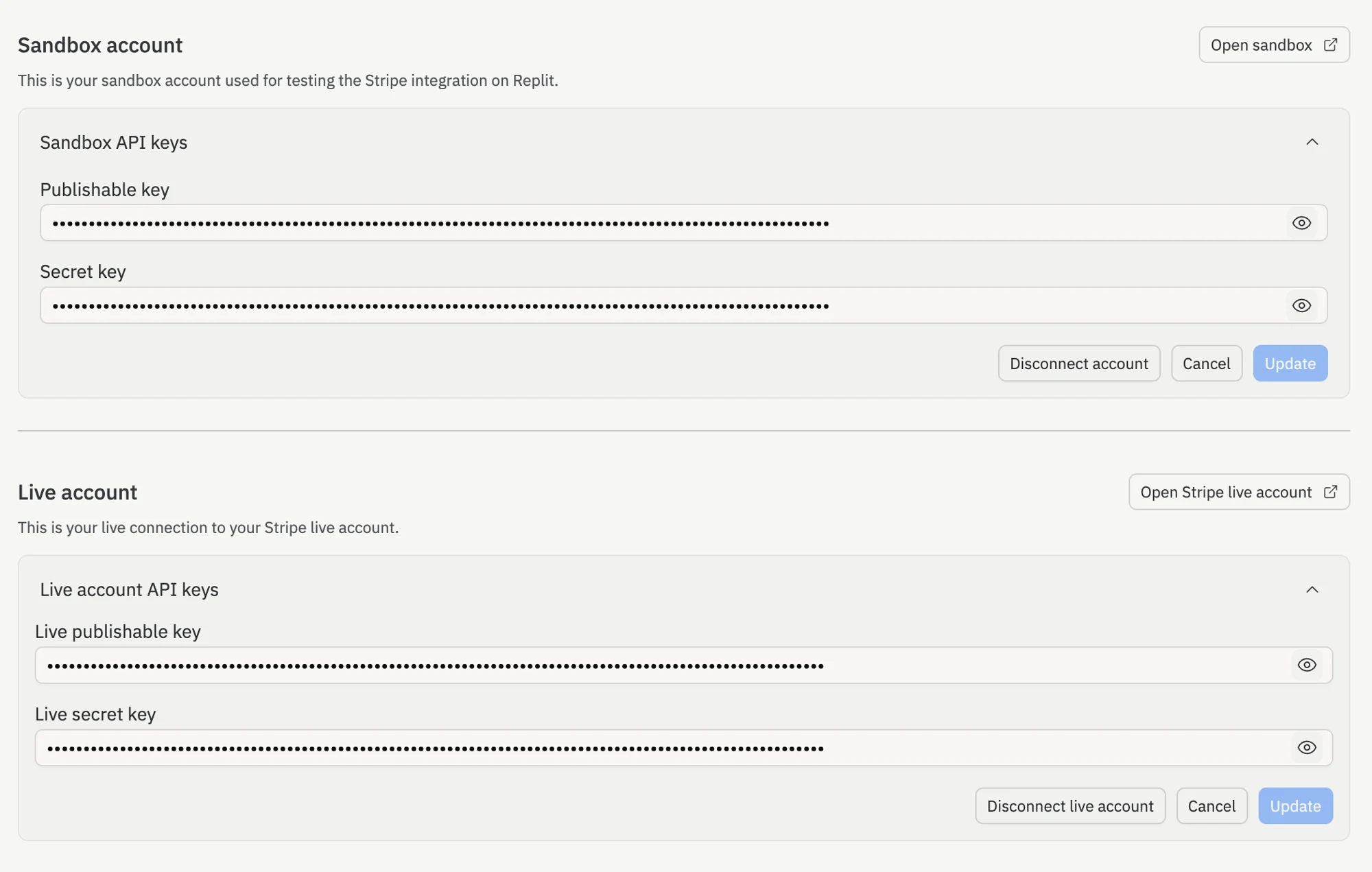
 Selecione **Disconnect account** para remover a conexão do Sandbox e **Disconnect live account** para remover a conexão Ao vivo.
 Vá até o chat do Agent e peça para remover o código do connector do Stripe da sua aplicação. Isso removerá toda a sua integração com o Stripe.
### Opção B: Voltar a um checkpoint anterior à integração com o Stripe
Se você quiser desfazer completamente a integração com o Stripe e voltar a um estado anterior, você pode voltar a um checkpoint anterior.
Navegue até seu app Replit e selecione a aba **Integrations** no topo. Em **Connectors**, encontre **Stripe** e selecione **Manage**.
Selecione o chevron para expandir suas **Sandbox API keys** e **Live account API keys**, depois selecione **Edit**.
Selecione **Disconnect account** para remover a conexão do Sandbox e **Disconnect live account** para remover a conexão Ao vivo.
Vá até o chat do Agent e procure um checkpoint criado antes da integração com o Stripe. Selecione o **ícone de relógio** no canto superior esquerdo do painel de chat para ver o histórico de chat mais antigo.
Vá até o chat do Agent e peça para remover o código do connector do Stripe da sua aplicação. Isso removerá toda a sua integração com o Stripe.
### Opção B: Voltar a um checkpoint anterior à integração com o Stripe
Se você quiser desfazer completamente a integração com o Stripe e voltar a um estado anterior, você pode voltar a um checkpoint anterior.
Navegue até seu app Replit e selecione a aba **Integrations** no topo. Em **Connectors**, encontre **Stripe** e selecione **Manage**.
Selecione o chevron para expandir suas **Sandbox API keys** e **Live account API keys**, depois selecione **Edit**.
Selecione **Disconnect account** para remover a conexão do Sandbox e **Disconnect live account** para remover a conexão Ao vivo.
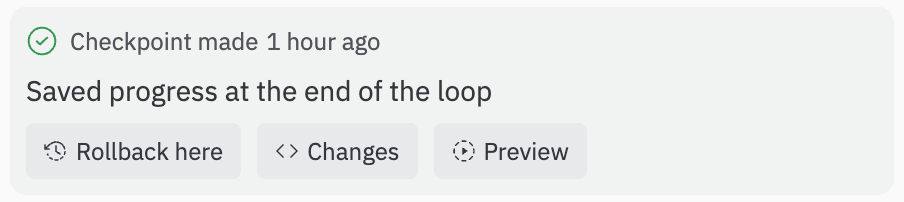
Vá até o chat do Agent e procure um checkpoint criado antes da integração com o Stripe. Selecione o **ícone de relógio** no canto superior esquerdo do painel de chat para ver o histórico de chat mais antigo.
 Depois de encontrar um checkpoint que pareça adequado, selecione **Rollback here** para restaurar seu projeto para esse estado.
 ## Notas e limitações
* A atividade no sandbox não afeta saldos ou clientes reais.
* Alguns recursos do Stripe não podem ser testados em sandboxes (por exemplo, precificação IC+
e determinados fluxos do Connect). Veja
[as limitações do sandbox do Stripe](https://docs.stripe.com/sandboxes).
## Notas e limitações
* A atividade no sandbox não afeta saldos ou clientes reais.
* Alguns recursos do Stripe não podem ser testados em sandboxes (por exemplo, precificação IC+
e determinados fluxos do Connect). Veja
[as limitações do sandbox do Stripe](https://docs.stripe.com/sandboxes).