> ## Documentation Index
> Fetch the complete documentation index at: https://docs.replit.com/llms.txt
> Use this file to discover all available pages before exploring further.
# Assinaturas RevenueCat
> Aprenda a adicionar assinaturas no app ao seu app mobile com o RevenueCat usando o Agent.
export const AiPrompt = ({children}) => {
return
{children}
;
};
## O que é o RevenueCat
O RevenueCat permite adicionar assinaturas no app ao seu [app mobile nativo](/pt/features/artifact-types/building-mobile-apps). Para começar, peça ao Agent para configurar uma assinatura, conecte sua conta RevenueCat, e o Agent cuida da lógica e fornece um ambiente de teste.
## Pré-requisitos
Antes de começar, você precisa de:
* Um projeto Replit criado com um **app mobile**
* Uma conta [RevenueCat](https://www.revenuecat.com) (são necessários apenas um e-mail e uma senha — não é preciso ter conta bancária nem configuração adicional)
Para trabalhar em um app mobile nativo, use o Project Editor em [replit.com](https://replit.com). O trabalho com apps mobile nativos também está disponível no app Replit para Android, onde suportado. Se você estiver usando o app Replit para iOS, abra o projeto em replit.com.
## Como começar
Descreva a assinatura que você quer. O Agent planeja a integração, instala os pacotes e configura o RevenueCat.
Adicione uma assinatura de \$5,99/mês ao meu app
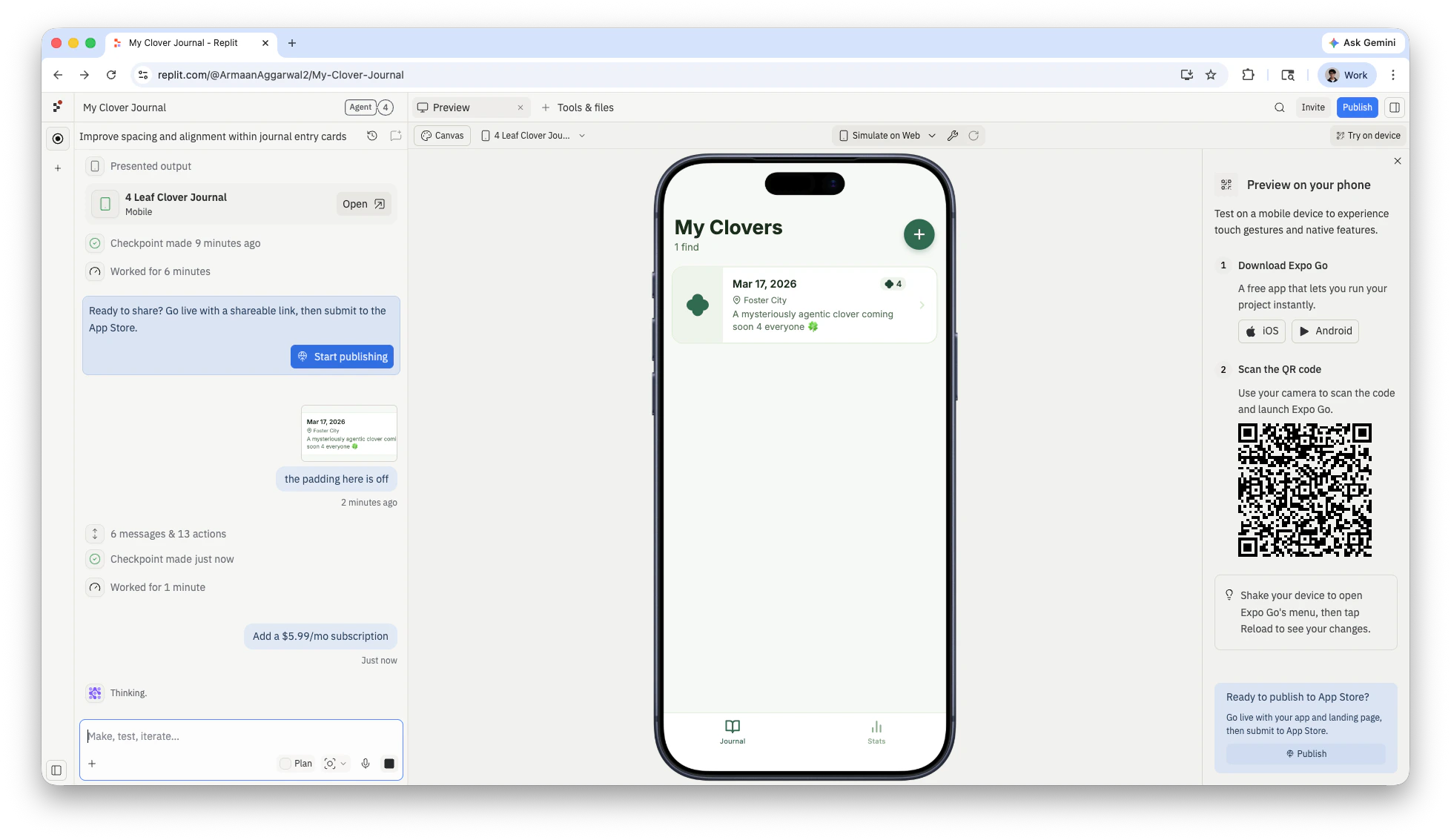 O Agent solicita que você conecte o RevenueCat. Selecione **Connect RevenueCat** para iniciar o fluxo de autorização.
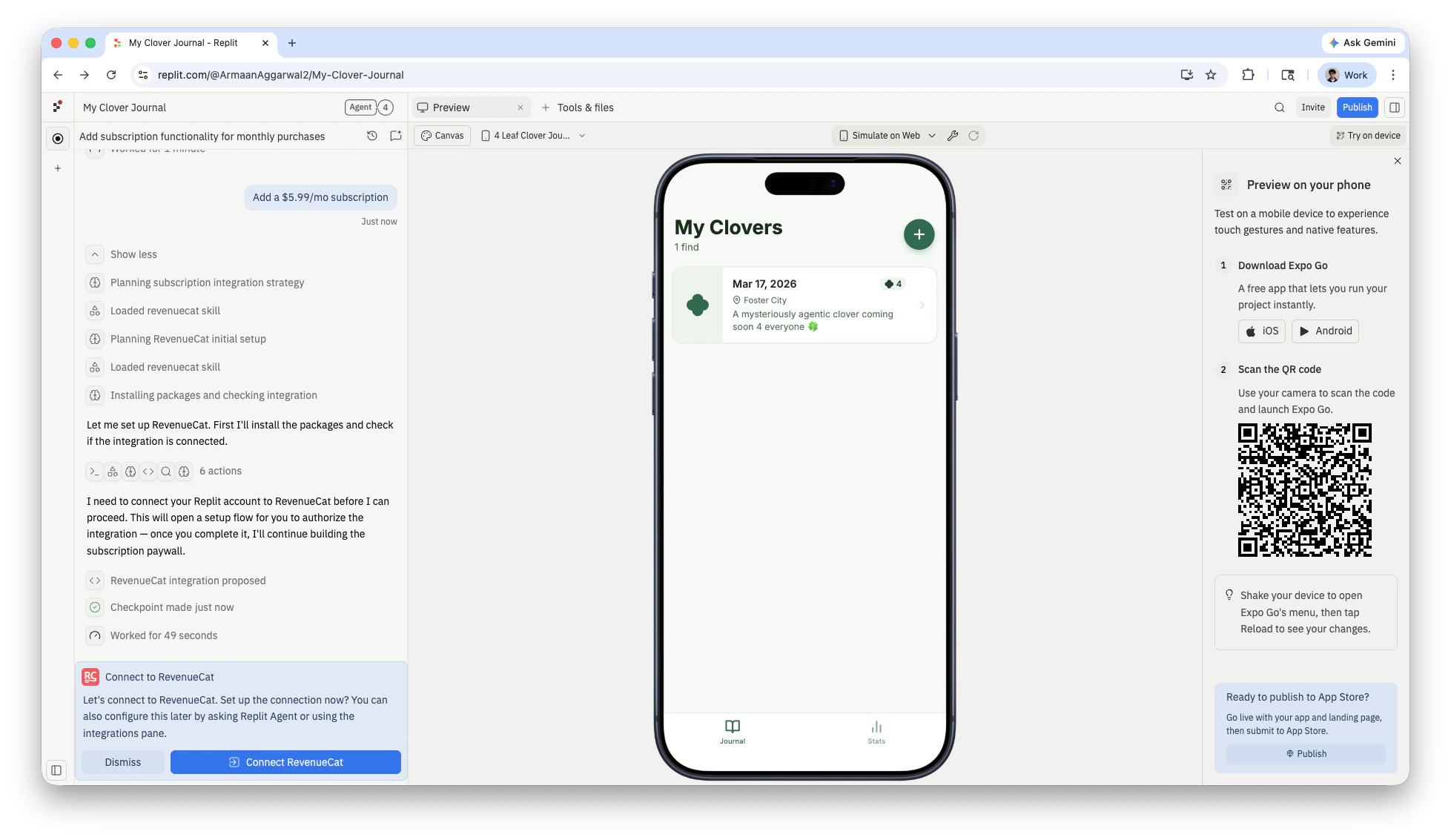 Um modal confirma que você está se conectando ao RevenueCat. Selecione **Continue to RevenueCat** para continuar.
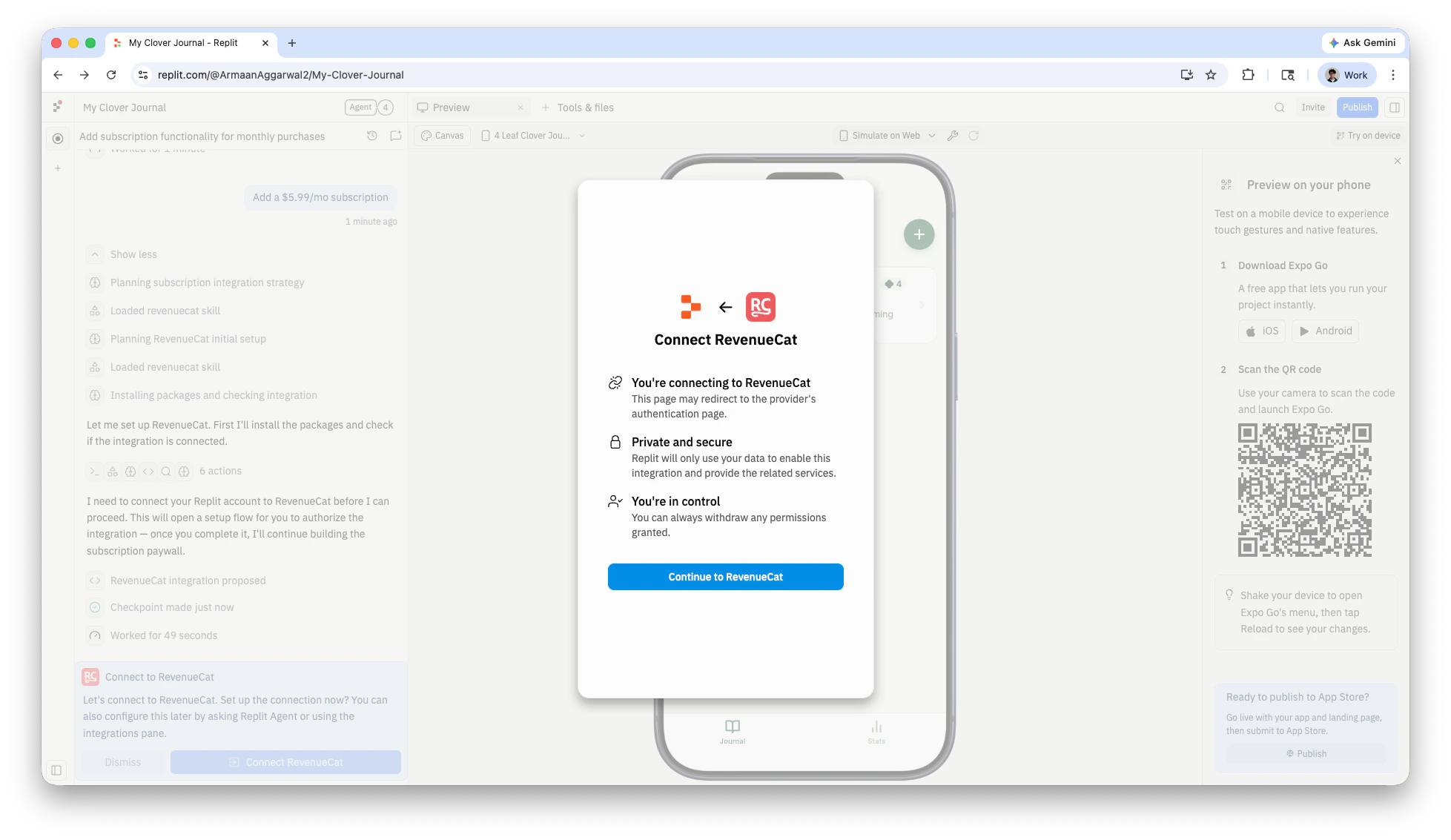 Na página de autorização do RevenueCat, selecione o acesso **Read & Write** e depois **Authorize** para conceder ao Replit acesso à sua conta RevenueCat.
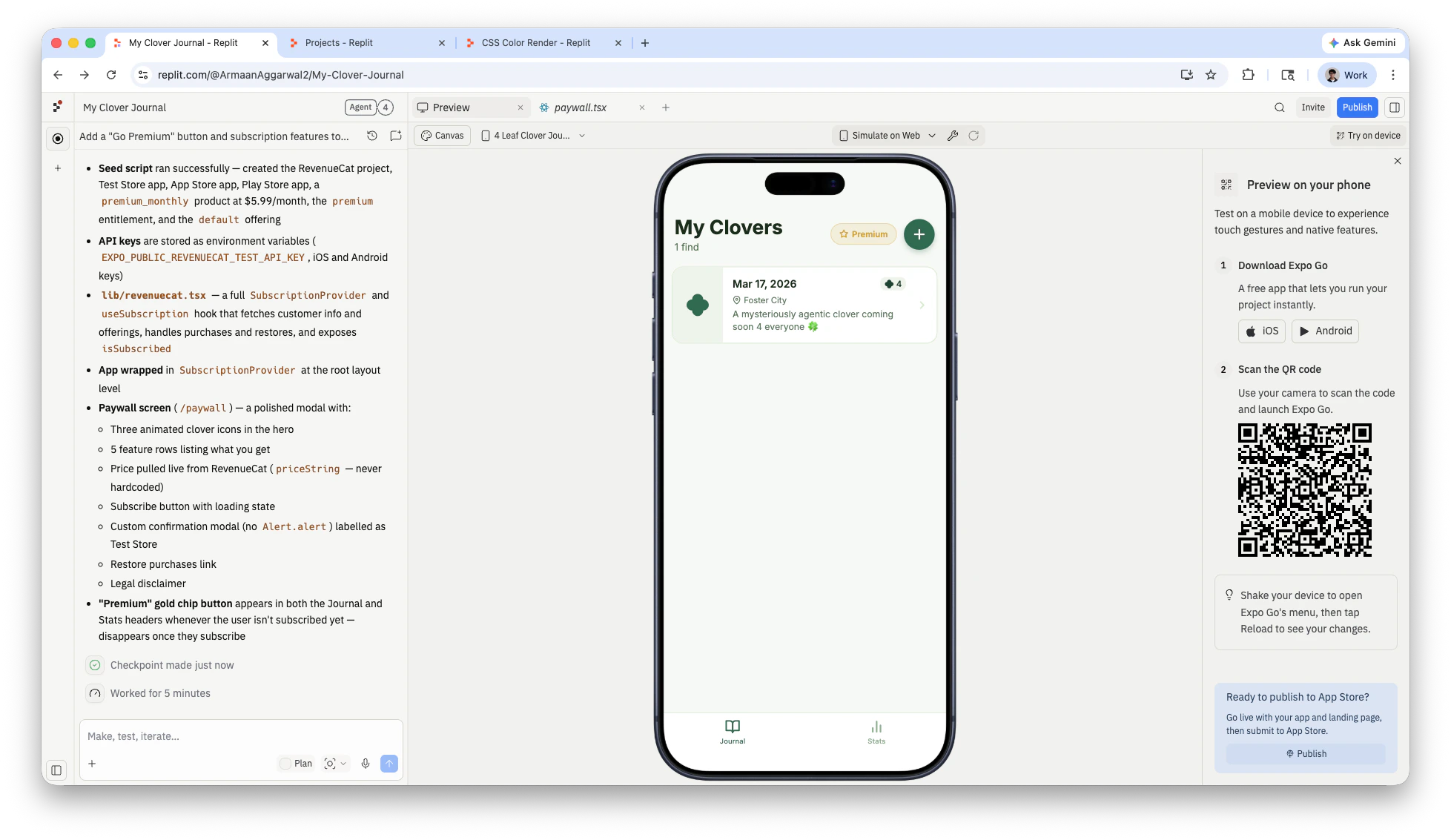
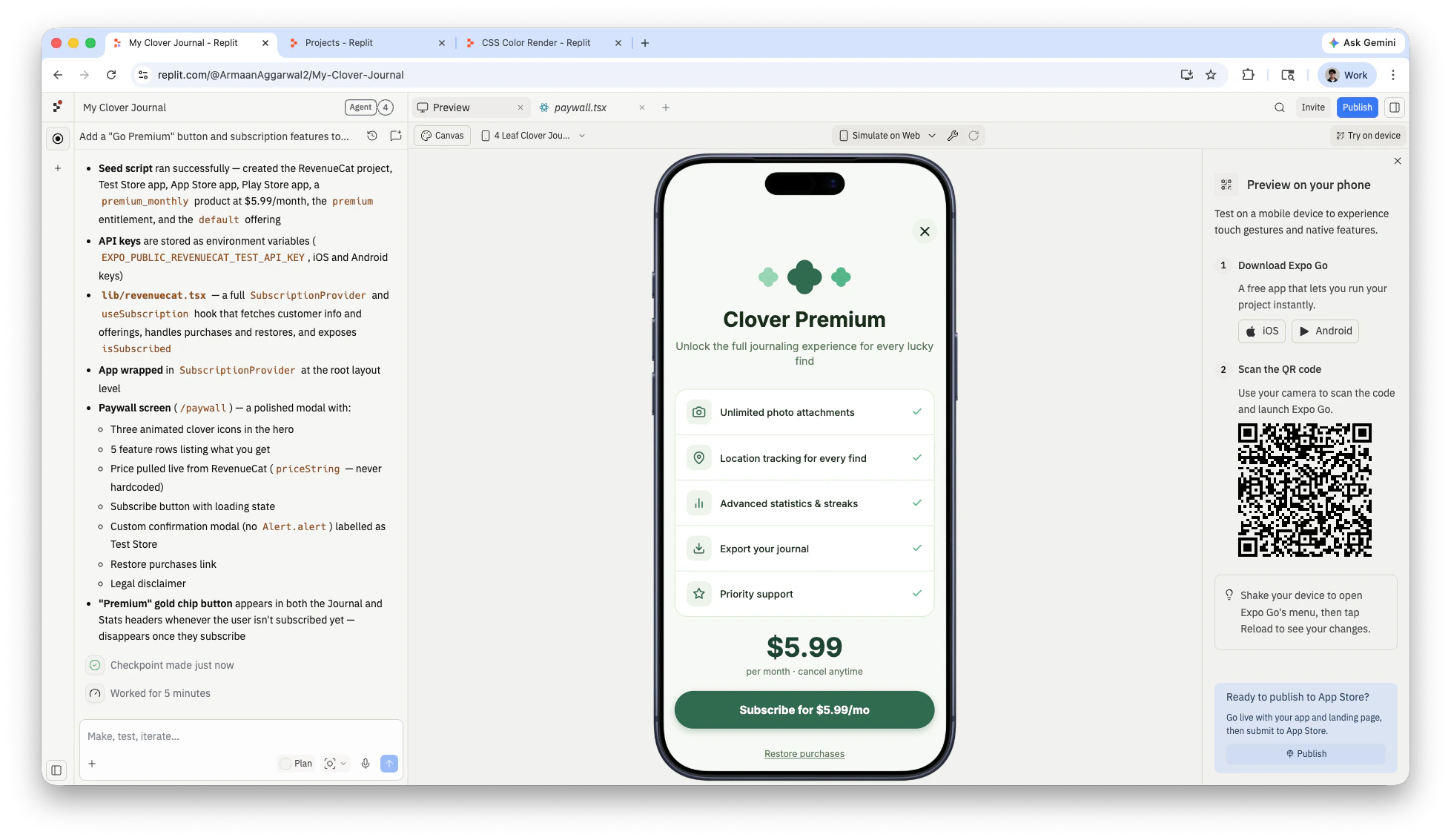
 Após a autorização, o Agent cria o projeto no RevenueCat, configura produtos e entitlements, constrói uma tela de paywall e conecta a lógica de assinatura em todo o seu app.
 ## Teste as assinaturas
Os previews do Replit usam o **modo de teste** do RevenueCat. Ao testar uma compra no Expo Go, você vê uma caixa de diálogo de compra de teste em vez de um fluxo de pagamento real. Nenhum valor é cobrado.
## Teste as assinaturas
Os previews do Replit usam o **modo de teste** do RevenueCat. Ao testar uma compra no Expo Go, você vê uma caixa de diálogo de compra de teste em vez de um fluxo de pagamento real. Nenhum valor é cobrado.
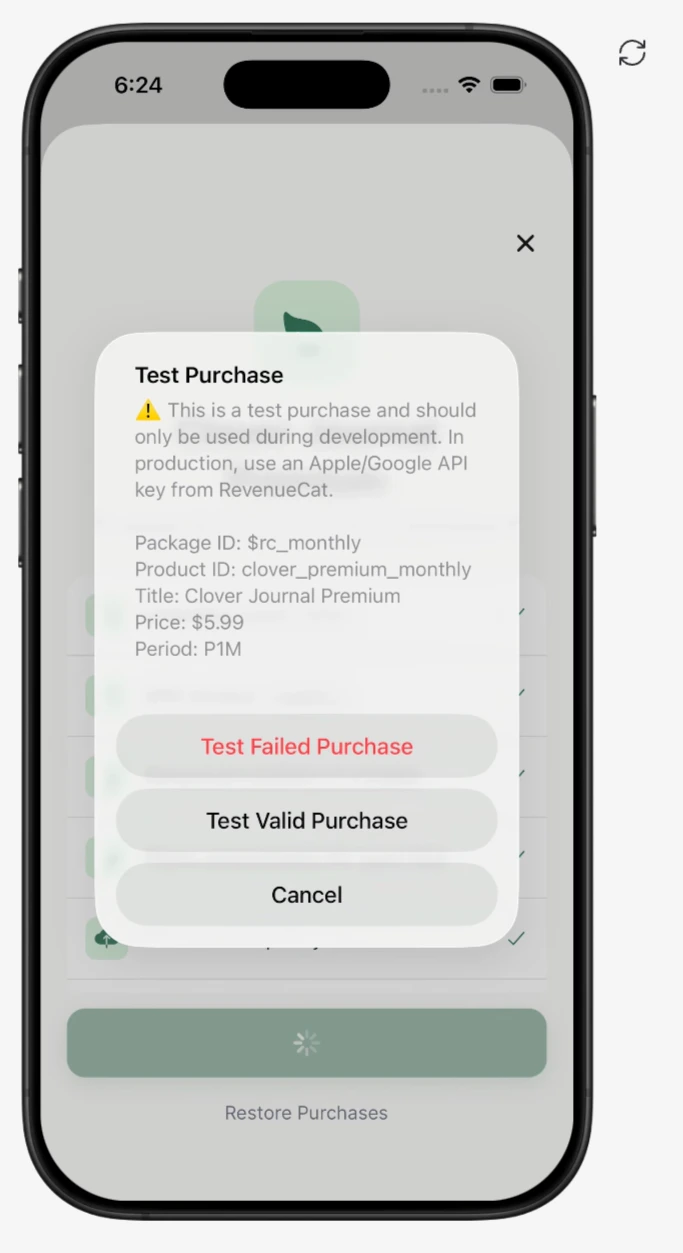 As compras de teste são seguras para usar durante o desenvolvimento. Você pode testar tanto fluxos de compra bem-sucedidos quanto com falha, sem nenhuma cobrança real.
Depois que a Apple aprovar seu app para distribuição na App Store, as compras passam a usar dinheiro real.
Certifique-se de que seus produtos e preços no RevenueCat estejam corretos antes de enviar para
a App Review.
## Gerencie assinaturas
Para modificar sua assinatura, peça ao Agent. Por exemplo:
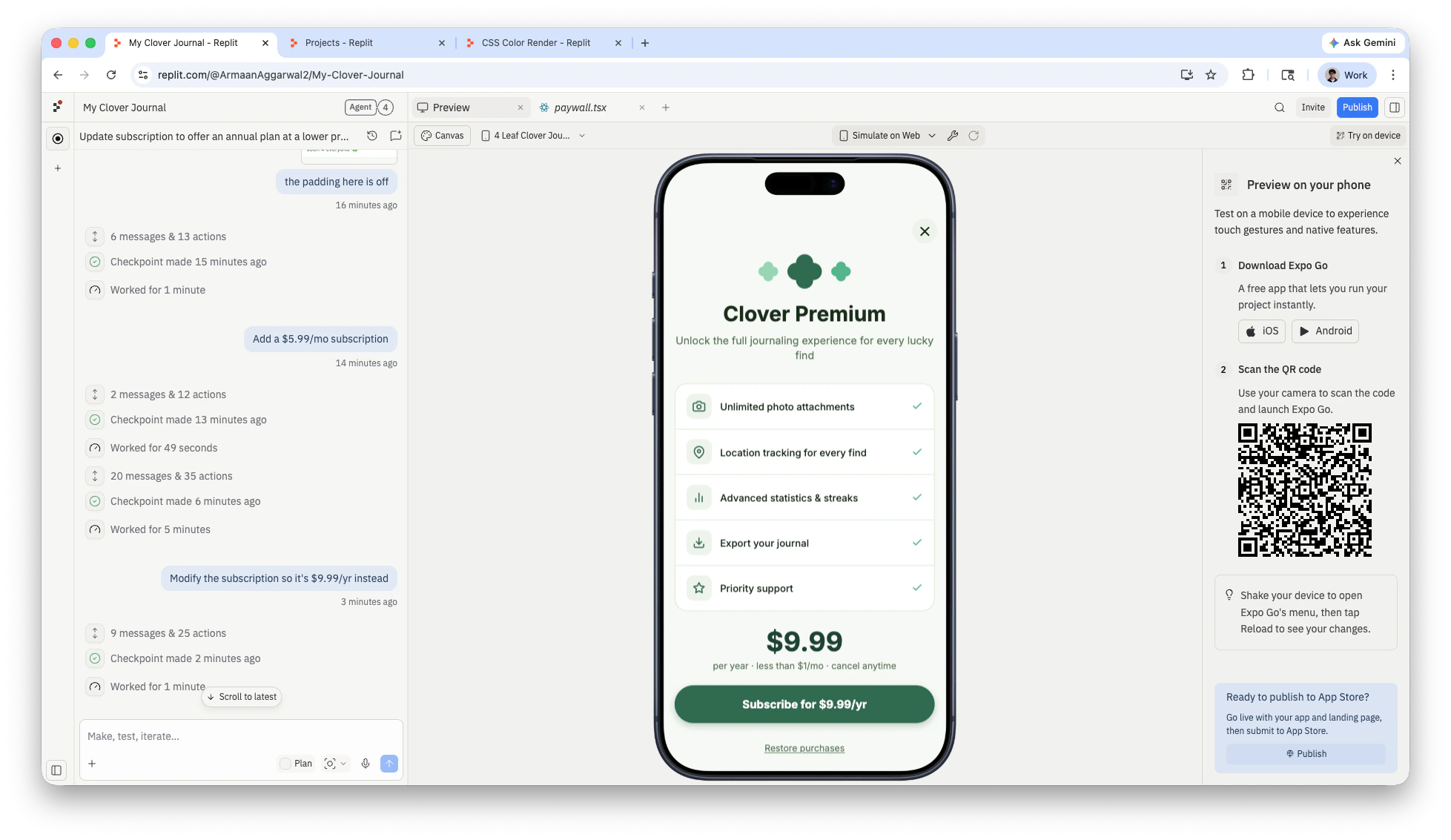
Modifique a assinatura para ser \$9,99/ano em vez disso
O Agent atualiza a configuração do seu produto no RevenueCat, a interface do paywall e a lógica de assinatura para refletir a mudança.
As compras de teste são seguras para usar durante o desenvolvimento. Você pode testar tanto fluxos de compra bem-sucedidos quanto com falha, sem nenhuma cobrança real.
Depois que a Apple aprovar seu app para distribuição na App Store, as compras passam a usar dinheiro real.
Certifique-se de que seus produtos e preços no RevenueCat estejam corretos antes de enviar para
a App Review.
## Gerencie assinaturas
Para modificar sua assinatura, peça ao Agent. Por exemplo:
Modifique a assinatura para ser \$9,99/ano em vez disso
O Agent atualiza a configuração do seu produto no RevenueCat, a interface do paywall e a lógica de assinatura para refletir a mudança.
 ## Sincronização com o App Store Connect
Para que as compras no app funcionem no TestFlight e na Apple App Store, [você precisará concordar
com o Paid Apps Agreement da Apple e conectar sua conta bancária](https://developer.apple.com/help/app-store-connect/manage-agreements/sign-and-update-agreements/).
Isso é feito através do App Store Connect. Você precisará de uma conta paga de Apple Developer antes de poder enviar seu app para a App Store.
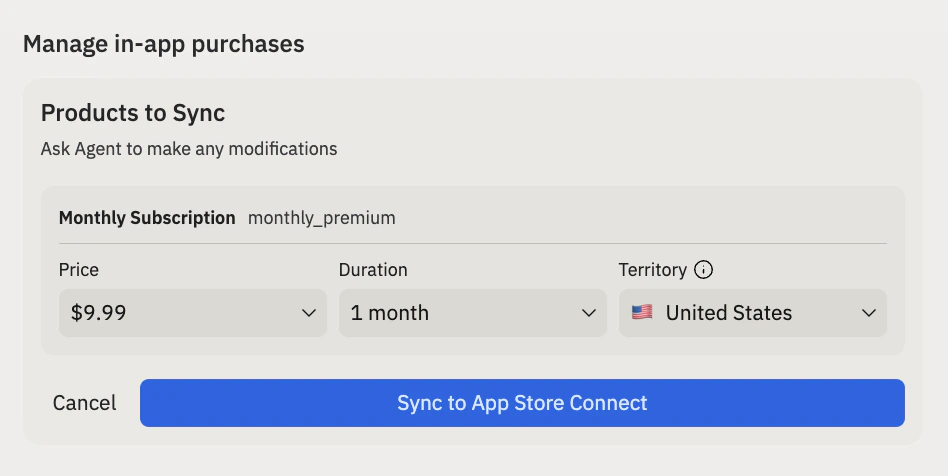
Depois disso, você pode sincronizar suas configurações de compras no app do RevenueCat para o App Store Connect diretamente pelo Replit.
Você verá um botão para sincronizar o RevenueCat com o App Store Connect.
## Sincronização com o App Store Connect
Para que as compras no app funcionem no TestFlight e na Apple App Store, [você precisará concordar
com o Paid Apps Agreement da Apple e conectar sua conta bancária](https://developer.apple.com/help/app-store-connect/manage-agreements/sign-and-update-agreements/).
Isso é feito através do App Store Connect. Você precisará de uma conta paga de Apple Developer antes de poder enviar seu app para a App Store.
Depois disso, você pode sincronizar suas configurações de compras no app do RevenueCat para o App Store Connect diretamente pelo Replit.
Você verá um botão para sincronizar o RevenueCat com o App Store Connect.
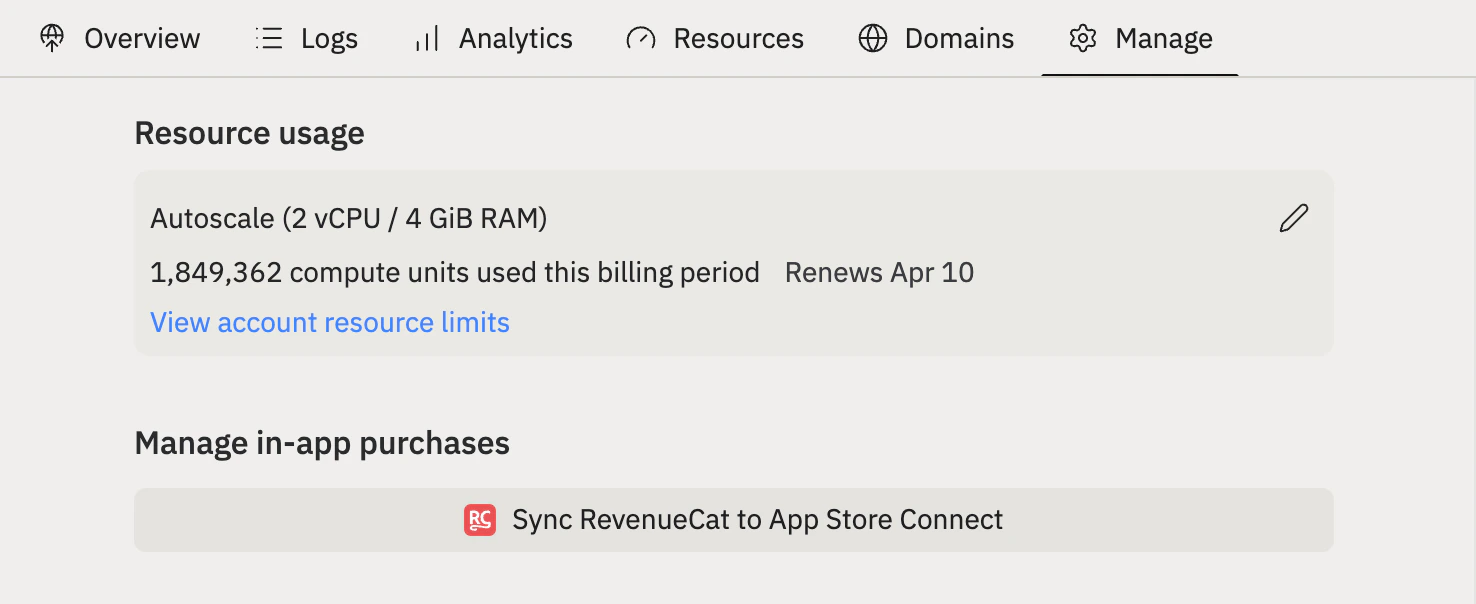 Esta seção só aparece depois que você enviar seu app para o TestFlight.
Você precisará ir ao App Store Connect para fornecer essa chave.
No [App Store Connect](https://appstoreconnect.apple.com/access/integrations/api), acesse **Users and Access** e depois selecione a aba **Integrations**. Na barra lateral, selecione **App Store Connect API**.
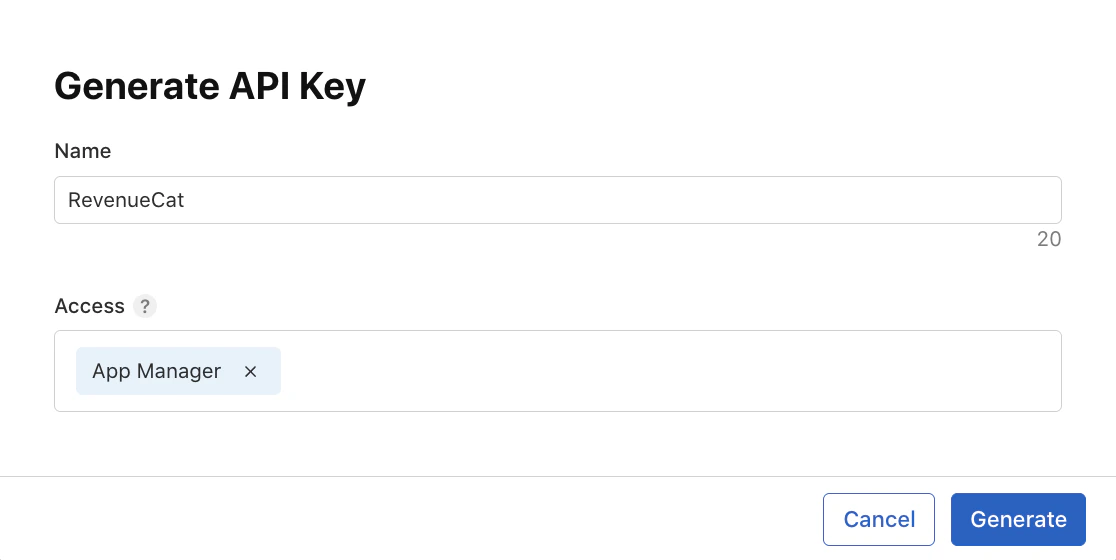
Ao criar uma chave, certifique-se de conceder a ela permissões de "App Manager".
Baixe o arquivo .p8 agora — você só pode baixá-lo uma vez. O nome do arquivo começa com `AuthKey_` e termina em `.p8`.
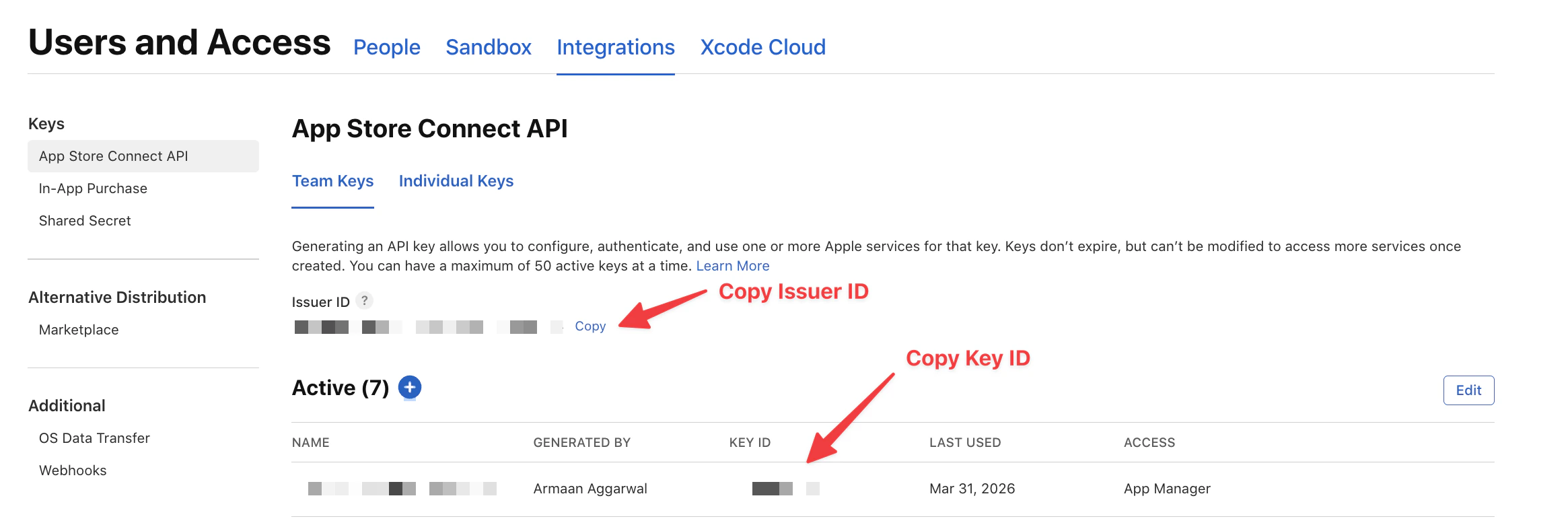
Copie o **Key ID** e o **Issuer ID** mostrados nesta página.
Esta seção só aparece depois que você enviar seu app para o TestFlight.
Você precisará ir ao App Store Connect para fornecer essa chave.
No [App Store Connect](https://appstoreconnect.apple.com/access/integrations/api), acesse **Users and Access** e depois selecione a aba **Integrations**. Na barra lateral, selecione **App Store Connect API**.
Ao criar uma chave, certifique-se de conceder a ela permissões de "App Manager".
Baixe o arquivo .p8 agora — você só pode baixá-lo uma vez. O nome do arquivo começa com `AuthKey_` e termina em `.p8`.
Copie o **Key ID** e o **Issuer ID** mostrados nesta página.
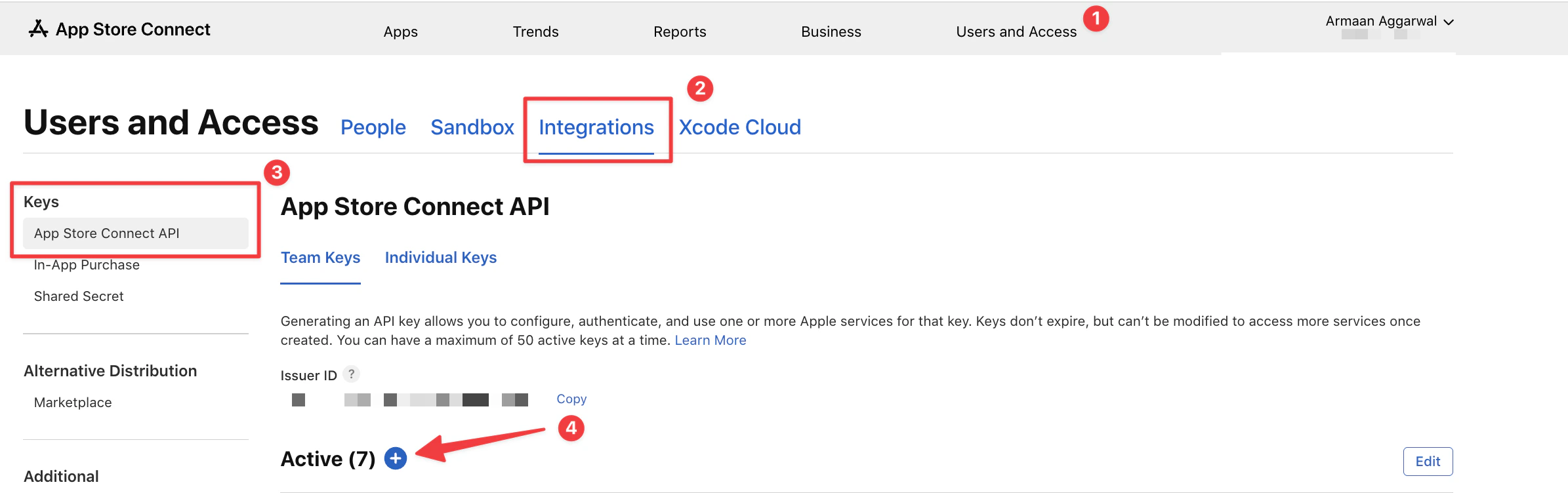
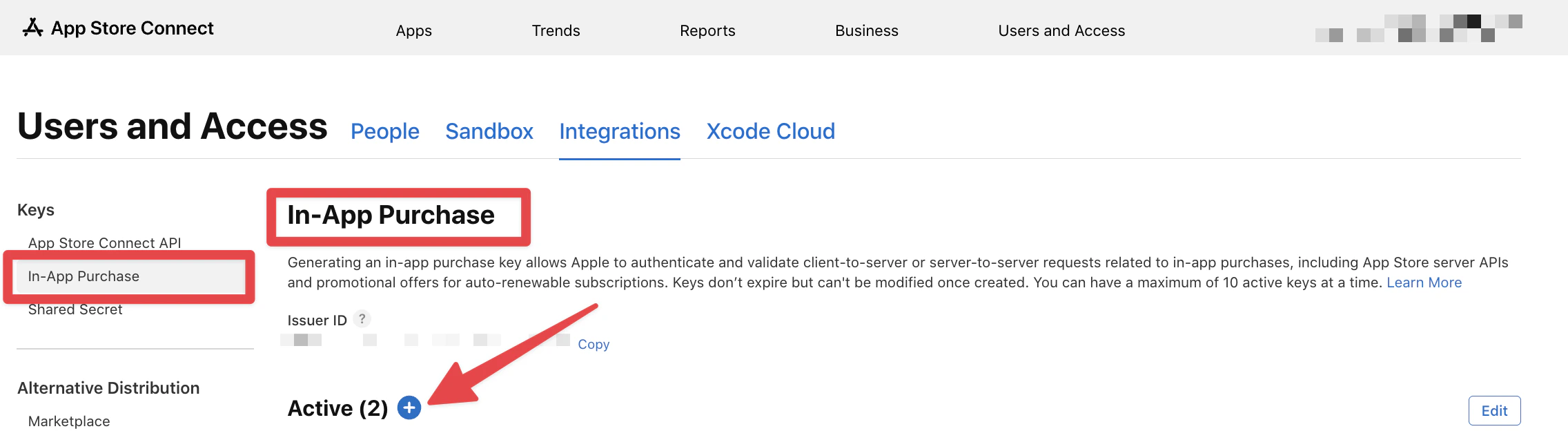
 Repita a etapa anterior para uma chave de API de In-App Purchase.
Na barra lateral, selecione **In-App Purchase**. Depois crie uma chave de API com permissões de **App Manager**.
Baixe a chave .p8 (o nome do arquivo começa com `SubscriptionKey_` e termina em `.p8`). Copie o **Key ID** e o **Issuer ID**.
Repita a etapa anterior para uma chave de API de In-App Purchase.
Na barra lateral, selecione **In-App Purchase**. Depois crie uma chave de API com permissões de **App Manager**.
Baixe a chave .p8 (o nome do arquivo começa com `SubscriptionKey_` e termina em `.p8`). Copie o **Key ID** e o **Issuer ID**.
 Confirme a lista de produtos e sincronize com o App Store Connect.
 ## Perguntas frequentes
Não. Você só precisa de um e-mail e uma senha para criar uma conta RevenueCat. A configuração da
conta bancária é feita separadamente através da Apple ou do Google quando você estiver
pronto para receber pagamentos da App Store ou do Google Play.
Não. Durante o desenvolvimento, os previews do Replit usam o modo de teste do RevenueCat.
As compras são simuladas e nenhuma cobrança real é feita. Cobranças reais só
se aplicam depois que a App Review da Apple aprovar seu app.
O RevenueCat foi projetado para apps mobile nativos. Para adicionar assinaturas a um app
web, use a [integração com Stripe](/pt/features/monetization/stripe-payments)
em vez disso.
Você pode configurar assinaturas mensais ou anuais, definir preços, gerenciar
entitlements e construir paywalls. Peça ao Agent para fazer as alterações — ele cuida tanto
da configuração do RevenueCat quanto do código do seu app.
## Perguntas frequentes
Não. Você só precisa de um e-mail e uma senha para criar uma conta RevenueCat. A configuração da
conta bancária é feita separadamente através da Apple ou do Google quando você estiver
pronto para receber pagamentos da App Store ou do Google Play.
Não. Durante o desenvolvimento, os previews do Replit usam o modo de teste do RevenueCat.
As compras são simuladas e nenhuma cobrança real é feita. Cobranças reais só
se aplicam depois que a App Review da Apple aprovar seu app.
O RevenueCat foi projetado para apps mobile nativos. Para adicionar assinaturas a um app
web, use a [integração com Stripe](/pt/features/monetization/stripe-payments)
em vez disso.
Você pode configurar assinaturas mensais ou anuais, definir preços, gerenciar
entitlements e construir paywalls. Peça ao Agent para fazer as alterações — ele cuida tanto
da configuração do RevenueCat quanto do código do seu app.